REC
Consejos sobre grabación, producción, edición de vídeo y mantenimiento de equipos.
Consejos sobre grabación, producción, edición de vídeo y mantenimiento de equipos.
Filmora para AMV:características esenciales y una guía paso a paso
Preparación Qué necesitas preparar: Un ordenador (Windows o macOS) Sus materiales de vídeo. Editor de vídeo Filmora Paso 1 Abre Filmora Debes usar Wondershare Filmora para comenzar tu proceso de edición AMV. Inicie el programa y prepárese para importar el clip que desee. Paso 2 Importa tu c
Cómo crear un vídeo viral con el efecto "Solo en casa":una guía paso a paso
Transcripción 0:10 La demostración del vídeo donde el efecto parece fácil de crear. Para crear este efecto desde cero, necesitas un trípode para grabar el metraje en modo automático con las escenas realizadas por el personaje de manera ordenada. 0:25 Los requisitos de la grabación de vídeo inclu
Cree un vídeo viral con el efecto de rotura de huevo:guía paso a paso
¿Quieres capturar la próxima tendencia viral? Siga esta guía de expertos para filmar, editar y publicar un video asombroso con el efecto de un huevo roto utilizando su propio metraje. Las instrucciones a continuación están escritas por editores de video experimentados para garantizar claridad, calid
Domina la edición de AMV con Filmora:una guía paso a paso
Preparación Qué necesitarás: Computadora con Windows o macOS Tu vídeo Editor de vídeo Filmora instalado Paso 1:Importa tu clip a Filmora Inicia Filmora y comienza un nuevo proyecto. Arrastre el clip elegido a la bandeja de medios y luego suéltelo en la línea de tiempo. Esto le brinda control to
Crea impresionantes efectos de luz de rapero en Filmora:Tutorial paso a paso
Guía paso a paso para agregar efectos de luz de rapero en Filmora Sigue estas instrucciones de expertos para transformar tu vídeo de rap con iluminación dinámica, contornos parecidos a fuego, ojos láser, anillos de neón y más. Lo que necesitarás Una computadora con Windows o macOS Tu metraje de ra
Filmora:Dominando transiciones suaves con fotogramas clave
Preparación Qué necesitas preparar: Un ordenador (Windows o macOS) Sus materiales de vídeo. Editor de vídeo Filmora Paso 1 Trae tu clip a Filmora Abre Filmora e importa tu clip en la ventana de edición. Después de importarlo, agregue su clip a la línea de tiempo para agregar efectos. Paso 2
Domina los efectos de rayos en Filmora:Tutorial paso a paso
Introducción Los efectos de los rayos y el clima pueden transformar un vídeo común y corriente en una obra maestra cinematográfica. Esta guía lo guía en cada paso para crear relámpagos, tormentas y reflejos realistas utilizando las herramientas y pegatinas integradas de Wondershare Filmora. Ya sea
Domina el efecto de vídeo Rain Stop en Filmora – Guía paso a paso
Cómo crear un efecto de vídeo para detener la lluvia ¿Quiere añadir un espectacular efecto de parada de lluvia a su metraje? Sigue nuestra guía detallada paso a paso para crear un efecto de parada de lluvia de aspecto profesional en Filmora. Herramientas que necesitará Computadora con Windows o ma
Tutorial sobre el efecto de rebote de DJ:edición de vídeo dinámica de DJ de Master Filmora
Cómo crear un efecto de rebote de DJ en Filmora Mejora tus secuencias de DJ con un efecto de rebote electrizante. Esta guía paso a paso lo guía a través de fotogramas clave, recortes inteligentes, seguimiento de movimiento y efectos visuales avanzados en Wondershare Filmora. Al final, tendrás un ví
Guía paso a paso:Aplicar transiciones de Shake Blur en Filmora
1. Importa tus imágenes Inicie Filmora y navegue hasta Medios pestaña. Arrastre y suelte sus dos archivos de video (uno que representa el metraje previo a la transición y el otro el clip posterior a la transición) en la biblioteca multimedia. Una vez importado, coloque el primer clip en la línea de
Cómo Crear Impresionantes Efectos Holográficos en Filmora – Tutorial Paso a Paso
Descripción general Las imágenes holográficas son un elemento básico de las escenas de acción y ciencia ficción y añaden un toque futurista a cualquier proyecto. Esta guía, escrita por usuarios experimentados de Filmora, te guía en cada paso, desde la importación del metraje hasta la exportación fi
Cómo Crear un Efecto de Movimiento a la Velocidad de la Luz en Filmora – Tutorial Paso a Paso
Efecto de movimiento a la velocidad de la luz en Filmora Convierte un vídeo con cámara fija en un montaje dinámico a la velocidad de la luz aprovechando las herramientas impulsadas por IA, los rastros de desenfoque y los recortes inteligentes de Filmora. Siga esta guía concisa para crear una aparie
Domine las ediciones de velocidad en Filmora 13:un video tutorial paso a paso
Ediciones maestras de velocidad en Filmora 13 Las ediciones de velocidad le permiten manipular la velocidad del clip para crear espectaculares efectos de cámara lenta y avance rápido. Este tutorial te guía por cada etapa, desde la importación hasta el pulido final, para que puedas producir vídeos d
Crea impresionantes fondos con imágenes residuales para vídeos de baile
Transcripción 0:33 – Primero, recopile un video en pantalla verde de un bailarín y una fotografía de un edificio con una pantalla verde detrás de las ventanas. En su software de edición, abra el panel Efectos y busque Fondo. Transformar para escalarla hasta que cubra todo el marco. 0:20 – Importa
Tutorial de Filmora:Crea impresionantes efectos de suspensión de nubes
Cómo crear un efecto de nube colgante en Filmora Esta guía le ayudará a crear el efecto de nubes suspendidas en el que las nubes parecen estar varadas por la caída de rayos en el vídeo en movimiento. ¡Puedes crear ese efecto usando archivos PNG, algunas pegatinas y la función de Recorte Inteligente
Cómo agregar impresionantes efectos mágicos a tus videos con Filmora
Guía paso a paso para agregar efectos mágicos en Filmora ¿Quieres transformar imágenes ordinarias en algo realmente fascinante? Las herramientas integradas de Filmora te permiten agregar magia con seguimiento de movimiento, mezclar colores y terminar con gradación cinematográfica, todo sin una curv
Domina el efecto de desplazamiento turbulento en Filmora:Tutorial paso a paso
Preparación Qué necesitas preparar: Un ordenador (Windows o macOS) Tu vídeo Wondershare Filmora instalado Paso 1 Elimine el título predeterminado y ajuste la fuente y el tamaño Después de crear un nuevo proyecto, arrastre el clip Título predeterminado a la línea de tiempo. Haga clic en el clip
Domina las transiciones de pantalla dividida de 3 vías en Filmora:Tutorial paso a paso
Preparación Qué necesitas: Una computadora (Windows o macOS) Tu vídeo Editor de vídeo Filmora (cualquier versión reciente) Paso 1:Inicia Filmora y comienza un nuevo proyecto Abre Filmora y crea un Nuevo proyecto desde la interfaz principal. Importe sus archivos multimedia a Medios y arrástrelos
Tutorial de Filmora:Agregar efectos de luz dinámicos para escenas de acción
Cómo crear efectos de luz para la acción en Filmora Agregar efectos mágicos puede hacer que los videos sean más sorprendentes. Sabemos que un efecto ahumado puede hacer que los vídeos parezcan más mágicos y sombríos. Es posible que hayas investigado cómo los cineastas crean efectos tan mágicos en s
Domina las transiciones de pantalla mediante zoom en Filmora – Tutorial paso a paso
Cómo agregar un efecto de acercamiento en Filmora Las herramientas intuitivas de Filmora te permiten crear una transición de pantalla pulida con zoom en minutos. Siga esta guía experta para agregar el efecto con precisión y confianza. Herramienta Transcripción 00:19 – Comience colocando su metraje
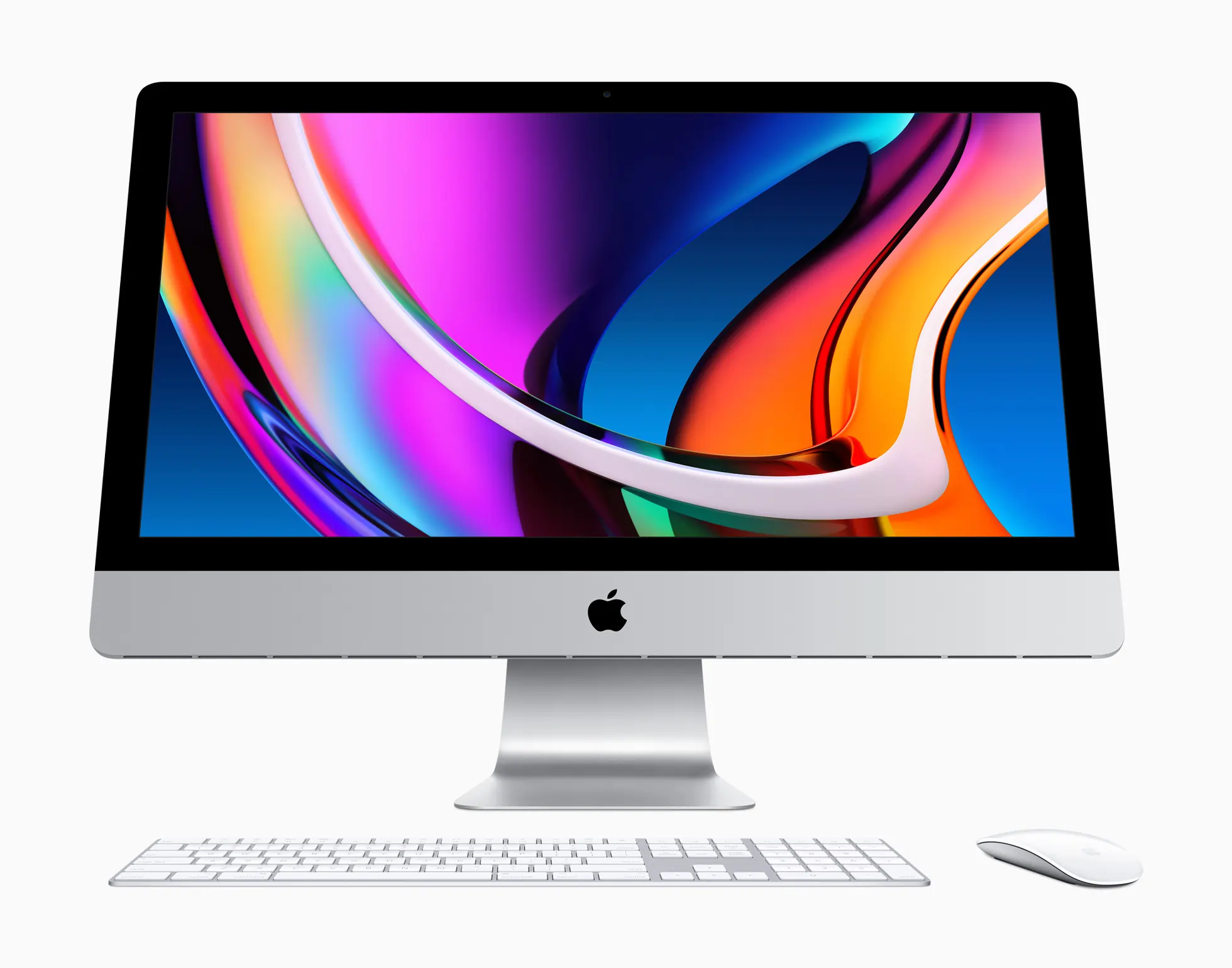
Equipo de edición de video esencial:una guía para todos los niveles y presupuestos
![Los 5 mejores editores de velocidad de video en línea:acelerar y ralentizar videos - [Año]](https://www.wtvid.com/article/uploadfiles/202604/2026041412423989.jpg)
Los 5 mejores editores de velocidad de video en línea:acelerar y ralentizar videos - [Año]

Cómo los videos pueden ayudar a las empresas a generar ventas en LinkedIn
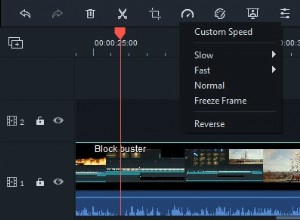
7 ideas geniales de inversión de video para su proyecto
Artículos recomendados
Cómo hacer que los colores estén en tus retratos sin usar Photoshop
Los 4 mejores amplificadores de graves pueden ayudarlo a mejorar el nivel de graves
¿Las agencias creativas necesitan un director creativo de video?
Cómo buscar en los lugares de disparo de retratos
18 de los mejores videos de ICO y criptomonedas
Artículos populares
Cómo hacer que los colores estén en tus retratos sin usar Photoshop
Los 4 mejores amplificadores de graves pueden ayudarlo a mejorar el nivel de graves
¿Las agencias creativas necesitan un director creativo de video?
Cómo buscar en los lugares de disparo de retratos
18 de los mejores videos de ICO y criptomonedas