
Preparación
Qué necesitas preparar:
- Un ordenador (Windows o macOS)
- Sus materiales de vídeo.
- Editor de vídeo Filmora
Paso 1
Trae tu clip a Filmora
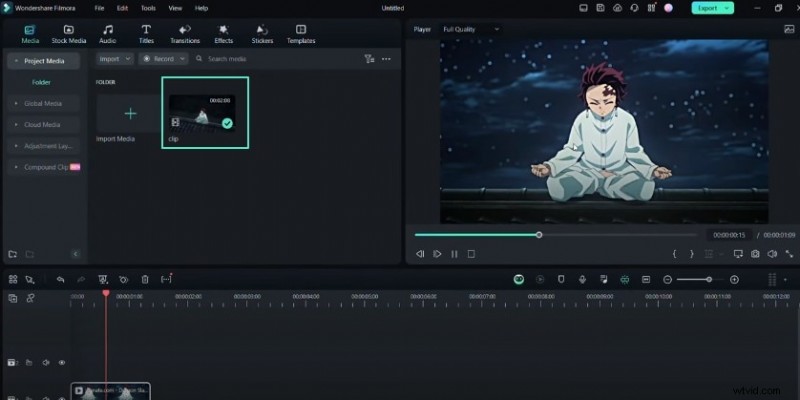
Abre Filmora e importa tu clip en la ventana de edición. Después de importarlo, agregue su clip a la línea de tiempo para agregar efectos.
Paso 2
Crear fotogramas clave para alejar
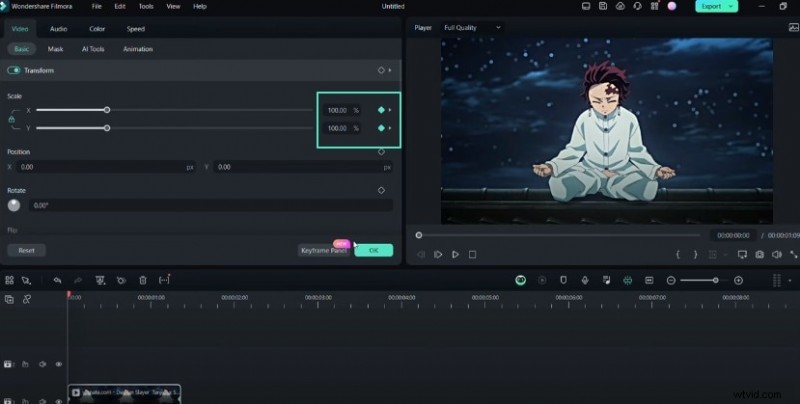
Haga clic en el clip para abrir su configuración. En la pestaña "Básico", busque los valores "X" e "Y" en la sección "Escala". Establece los valores "X" e "Y" al 400% al inicio del clip. Abra el panel de fotogramas clave y comience a hacer sus gráficos. Puede configurar un ajuste preestablecido de "facilidad de acceso" para ver los palos. Ajuste las barras como desee hasta lograr resultados suaves.
Paso 3
Crear un clip compuesto
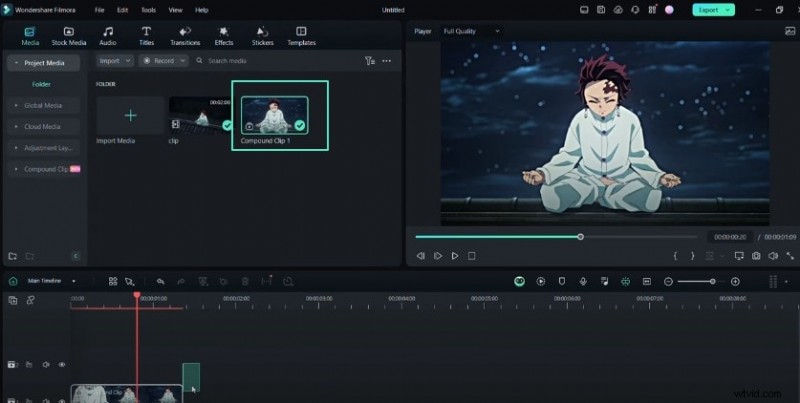
Después de crear los fotogramas clave de alejamiento, presione "Alt + G" para crear un clip compuesto de su alejamiento. Asigne al clip compuesto el nombre que desee, por ejemplo, "Clip compuesto 1".
Paso 4
Agregar fotogramas clave de escala y rotación
Crea un fotograma clave para tu escala y rotación en el medio o al final del clip compuesto. Puede ajustar el ángulo de rotación a 30 grados. Utilice el gráfico de "facilidad de entrada nítida" para que su clip se vea más fluido. Componga su clip nuevamente para crear un movimiento nulo.

Paso 5
Ajustar la transición de alejamiento
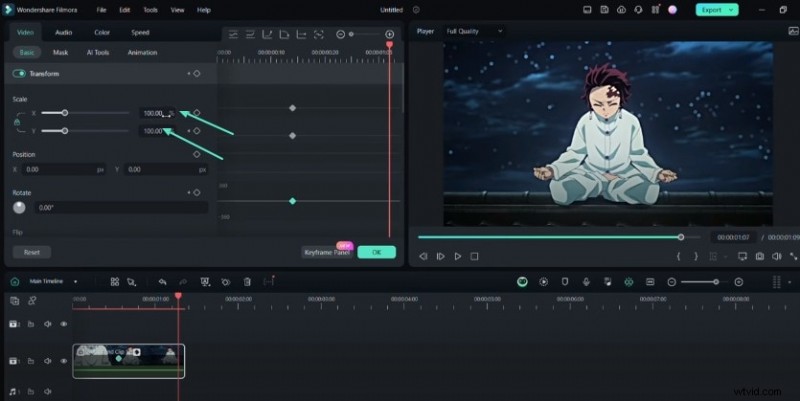
Realice la transición de alejamiento ajustando los valores de "X" e "Y" en diferentes lugares de la línea de tiempo.
Paso 6
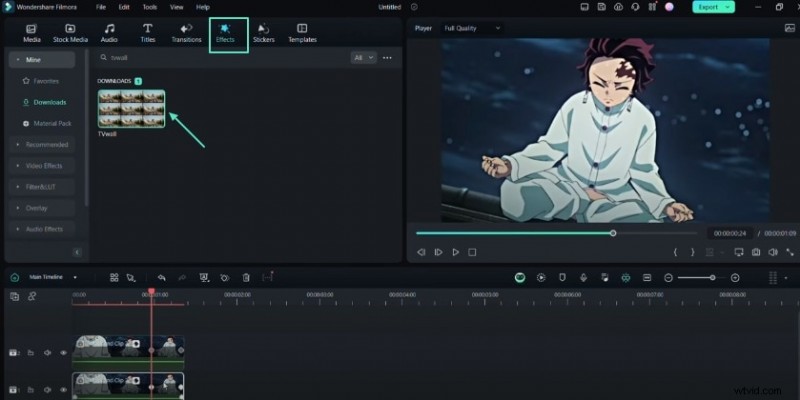
Agregar efecto de pared de TV
Duplica el clip y colócalo debajo del primero. Agregue el efecto "TV Wall" y ajuste la escala para que coincida con su clip. Deberías ocultar el primer clip temporalmente. Luego, vaya a la opción "Voltear" y configure el clip inferior para que se voltee verticalmente.
Paso 7
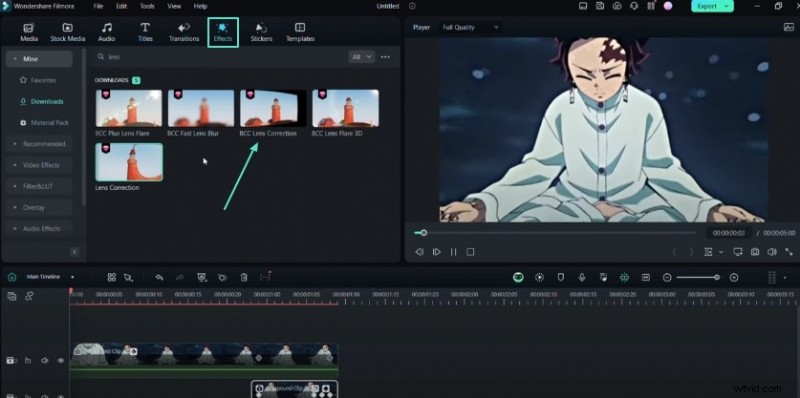
Agregar efecto de corrección de lente BCC
Vaya a los efectos y seleccione "Corrección de lente BCC". Agregue este efecto a la línea de tiempo y abra su configuración. Utilice la corrección de lente para deformar su clip. Vaya al panel de fotogramas clave y ajuste la línea "Corrección". Puede deslizarlo hacia arriba o hacia abajo según lo desee. Configúrelo en 100 y comience a crear fotogramas clave para sus alejamientos.
Paso 8
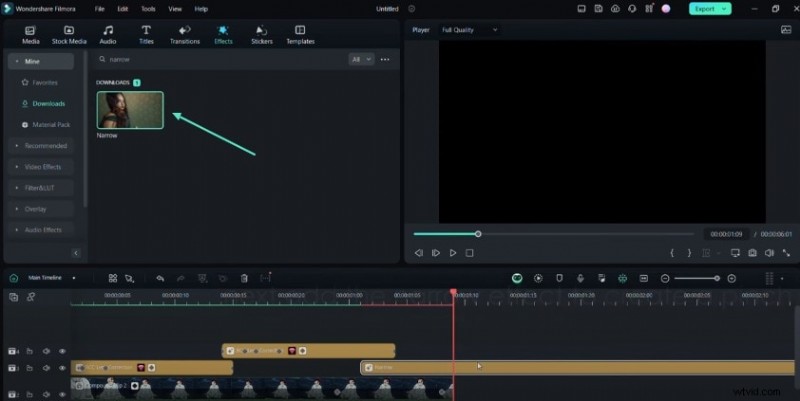
Agregar efecto estrecho
Vaya a la pestaña de efectos y busque "Estrecho". Agregue el efecto "Estrecho" a la línea de tiempo y abra su configuración. Puede ajustar el valor del porcentaje como desee para crear un efecto de pellizco.

Paso 9
Añadir pequeño efecto de acercamiento
Agregue el efecto "Corrección de lente BCC" nuevamente para hacer un pequeño acercamiento. Ajuste el valor de "Corrección" para este efecto y comience a crear fotogramas clave.
Paso 10
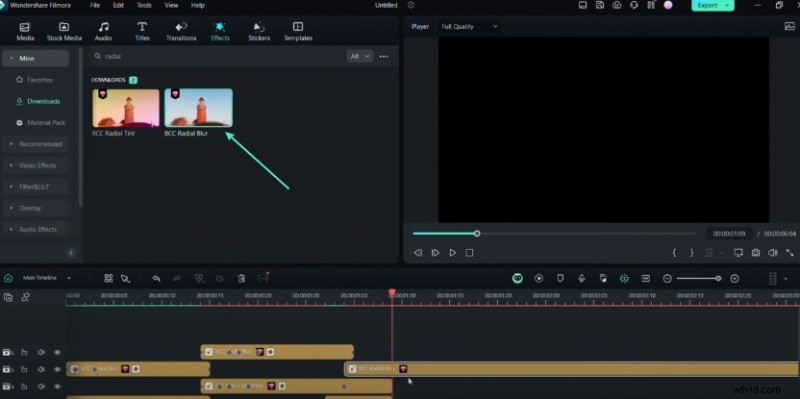
Añadir efecto de desenfoque de movimiento
Vaya a la pestaña de efectos y seleccione el efecto "BCC Radial Blur". Dará un efecto de desenfoque de movimiento. Ajuste la cantidad de desenfoque en diferentes lugares de la línea de tiempo según sea necesario.
Paso 11
Revisar y ajustar
Revise los clips en la línea de tiempo y realice los ajustes necesarios. Su efecto de transición suave ya está completo.

Resumen
Lo que has aprendido:
- Puedes crear transiciones únicas y suaves si dominas las técnicas descritas aquí. Todos estos efectos de Filmora son fáciles de agregar sin necesidad de recursos adicionales. ¡No detengas tu mente creativa después de probar estos efectos! Consulta Filmora Creator Hub para descubrir otros efectos únicos.