
Cómo agregar un efecto de acercamiento en Filmora
Las herramientas intuitivas de Filmora te permiten crear una transición de pantalla pulida con zoom en minutos. Siga esta guía experta para agregar el efecto con precisión y confianza.
Herramienta
Transcripción
00:19 – Comience colocando su metraje en la pista 1 y seleccionando un punto de transición. Divide el clip unos cuantos fotogramas después de ese punto y luego mueve la segunda parte a la pista 2.
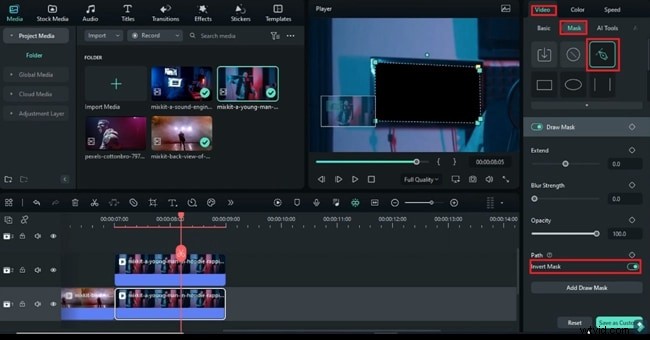
00:35 – Abra la Máscara panel, elija Dibujar máscara y establezca el nivel de zoom en 75%. Dibuja una máscara alrededor de la pantalla y activa Invertir máscara. para apuntar al área exterior.
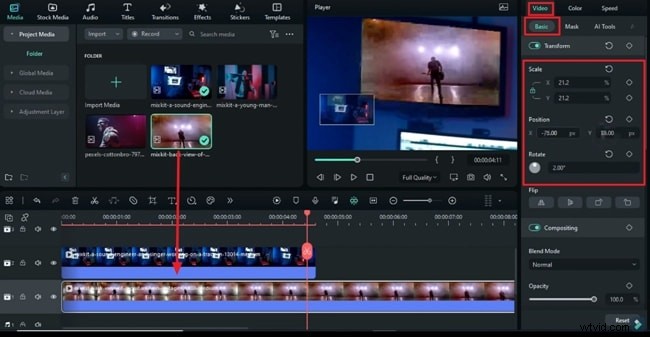
00:53 – Habilite los fotogramas clave al inicio de la máscara, ajústelos según sea necesario y suelte el segundo clip en la pista 1. Utilice el Básico. controles para rotar, escalar y ajustar el clip dentro de la pantalla.
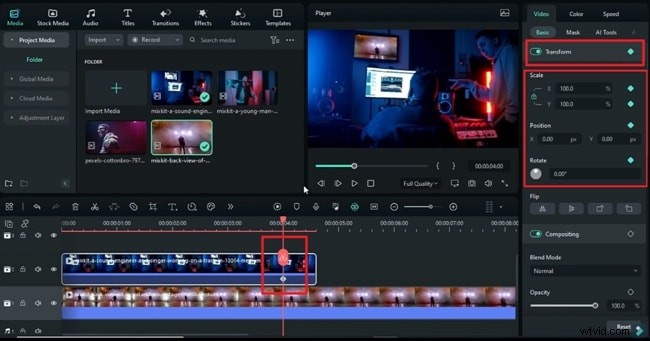
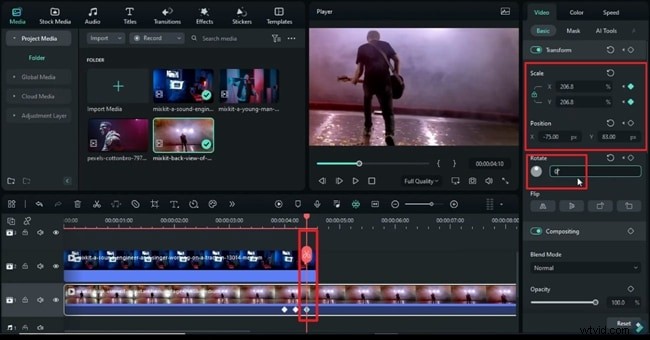
01:20 – Activa Transformar fotogramas clave para el clip de la pista 2, luego ajuste 10 fotogramas hacia adelante Escala y Posición para ampliar la pantalla. Aplique ajustes similares al clip de la pista 1 para una alineación suave.
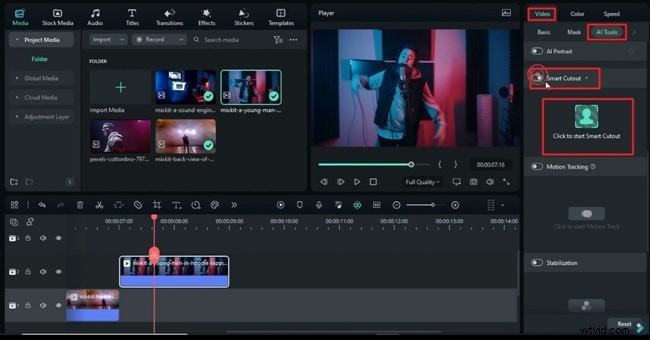
01:55 – Para escenas complejas, divida en 7 segundos, agregue un tercer clip en la pista 2 y use Herramientas AI → Recorte inteligente para aislar un sujeto en movimiento. Invierta el recorte, colóquelo encima y enmascare el fondo en consecuencia.
02:46 – Enmascara el clip de fondo en la pista 1, invierte la máscara y alinéala detrás del sujeto. Asegúrese de que todas las capas compartan la misma Transformación fotogramas clave para mantener el movimiento sincronizado.
03:15 – Establezca el punto de transición final, aplique Transformar fotogramas clave en todas las capas y cree un acercamiento unificado. Realice una vista previa para confirmar que el efecto es perfecto.
Para obtener orientación detallada sobre panorámica y zoom, visite la Guía de zoom y panorámica de Filmora .
Tutorial de Filmora para hacer zoom a través de la transición de pantalla
Preparación
- Computadora con Windows o macOS
- Tu vídeo
- Wondershare Filmora instalado
Paso 1
Importar medios y elegir un punto de transición
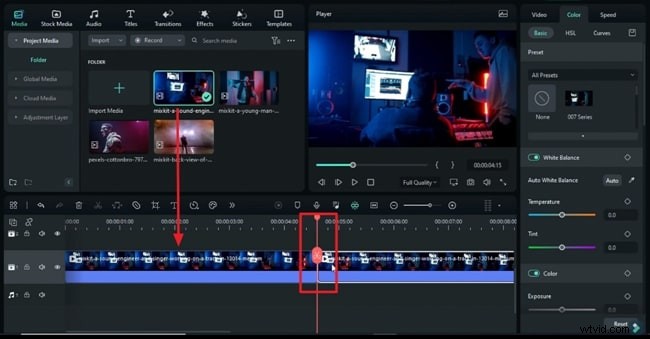
Inicie Filmora, comience un nuevo proyecto e importe sus archivos a través de los Medios pestaña. Arrastra el clip principal a la línea de tiempo, decide dónde quieres la transición y divide el clip unos cuantos fotogramas más allá de ese punto.
Paso 2
Dibuja una máscara y ajusta el nivel de zoom
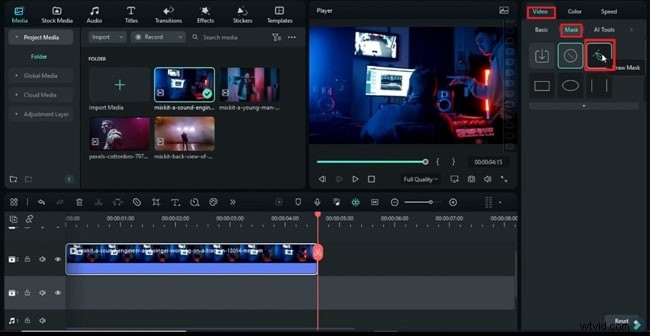
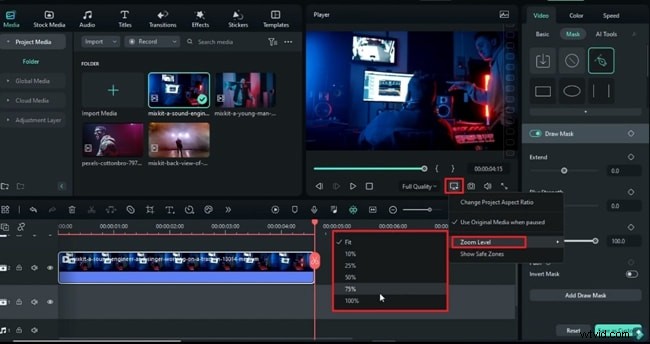
Mueve el clip a una segunda capa y aplica una máscara. Seleccione el vídeo pestaña, haga clic en Máscara , luego Dibujar máscara . Si el clip parece demasiado pequeño, utilice la Configuración de visualización y calidad de vista previa. icono para establecer el nivel de zoom deseado.
Paso 3
Invertir la máscara y establecer puntos de máscara
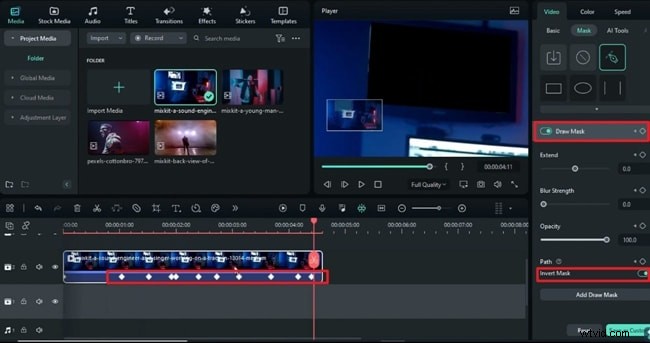
Delinea el área que deseas conservar y luego activa Invertir máscara. . Coloque el cabezal de reproducción al principio, habilite los fotogramas clave de máscara y ajuste los puntos mientras recorre el clip.
Paso 4
Ajustar escala y posición del segundo clip
Añade el segundo clip a la línea de tiempo y usa el modo Básico. controles en Video para establecer la rotación, escalar y ajustarlo dentro de la pantalla.
Paso 5
Insertar transformar fotogramas clave y crear zoom
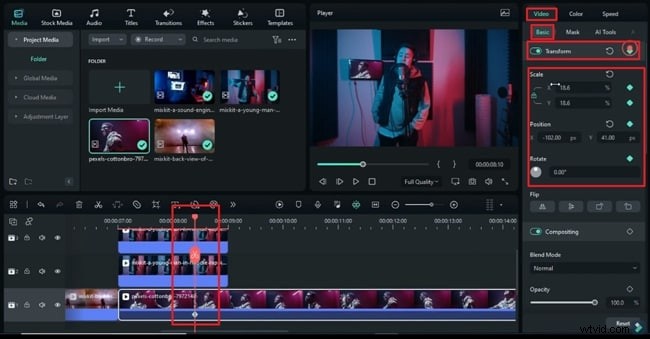
Activar Transformar fotogramas clave en el punto de transición, luego avance algunos fotogramas y ajuste la Escala y Posición para iniciar el zoom. Ajusta los fotogramas clave del primer clip de manera similar para garantizar una combinación suave.
Paso 6
Usar recorte inteligente para objetos en movimiento
Para escenas dinámicas, divida el clip en el momento requerido, agregue un tercer clip en la pista 2 y use Herramientas AI → Recorte inteligente para aislar al sujeto. Dibuja la máscara en varios fotogramas, inviértela y guárdala. El sujeto aparecerá sobre el fondo.
Paso 7
Enmascarar el fondo y habilitar invertir
Seleccione el metraje de fondo, elija Dibujar máscara , amplíe para delinear la pantalla e invierta la máscara para que el fondo quede detrás del sujeto.
Paso 8
Agregue el clip final y sincronice los fotogramas clave de transformación
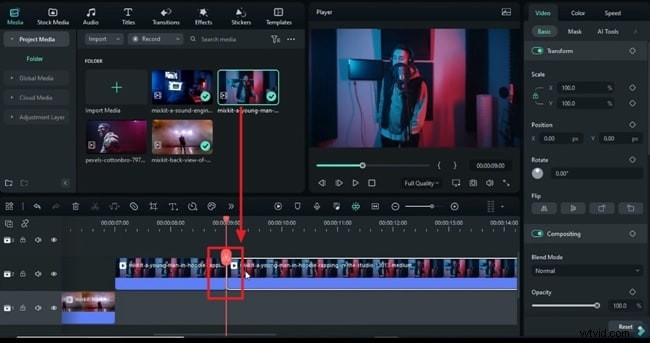
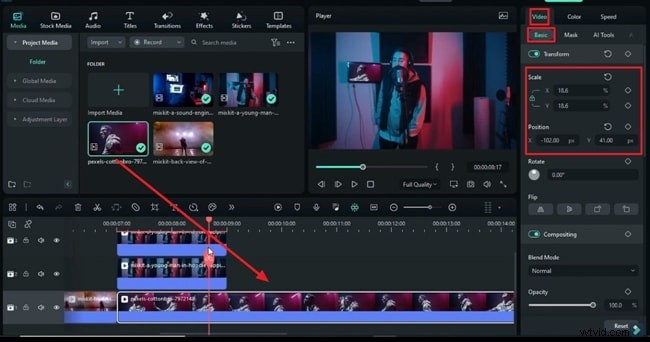
Coloque el cuarto clip en la línea de tiempo, ajuste la Escala y Posición para encajar y luego aplicar Transformar fotogramas clave en todas las capas en el punto de transición elegido. Avanza fotogramas, establece valores de escala y posición idénticos y genera una vista previa para confirmar la alineación.
Resumen
Al dominar las máscaras, los fotogramas clave y el recorte inteligente, puede crear transiciones perfectas de pantalla con zoom que mejoran la narración de su video. La interfaz fácil de usar de Filmora garantiza que incluso los efectos complejos estén al alcance.