
Preparación
Qué necesitas:
- Una computadora (Windows o macOS)
- Tu vídeo
- Editor de vídeo Filmora (cualquier versión reciente)
Paso 1:Inicia Filmora y comienza un nuevo proyecto
Abre Filmora y crea un "Nuevo proyecto" desde la interfaz principal. Importe sus archivos multimedia a Medios y arrástrelos a la línea de tiempo utilizando el conocido método de arrastrar y soltar.

Paso 2:crear capas de vídeo en la línea de tiempo
Coloque el primer clip en la línea de tiempo y extienda su duración arrastrando su borde derecho. Mueva el cabezal de reproducción al lugar donde desee el efecto de pantalla dividida. Luego, arrastre un segundo clip a una pista más alta para que quede directamente encima de la posición del cabezal de reproducción.
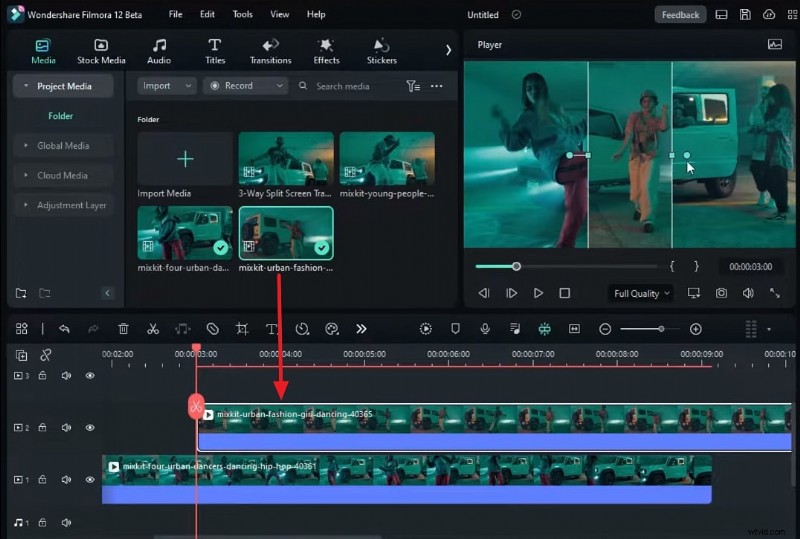
Paso 3:aplica una máscara al clip superior
Selecciona el segundo clip y abre su Vídeo. ajustes. Elige la Máscara y elija el ajuste preestablecido “Líneas paralelas”. Ajuste el interlineado en la ventana de vista previa para que las líneas divididas queden espaciadas uniformemente en ambos lados del video.
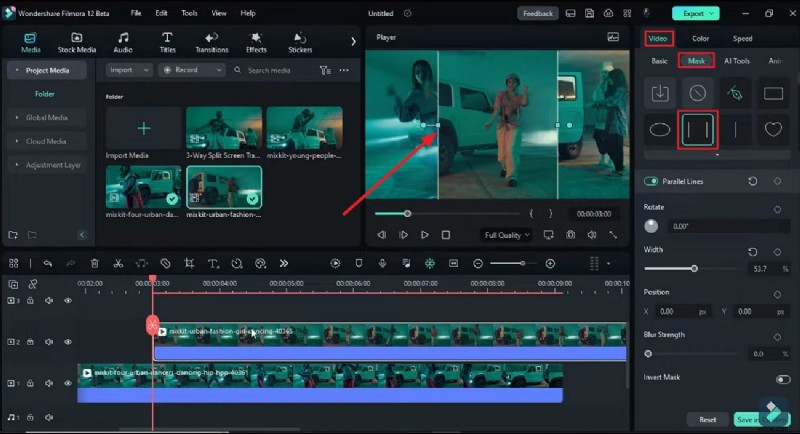
Paso 4:crear la transición con fotogramas clave de posición
Arrastre otro clip a la pista superior. En el panel de la derecha, establece la Posición del clip. para que entre y salga de la pantalla, formando la transición. Inserta fotogramas clave en cada cambio de posición para animar el movimiento sin problemas.
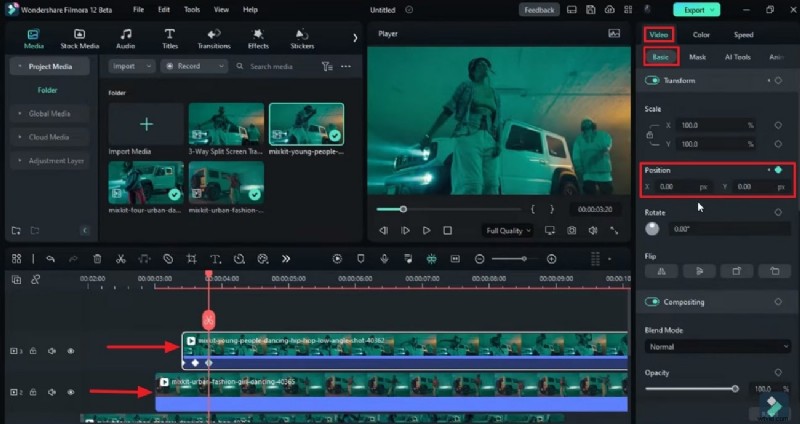
Paso 5:refina los clips y agrega efectos
Recorta cualquier material sobrante de todos los clips. Utilice los efectos pestaña en la barra de herramientas personalizada para mejorar el atractivo visual. Finalmente, haga clic en Vista previa de renderizado. icono en la línea de tiempo para revisar la transición finalizada.
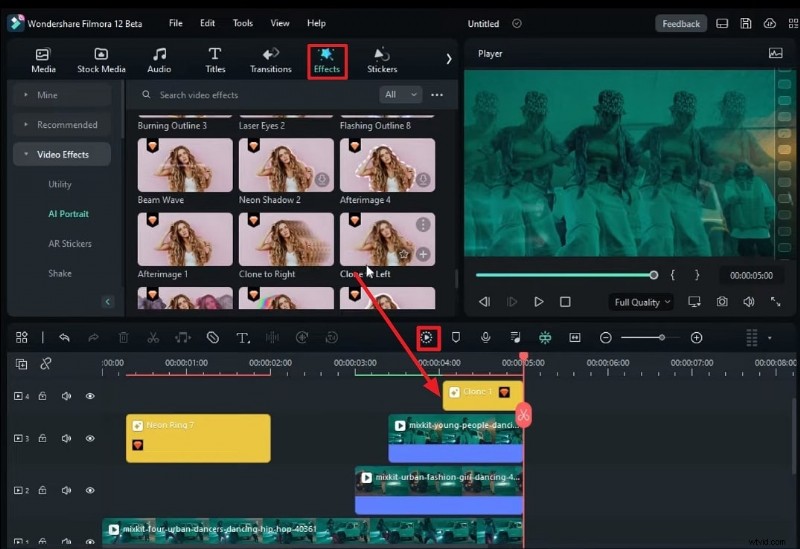
Resumen
En un panorama digital saturado, una narración visual convincente es esencial. Esta guía te guía en la creación de transiciones pulidas de pantalla dividida en 3 direcciones en Filmora, ideal para videos musicales, entrevistas y más. Para obtener consejos adicionales sobre cómo dominar las técnicas de pantalla dividida, haga clic aquí .