
Preparación
Qué necesitarás:
- Computadora con Windows o macOS
- Tu vídeo
- Editor de vídeo Filmora instalado
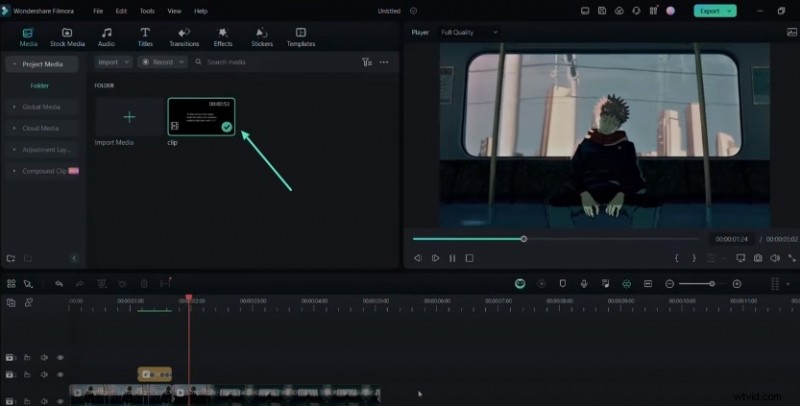
Paso 1:Importa tu clip a Filmora
Inicia Filmora y comienza un nuevo proyecto. Arrastre el clip elegido a la bandeja de medios y luego suéltelo en la línea de tiempo. Esto le brinda control total sobre sus propiedades.
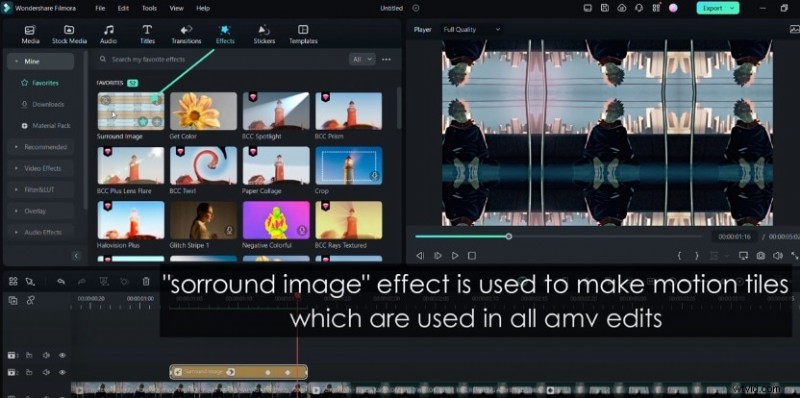
Paso 2:aplicar el efecto de imagen envolvente
El efecto de mosaico en movimiento “Imagen envolvente” es un elemento básico en la producción de AMV. En los Efectos pestaña, ubíquelo y agréguelo a su clip. Haga clic en el efecto para abrir su configuración y ajustar el Zoom control deslizante hasta lograr la ampliación deseada.
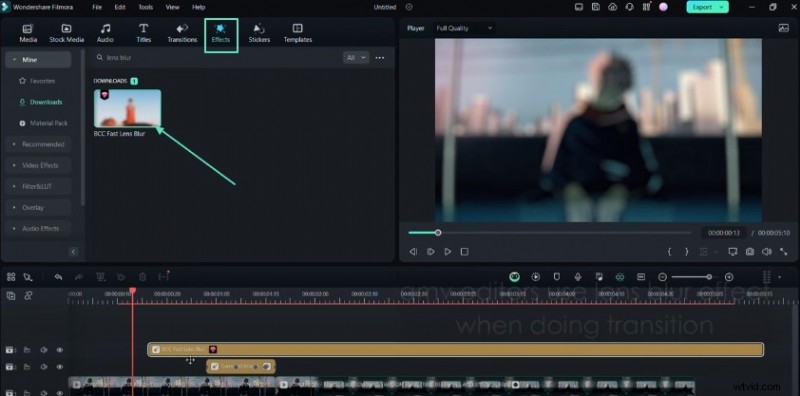
Paso 3:agregar una transición rápida de desenfoque de lente BCC
Para crear transiciones fluidas y llamativas, busque BCC Fast Lens Blur en los Efectos biblioteca. Colóquelo en la unión de dos clips, luego ajuste la Cantidad de desenfoque y Escala de iris controles deslizantes para personalizar el efecto.
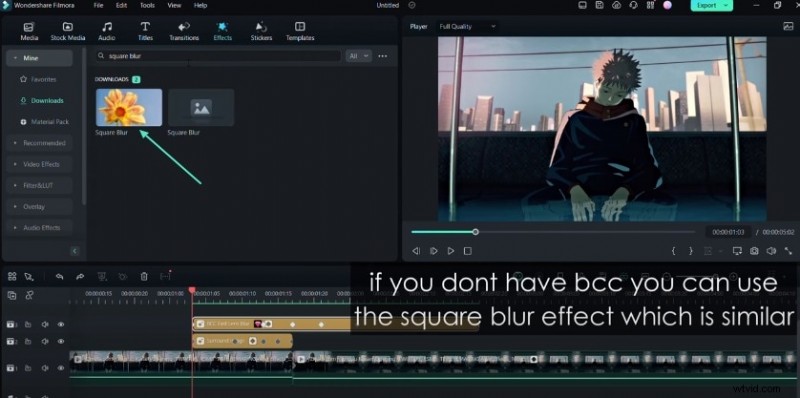
Paso 4:Utilice el desenfoque cuadrado como alternativa
Si el efecto BCC no está disponible, prueba Desenfoque cuadrado . Agréguelo a la línea de tiempo y ajuste el Tamaño parámetro para controlar la intensidad.
Paso 5:crea un efecto flash con exposición
Genere un flash dinámico agregando una capa de ajuste de los medios sección. Abra su Color configuración, establezca fotogramas clave para Exposición y ajuste los valores para crear un destello sorprendente.
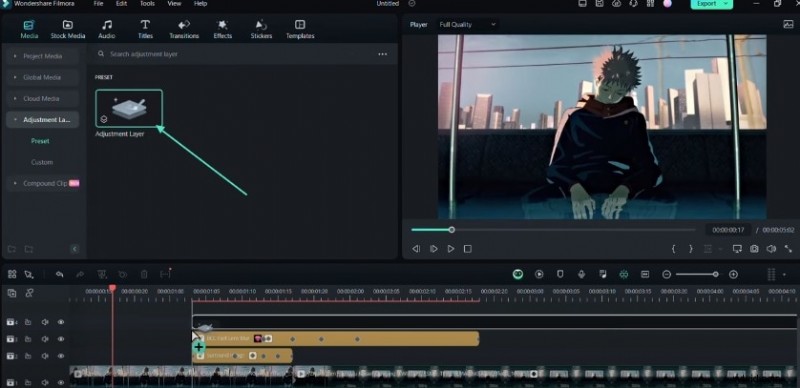
Paso 6:Suaviza tus ediciones con el efecto suave
Para un movimiento sutil y no lineal, aplique el producto Suave. efecto. Modificar Frecuencia , X y Y para ajustar la intensidad y dirección del batido.
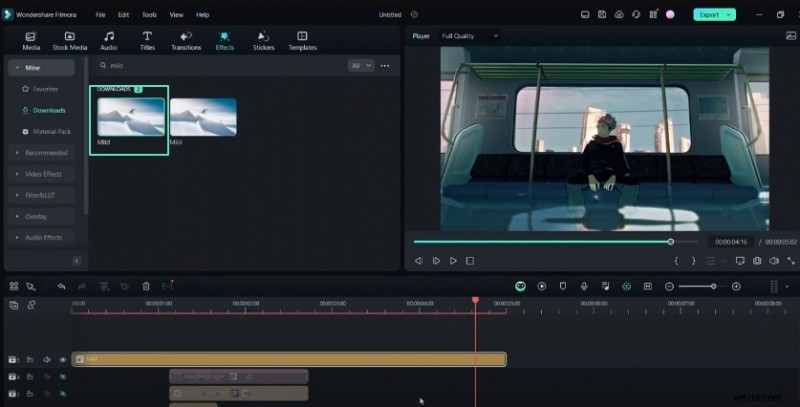
Paso 7:Añade movimiento agresivo con el efecto caos
¿Quieres una mirada más intensa? Suelta el Caos efecto en su clip y ajuste los mismos parámetros para amplificar el movimiento.
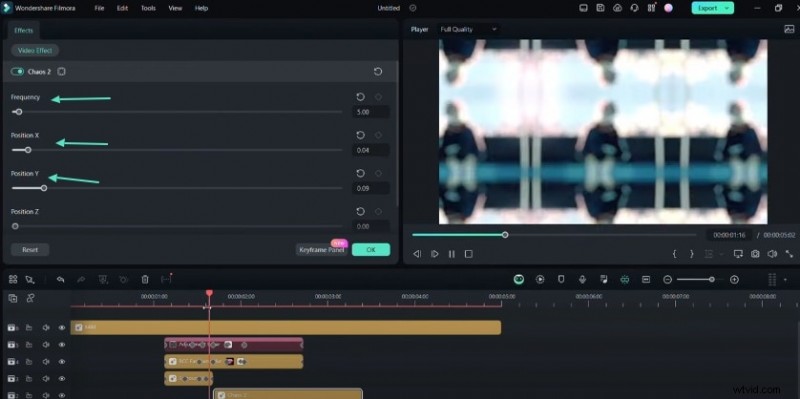
Paso 8:mejora la profundidad con un efecto de luz
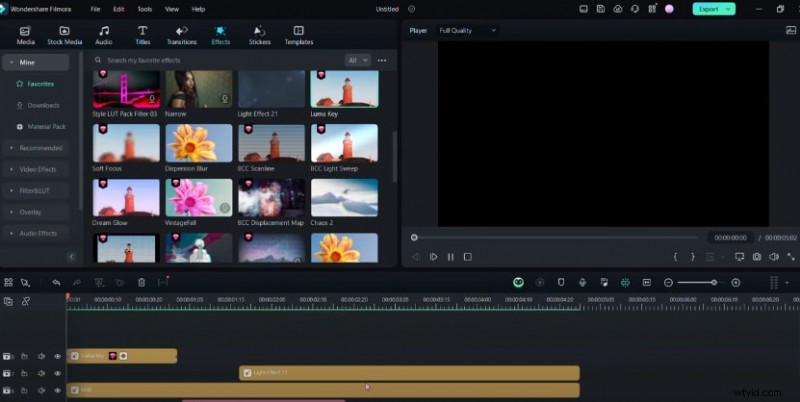
Introduce profundidad insertando un efecto de luz desde Efectos panel. Controla su Opacidad para establecer la intensidad y utilizar fotogramas clave para transiciones de desvanecimiento.
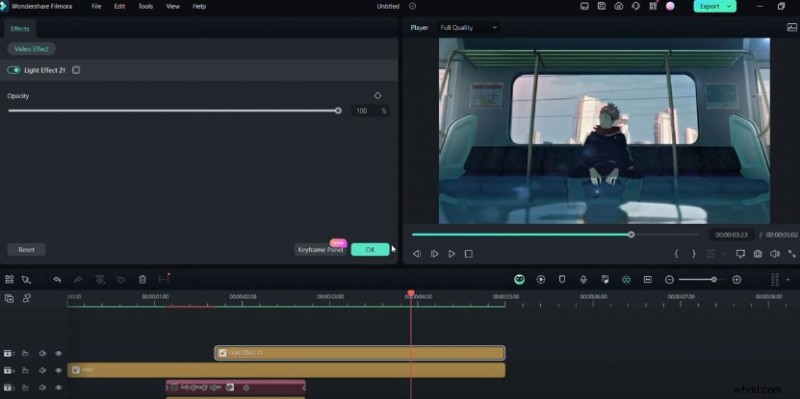
Paso 9:Lograr transiciones de desvanecimiento con Luma Key
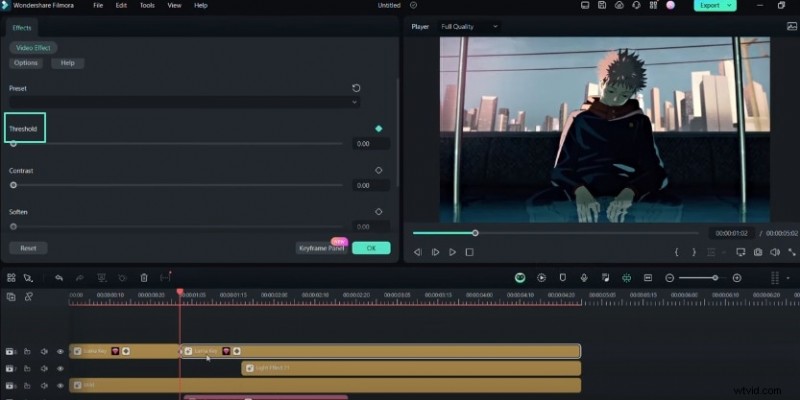
La llave Luma El efecto puede reemplazar un efecto de luz para transiciones de desvanecimiento. Ajustar el Umbral y fotografíe la configuración para lograr un fundido cruzado suave.
Paso 10:revisa y finaliza tu edición AMV
Inspecciona cada clip y efecto. Realiza los ajustes finales a la sincronización, el color y las transiciones para pulir tu AMV antes de exportarlo.
Lo que has aprendido
Dominar la edición de AMV es cuestión de practicar y dominar el conjunto de herramientas de Filmora. Al aplicar estas técnicas, mejorará sus proyectos y se mantendrá actualizado con las últimas tendencias de edición. Para obtener más información, explora Filmora Creator Hub.