
Cómo crear un efecto de nube colgante en Filmora
Esta guía le ayudará a crear el efecto de nubes suspendidas en el que las nubes parecen estar varadas por la caída de rayos en el vídeo en movimiento. ¡Puedes crear ese efecto usando archivos PNG, algunas pegatinas y la función de Recorte Inteligente en Filmora sin esfuerzo!
Herramienta
Transcripción
00:14
En este video, te mostraremos cómo crear este efecto de nube colgante en Wondershare Filmora. Primero, suelte el clip en la pista 1, cambie la "Velocidad de fotogramas" a 50 fps y haga clic en "Ajustar clip a la línea de tiempo". Puede descargar los PNG de estas diferentes nubes desde pngwing.com de forma gratuita. Además, descarga este "Blockbuster Pack" de "Filmstock" para crear este efecto.
00:36
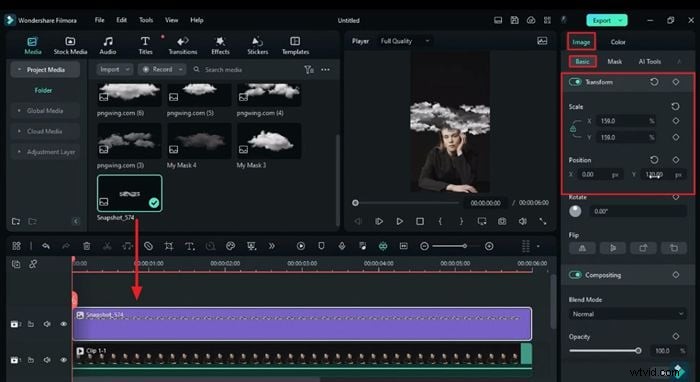
Ahora, suelte el PNG de la nube en la pista 2, cambie "Escala" a 159 y ajuste su "Posición". Luego, suelta este PNG de nube en la pista 3 y haz que dure 6 segundos. Agregue un fotograma clave de "Posición", establezca X en -172 e Y en -9. Luego, cambia el valor de X a -51 al final.
00:56
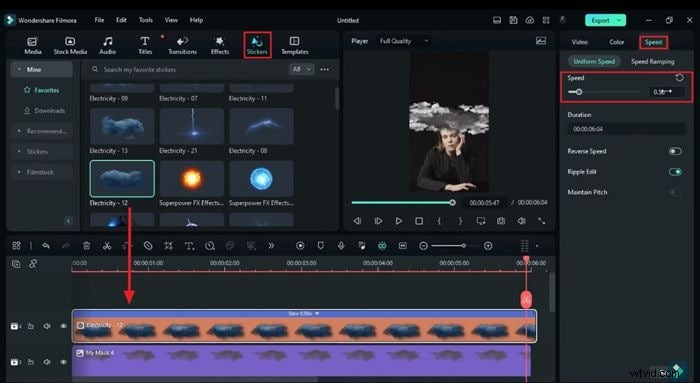
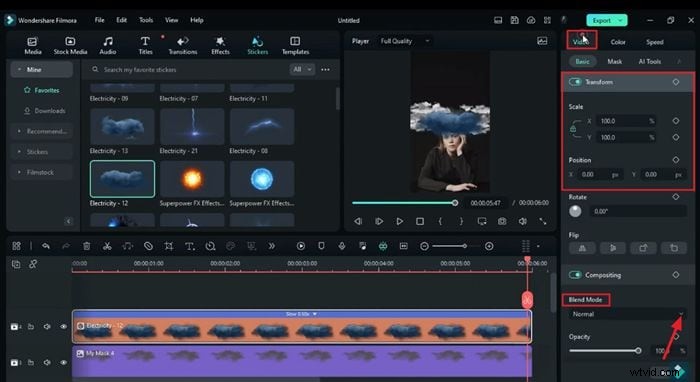
Ahora, ve a "Stickers" y suelta "Electricidad 12" en la pista 4. Cambia "Velocidad" a 0,5x y haz que dure 6 segundos. Luego, cambie "Escala" a 85; muévelo a la izquierda de la nube. Cambie "Modo de fusión" a "Aclarar". Vaya a "Color" y cambie el valor de "Exposición" a 72, "Brillo" a -20, "Intensidad" y "Saturación" a -100.
01:18
Luego, suelte "Electricidad 8" en 1 segundo y 44 fotogramas en la pista 5. Cambie el valor de X a -100, Y a 36. Nuevamente, suelte el efecto Electricidad 21 en 3 segundos y el fotograma 25 en la pista 5. Desbloquee la "Escala", establezca el valor de X en 101,2 y el de Y en 187, y ajuste su "Posición", creará un efecto ligero y llamativo. Cambie "Modo de fusión" a "Pantalla".
01:45
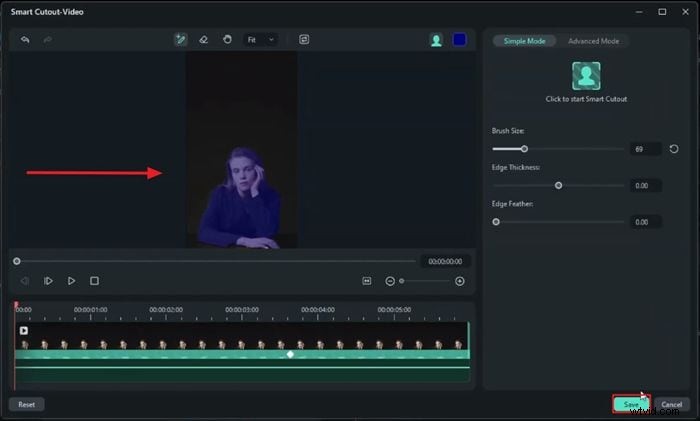
Luego suelte el mismo clip en la pista 6, vaya a "Herramientas de IA" y use la herramienta Corte inteligente para cubrir el tema; luego, podrás ver la nube detrás del sujeto.
01:55
Ahora suelte otra nube PNG en la pista 7, reduzca "Escala" a 57 y establezca su posición. Duplica el efecto "Electricidad 21" en la pista 8, divídelo en 3 segundos y el cuadro 25. Seleccione la segunda parte, vaya a "Máscara" y seleccione Máscara "Lineal".
02:12
Gírelo 90 grados y cambie el valor de Y a -306. Active "Invertir máscara", luego seleccione el clip de Recorte inteligente en la pista 6, vaya a la máscara, seleccione Máscara "Lineal" y gírela 90 grados. Establezca Y en -736 e "Invertir máscara".
02:31
Ahora comprueba si la luz y el golpe están detrás de la mano o no, y haz algunos ajustes si es necesario. Luego suelte el PNG de nube oscura en la pista 9 y cambie "Escala" a 52. Ahora, haremos que viaje de izquierda a derecha a baja velocidad. Agregue un fotograma clave de "Posición" al principio y establezca X en -631 e Y en 179. Agregue otro fotograma clave al final y establezca X en 191.
02:56
Suelta otra nube en la pista 10, cambia "Escala" a 58,5, la posición X a -400 y la Y a -72 al principio. Luego, al final, cambie el valor de X a -331. Simplemente agregue un ligero movimiento de la nube y luego suelte otra nube PNG. Establezca su "Posición", suelte nuevamente el PNG de nube gris y ajuste su "Posición".
03:19
Vaya a "Stickers" y aplique "Electricidad 11" en la pista 13. Cambie la duración a 6 segundos, cambie el "Modo de fusión" a Aclarar y luego ajuste los valores de color para convertirla en una nube ligeramente oscura. Luego, suelte "Electricidad 13" en la pista 14, dure 6 segundos y luego establezca la posición X en 231 y haga algunos ajustes de color.
03:42
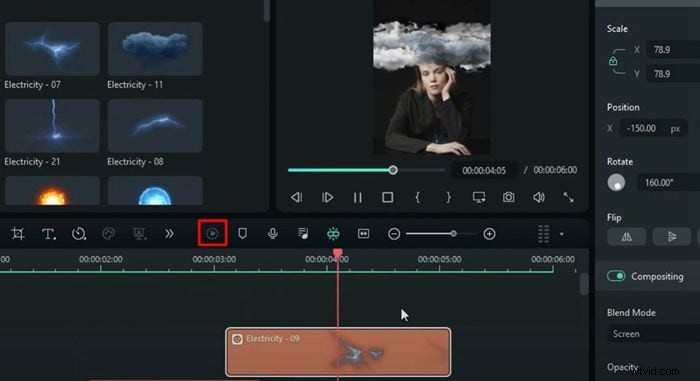
Por último, suelte el efecto "Electricidad 7" en 1 segundo y el cuadro 44 en la pista 15. Cambie "Modo de fusión" a "Pantalla", "Posición" X a 249, Y a 13. Luego avance en 3 segundos y el quinto cuadro y suelte el efecto Electricidad 9 en la pista 16. Cambie el "Modo de fusión" a la pantalla y establezca "Escala" en 78,9, "Posición" X a -150 y gírelo 160 grados.
04:09
Ahora renderízalo para ver la vista previa final. Si estás interesado en una edición más creativa, visita filmora.wondershare.com.
Mostrar más>> Mostrar menos>>
Pasos para crear un efecto colgante de nube en Wondershare Filmora
Preparación
Qué necesitas preparar:
- Un ordenador (Windows o macOS)
- Sus materiales de vídeo.
- Editor de vídeo Filmora
Paso 1
Importar archivos multimedia y ajustar la configuración del proyecto
Accede a la opción "Nuevo Proyecto" en la interfaz principal de Filmora para comenzar tu proyecto de video. Importe sus archivos PNG de clip y nube a la sección "Medios del proyecto". Suelta tu clip en la pista de la línea de tiempo y navega hasta la pestaña "Archivo", busca y selecciona "Configuración del proyecto". En la ventana que aparece, elija la "Velocidad de fotogramas" deseada en el menú desplegable y haga clic en "Aceptar".
Paso 2
Asegúrese de que el nivel de zoom sea adecuado
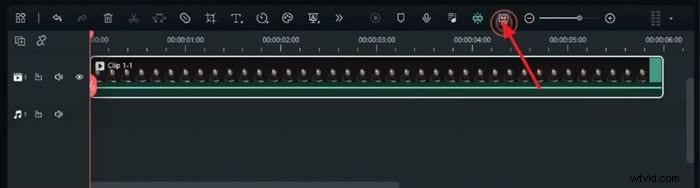
Asegúrese de que el nivel de zoom esté configurado en "Ajustar" para el videoclip. De lo contrario, haga clic en el clip en la línea de tiempo, vaya a la configuración de la barra de herramientas de la línea de tiempo en la pantalla de vista previa y haga clic en el icono "Acercar para ajustarse a la línea de tiempo".
Paso 3
Ajustar y personalizar archivos PNG en la nube
Después de eso, coloque su PNG en la nube en una pista adecuada en la línea de tiempo y ajuste la "Escala" y la "Posición" del archivo PNG usando el panel de ajuste del lado derecho. Luego, mueva el cabezal de reproducción y haga coincidir la duración del archivo PNG con el clip principal. Suelte un nuevo archivo PNG y ajuste parámetros similares con fotogramas clave. Ajuste el cabezal de reproducción y modifique la posición del fotograma clave para crear el efecto de animación deseado.
Paso 4
Agregar y ajustar pegatinas de electricidad
Haz clic en "Pegatinas" en la barra de herramientas superior de la ventana de edición principal, elige una pegatina de electricidad y colócala en la siguiente pista disponible. Mientras tanto, haga coincidir la longitud de la pegatina con el clip y ajuste la "Velocidad" de la pegatina usando el control deslizante del panel de ajuste.
Vaya a "Video", acceda a "Básico" para ajustar la "Escala" y la "Posición" de la etiqueta, y cambie el "Modo de fusión" si es necesario. Realice ajustes adicionales como "Exposición", "Brillo" o "Contraste" para las siguientes capas de pegatinas, si es necesario. Añade más pegatinas de electricidad en diferentes capas y ajústalas en consecuencia.
Paso 5
Agregar videoclip original para recorte inteligente
Traiga el videoclip original del "Project Media". Colóquelo en las pistas de la línea de tiempo según la disponibilidad y busque "Herramientas de IA" en el panel de ajuste del lado derecho. Seleccione "Smart Cutout" y haga clic en "Haga clic para iniciar Smart Cutout". Después de eso, utiliza la herramienta de inteligencia artificial para cubrir el tema y haz clic en "Guardar" una vez hecho.
Paso 6
Añadir nubes y relámpagos de fondo
Coloque diferentes archivos PNG de nubes y pegatinas de relámpagos en otras pistas para que aparezcan en el fondo del sujeto. Deja caer la pegatina de electricidad en diferentes duraciones para que puedas acercarte al efecto del rayo.
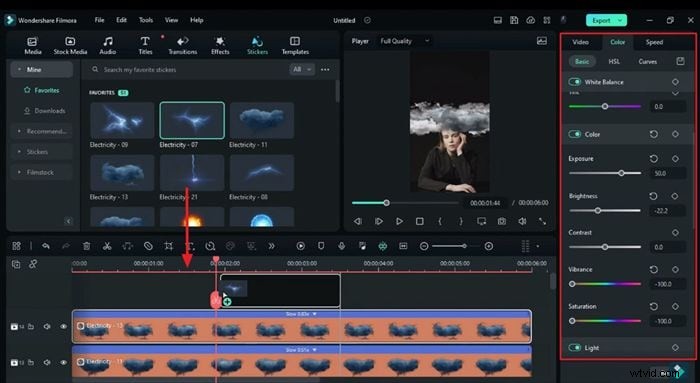
Además, realice correcciones de color y establezca valores de posición para estas pegatinas y archivos PNG en la nube para que coincidan con el tono de su videoclip. Una vez hecho esto, presione "Entrar" para renderizar el video. Revise su vídeo en la pantalla de vista previa y guárdelo una vez que esté satisfecho con el resultado.
Resumen
Esta guía te ha ayudado a aprender cómo crear un efecto de suspensión en la nube usando Wondershare Filmora. Filmora ofrece todo lo que necesitas para crear este efecto, como imágenes de nubes y pegatinas. Además, esta guía también le ayudó a ajustar el color de varias capas para que se ajusten al tono de color de todo el metraje de vídeo.