
Guía paso a paso para agregar efectos mágicos en Filmora
¿Quieres transformar imágenes ordinarias en algo realmente fascinante? Las herramientas integradas de Filmora te permiten agregar magia con seguimiento de movimiento, mezclar colores y terminar con gradación cinematográfica, todo sin una curva de aprendizaje pronunciada.
- Seleccione el metraje
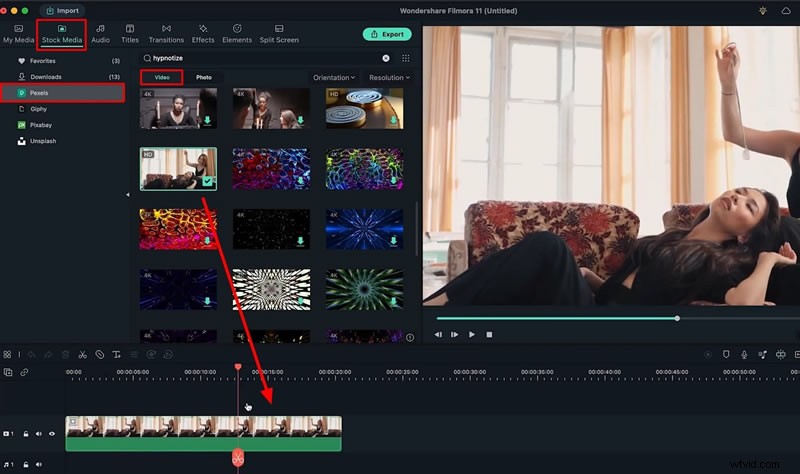
Abra el Medios de archivo panel, elija Pexels , busque el clip que desee y arrástrelo a la línea de tiempo.
- Seguimiento del objeto objetivo
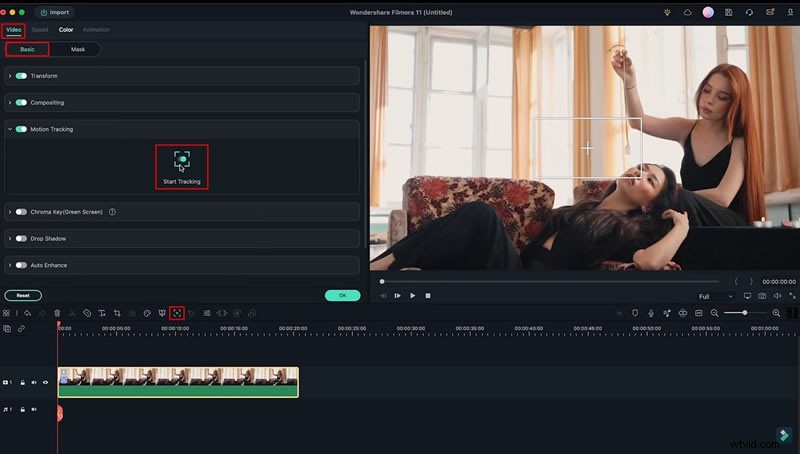
Mueve el cabezal de reproducción al inicio del clip y haz clic en Seguimiento de movimiento. en la barra de herramientas, dibuja un cuadro sobre el objeto y presiona Iniciar seguimiento. . Cuando aparezcan los datos, haga clic en Aceptar. .
- Elige un elemento mágico
Vaya a los Elementos pestaña, busque "magia" y suelte el efecto elegido encima de la pista de vídeo.

- Tiempo y velocidad del partido
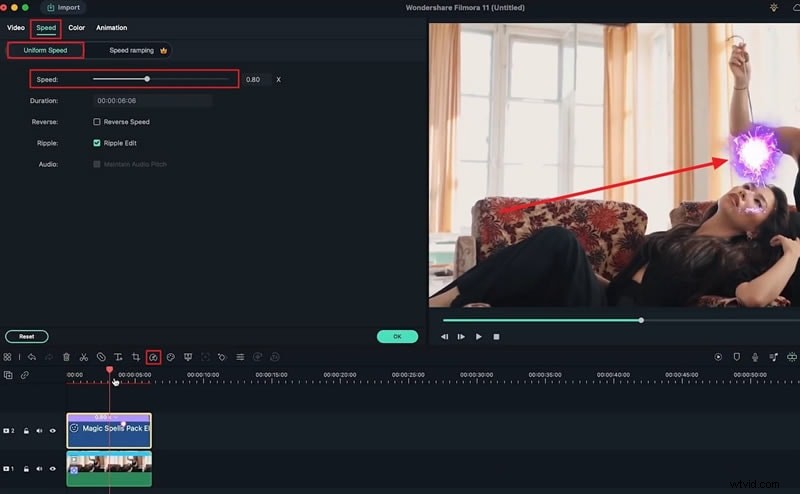
Si la duración del elemento difiere, recórtela o ralentícela:haga clic en Velocidad icono, elija Velocidad uniforme y reduzca ligeramente el control deslizante.
- Adjuntar el elemento a la pista
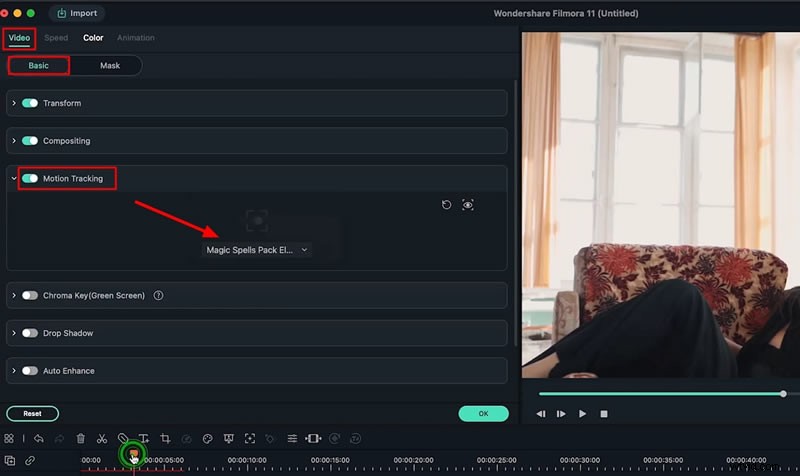
Seleccione el elemento, vuelva a Seguimiento de movimiento en la pestaña de vídeo y vincúlelo al objeto rastreado.
- Limpiar el elemento
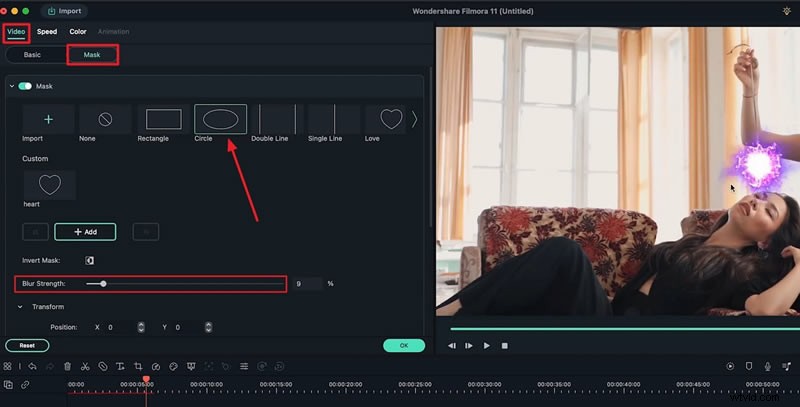
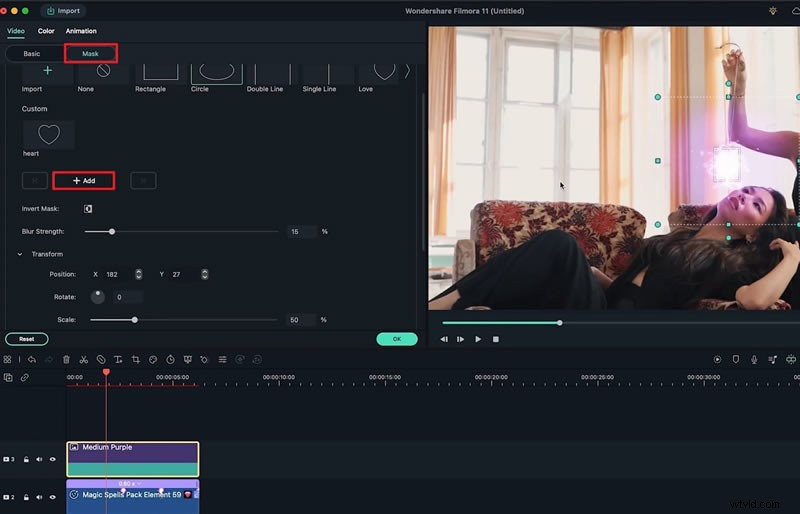
Aplicar una mascarilla circular para eliminar partes no deseadas y aumentar la intensidad del desenfoque si los bordes sangran.
- Combina perfectamente
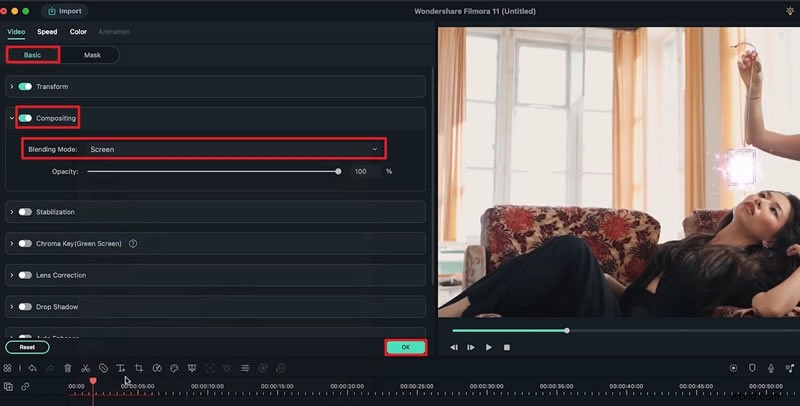
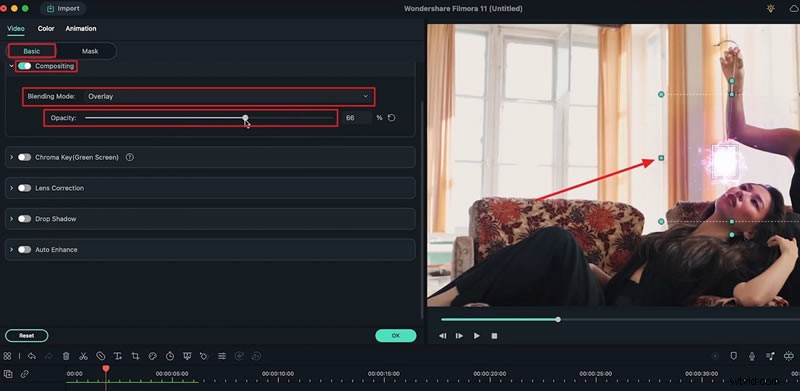
En Básico> Composición> Modo de fusión , elige Pantalla (o Esquivar lineal ) para una apariencia natural.
- Agregar una superposición de color coincidente
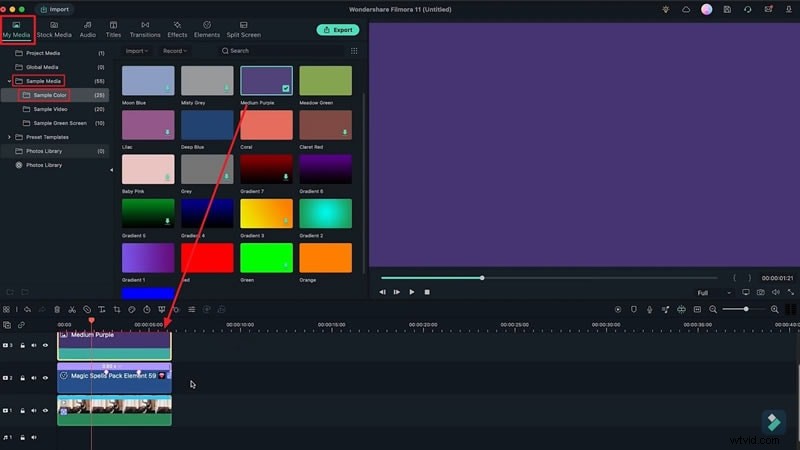
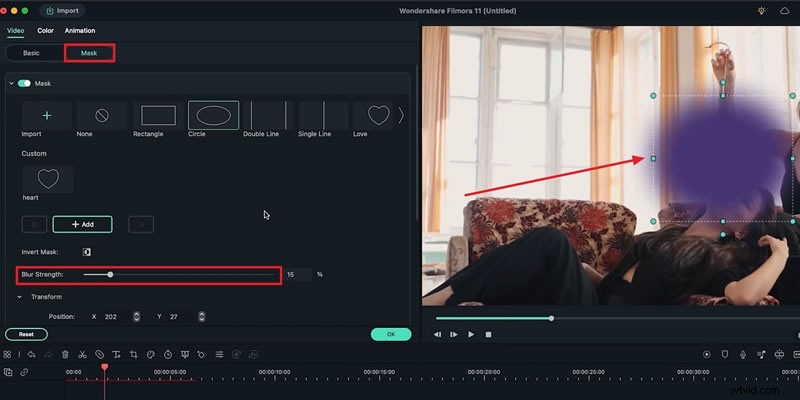
Desde Mis medios> Medios de muestra> Color de muestra , elige un tono que complemente tu magia (por ejemplo, morado medio). Colóquelo sobre el elemento, establezca una Máscara circular , ajusta Intensidad de desenfoque y establece Superposición mezclando. Ajustar la opacidad y Brillo en el Color panel.
- Animar la superposición
Fotograma clave de la posición de la máscara para seguir el objeto en movimiento. Añade fotogramas clave en cada fotograma principal para que el brillo siga la acción.
- Sincronizar el resplandor
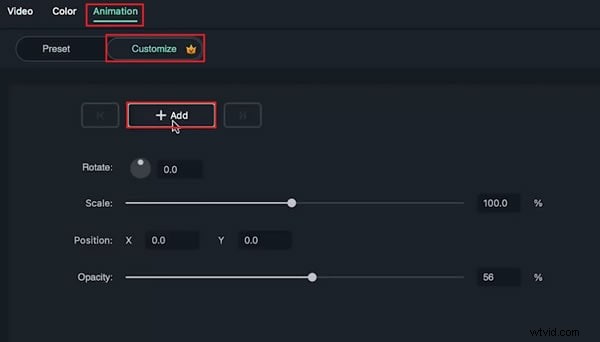
En Animación> Personalizar pestaña, agregue un fotograma clave de video con una opacidad del 56%. Luego, establece el fotograma clave inicial en opacidad cero para que el brillo aparezca solo cuando la magia esté activa.
- Color-Grade el metraje final
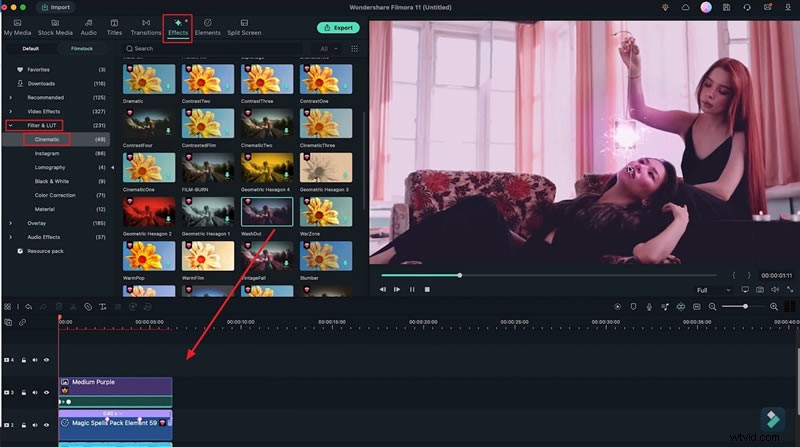
Aplicar un filtro cinematográfico:Efectos> Filtros y LUT> Cinemático> Lavado . Arrástralo a la línea de tiempo, recórtalo según sea necesario y ajusta la Opacidad. si es demasiado fuerte.
- Ajuste fino con LUT 3D
Agregue una LUT 3D (por ejemplo, Gravity ) para desaturar y dar profundidad, luego ajusta Brillo en Color> Avanzado panel.

- Exporta tu obra maestra
Una vez satisfecho, presione Exportar. , elige el formato que desees y comparte tu nuevo vídeo animado.
Resumen
Al combinar seguimiento de movimiento, enmascaramiento, fusión y gradación de color, Filmora permite a los creadores agregar efectos mágicos realistas que mejoran la narración y el atractivo visual. Practica estos pasos para dominar el arte del encantamiento de videos.