
Guía paso a paso para agregar efectos de luz de rapero en Filmora
Sigue estas instrucciones de expertos para transformar tu vídeo de rap con iluminación dinámica, contornos parecidos a fuego, ojos láser, anillos de neón y más.
Lo que necesitarás
- Una computadora con Windows o macOS
- Tu metraje de rap y cualquier imagen o calcomanía complementaria
- Wondershare Filmora (última versión)
1. Importa y organiza tus medios
Abre Filmora y navega hasta Medios → Importar . Arrastre su clip de rap y cualquier recurso adicional a la línea de tiempo.
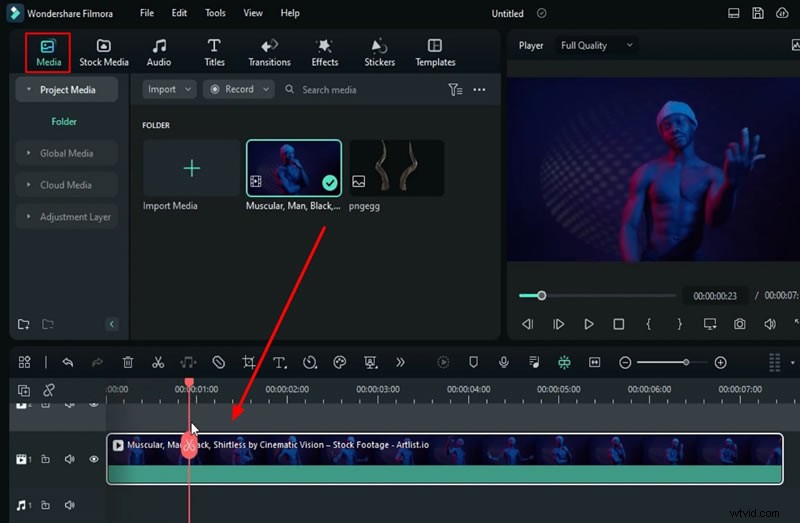
2. Aislar los movimientos de la mano con divisiones
Reproduzca el clip cuadro por cuadro y divida la línea de tiempo donde cada mano comienza su movimiento. Repita lo mismo con el segundero.
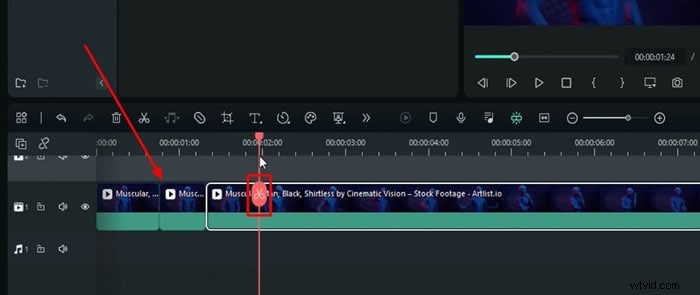
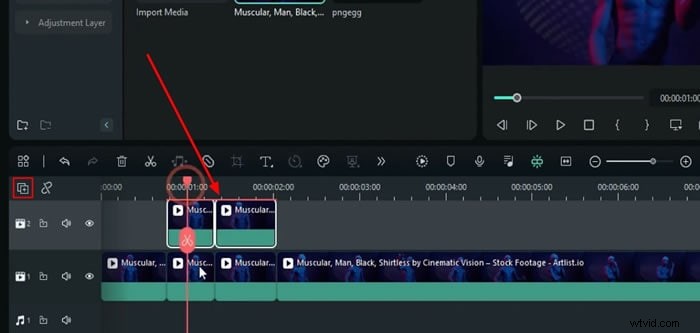
3. Divisiones duplicadas en una pista nueva
Abre Administrar pistas panel y agregue una nueva pista de video. Arrastre ambas divisiones a esta pista. Haga doble clic en la primera división para abrir sus propiedades.
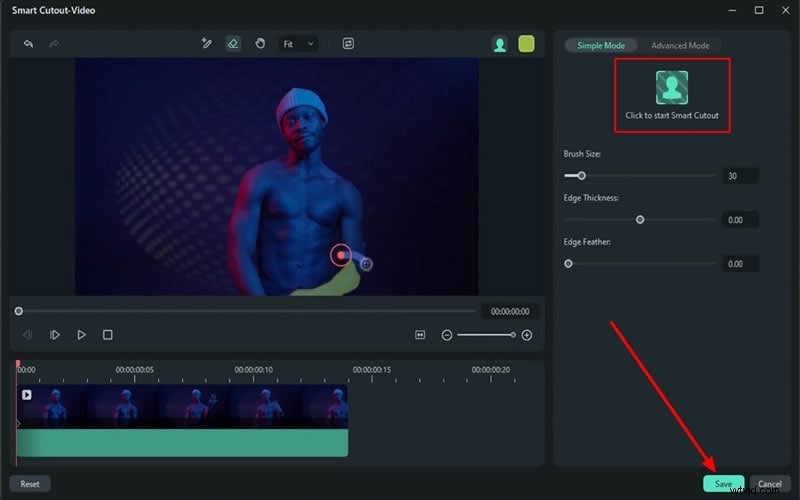
4. Aplicar recorte inteligente para eliminar el fondo
En el panel derecho, elija Herramientas de IA. → Recorte inteligente . Utilice la herramienta Pincel para enmascarar cada mano cuadro por cuadro. Repita para la segunda división.
5. Añadir efecto Burning Outline 2
Navega a Efectos → Efectos de vídeo → Esquema ardiente 2 y arrástrelo a ambos clips divididos. Ajustar los parámetros:
- Radio:2,5 (primer clip), 3 (segundo clip)
- Inicio alfa:0,3
- Fin alfa:0,9
- Eclosión:89
- Longitud de la sección:0,9
- CoreLine:desactivado
6. Añadir efecto de relámpago entrelazado
Divida nuevamente en el punto donde termina el movimiento de la mano. Aplicar Relámpago entrelazado con un cálido tono naranja o amarillo.
7. Incorpora pegatinas de disparos
En Pegatinas , descarga el Big Gun Shots 04 paquete. Colóquelo en una nueva pista (Track4). Fotograma clave su Transformación propiedades para alinearse con la punta de la mano, reduciendo ligeramente el efecto para lograr realismo.
8. Utilice el seguimiento de movimiento para la cabeza del rapero
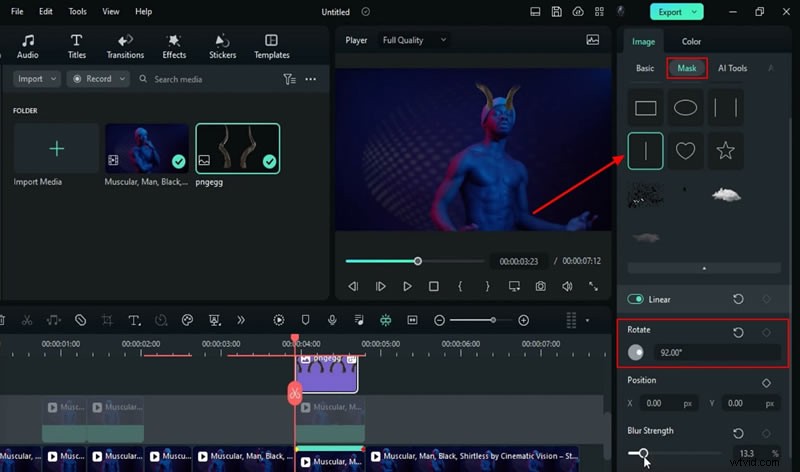
Duplique la división original en Track2, bloquee la pista y active el Seguimiento de movimiento en la cabeza del rapero. Vincula una imagen de bocina PNG (descargable desde PNG Egg) y anímala usando fotogramas clave y el método Lineal. máscara para un movimiento suave.
9. Añadir efecto Laser Eyes 2
Coloque los Ojos Láser 2 efecto en una nueva pista. Establece su color en naranja y desactiva el Rayo. opción. Escala de animación de 149,8% a 133,2% a 100% y atenuación usando fotogramas clave de opacidad.
10. Aplicar Burning Outline 3 y Neon Ring 6
Aplicar Esquema ardiente 3 con configuraciones personalizadas (Radius20, Alpha End0, Eclosion100, etc.) para crear un halo pulsante. Luego añade Neon Ring 6 con un color naranja o amarillo para un brillo extra.
11. Termine con Edge Grow y ajustes finales
Duplica el clip en Track2, aplica Edge Grow y establezca Escala de borde frecuencia a 20. Ajuste la gradación de color, el contraste y la saturación mediante el botón Color. panel.
12. Vista previa y exportación
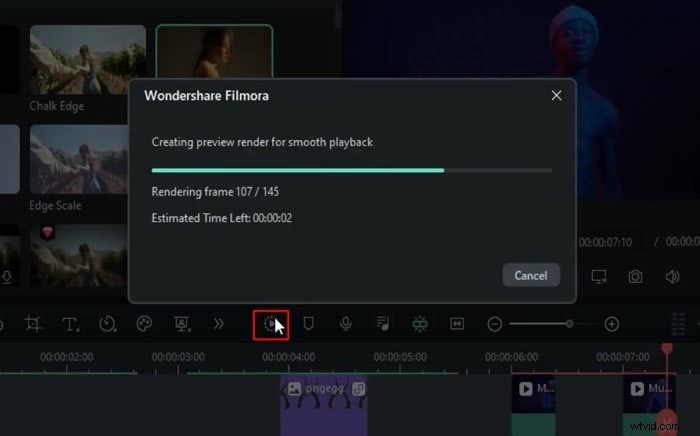
Utilice la Vista previa de renderizado para una reproducción fluida. Una vez satisfecho, exporte el proyecto haciendo clic en Exportar. en la esquina superior derecha.
Resumen
Si sigue estos pasos, agregará efectos de luz cautivadores a la actuación de su rapero, mejorando el atractivo visual y manteniendo a los espectadores interesados. Este flujo de trabajo es sencillo pero potente, lo que lo hace ideal para creadores que desean mejorar sus videos de rap.
Más información sobre efectos mágicos
Explora trucos visuales y para congelar el tiempo adicionales en nuestros tutoriales de efectos avanzados.