
¿Quieres capturar la próxima tendencia viral? Siga esta guía de expertos para filmar, editar y publicar un video asombroso con el efecto de un huevo roto utilizando su propio metraje. Las instrucciones a continuación están escritas por editores de video experimentados para garantizar claridad, calidad y autenticidad.
Herramientas y requisitos
Para crear un efecto pulido, necesitarás lo siguiente:
- Una computadora (Windows o macOS)
- Imágenes de vídeo sin editar de una pelota que rebota y un huevo rompiéndose en una sartén
- Filmora Video Editor (descarga gratuita disponible)
Resumen de la transcripción
A continuación se muestra una cronología concisa del proceso de edición. Úsalo como referencia mientras trabajas en Filmora.
- 0:08 – Demostración del efecto final. Capture su escena antes de pasar a la edición.
- 0:20 – Graba una pelota de ping-pong y un huevo. Siga las acciones recomendadas para capturar imágenes claras.
- 1:22 – Importa metraje sin editar al Editor de Filmora y colócalo en la línea de tiempo.
- 1:38 – Identificar el marco donde la pelota está en el aire y dividir el clip. Repita lo mismo para el momento en que el huevo se rompe.
- 2:20 – Superponga el clip de rotura de huevo sobre el riel base, alineando el momento en el aire.
- 2:46 – Aplique una máscara rectangular, ajuste su tamaño y aumente el desenfoque para obtener una mezcla natural.
- 3:16 – Revise cuadro por cuadro, ajuste las compensaciones y los ajustes de escala.
- 3:45 – Asegúrese de que los bordes de la mascarilla estén limpios; renderice una vista previa para confirmar.
- 4:16 – Agrega un cuadro congelado donde el huevo cae en la sartén. Ajuste la duración según sea necesario.
- 4:48 – Ajustes correctos de iluminación y color para ambos clips.
- 5:05 – Exporte el proyecto intermedio y vuelva a importarlo para realizar los ajustes finales.
- 5:20 – Inserta fotogramas clave de animación para guiar la atención del espectador y crear transiciones suaves.
- 6:15 – Aplique fotogramas clave de rotación para obtener un efecto dinámico sutil.
- 7:05 – Ajustar los ángulos de rotación; Mantenga la coherencia entre los clips.
- 7:25 – Revisa la secuencia final, haz correcciones y exporta el vídeo terminado.
Instrucciones paso a paso
Paso 1:grabe su metraje
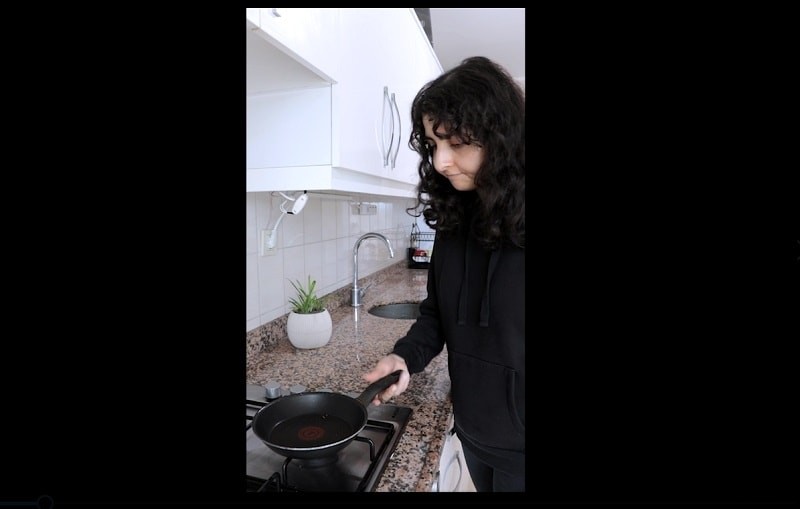
Capture una toma clara de una pelota de ping-pong rebotando en un estante de la cocina, seguida de un huevo rompiéndose en una sartén. Mantenga la iluminación constante para facilitar la corrección de color posterior.
Paso 2 – Inicia el Editor Filmora
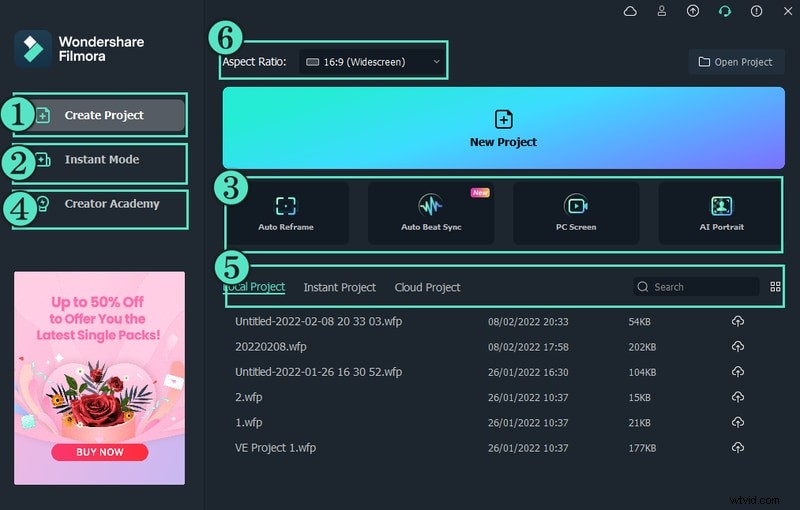
Abre el editor gratuito de Filmora. Desde la ventana de inicio, haga clic en Editor para acceder a la línea de tiempo y obtener una vista previa del espacio de trabajo.
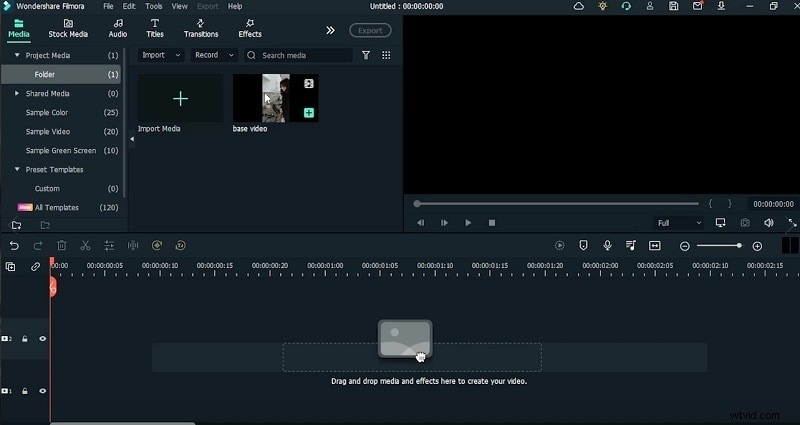
Paso 3:Importar material de archivo
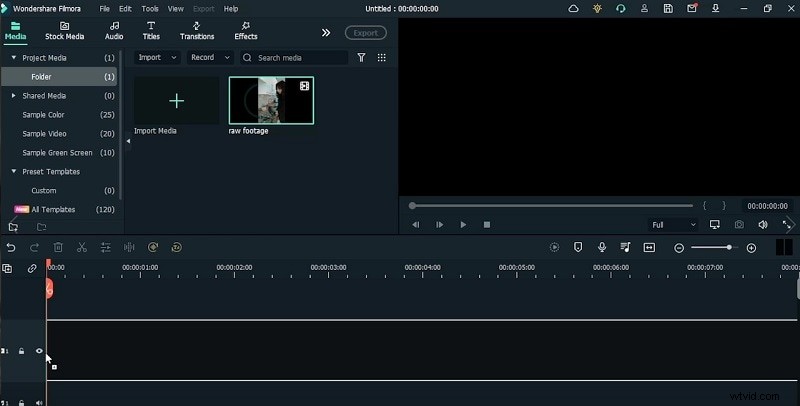
Haga clic en Importar. , selecciona tus clips grabados y arrástralos a la línea de tiempo.
Paso 4:recortar los clips
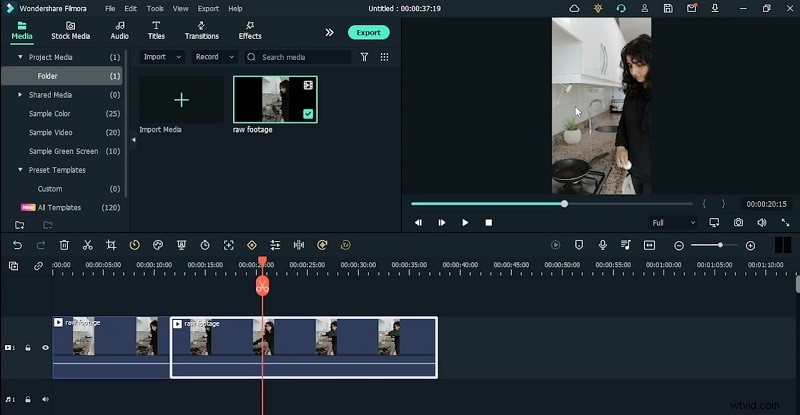
Ubique el marco exacto donde la pelota está en el aire, luego use la herramienta de tijera para dividirla. Repita lo mismo para el marco de crack de huevo.
Paso 5:aplicar una mascarilla
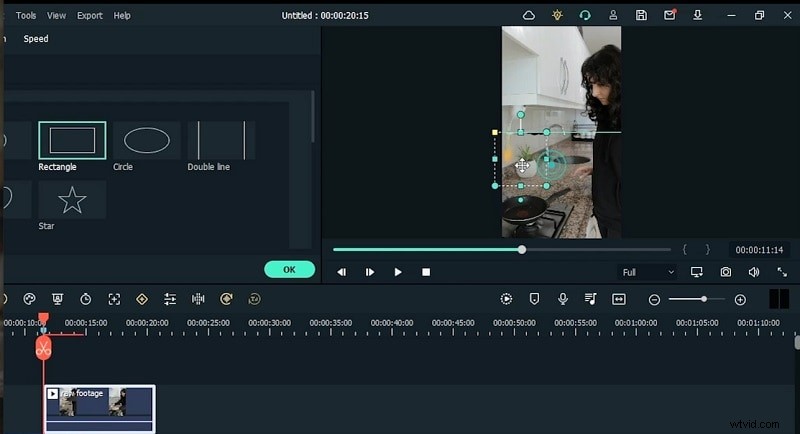
Seleccione el clip de grieta de huevo, haga doble clic para abrir la configuración de máscara, elija una máscara rectangular y ajuste el desenfoque para mezclar perfectamente.
Paso 6:alinear y ajustar
Asegúrese de que el clip enmascarado quede perfectamente sobre el riel base. Utilice herramientas de escalado y posicionamiento para igualar el movimiento con precisión.
Paso 7:renderizar para obtener una vista previa
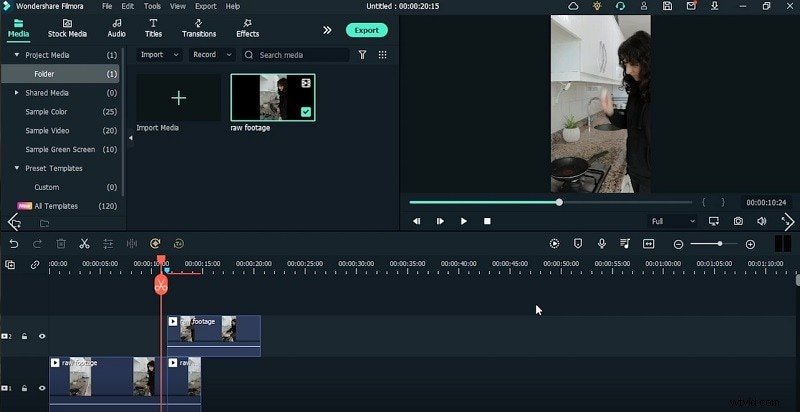
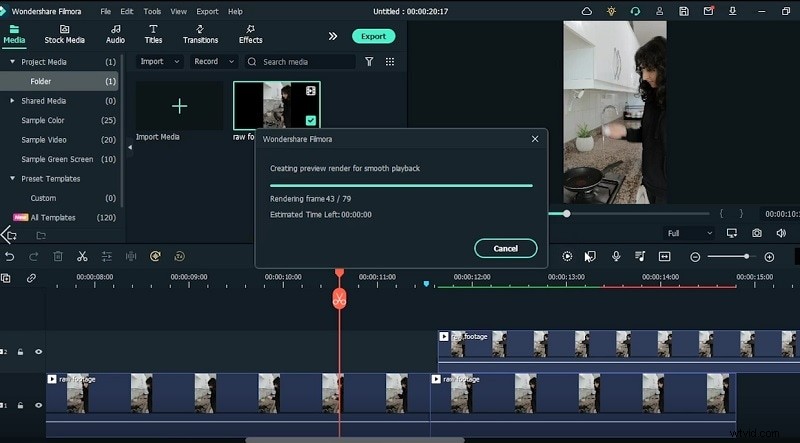
Haga clic en Renderizar para generar una vista previa. Verifique que los puntos de división y los bordes de la máscara se vean suaves.
Paso 8:congelar el marco de impacto
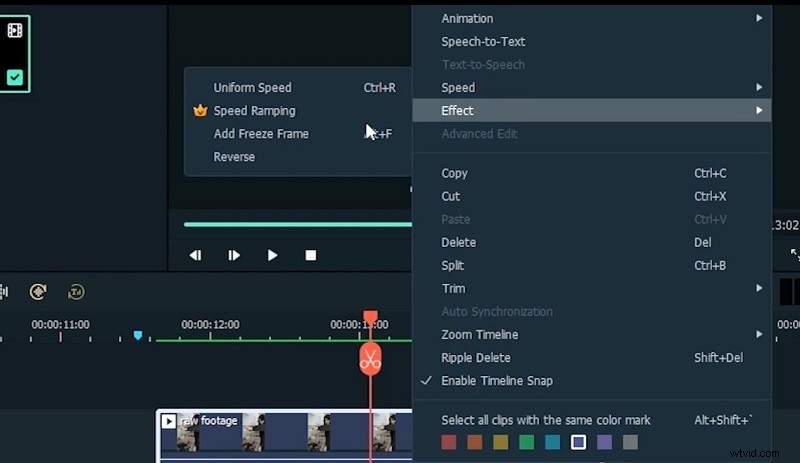
Haga clic con el botón derecho en el clip y seleccione Velocidad> Congelar fotograma. y establezca la duración deseada para enfatizar el aterrizaje del huevo.
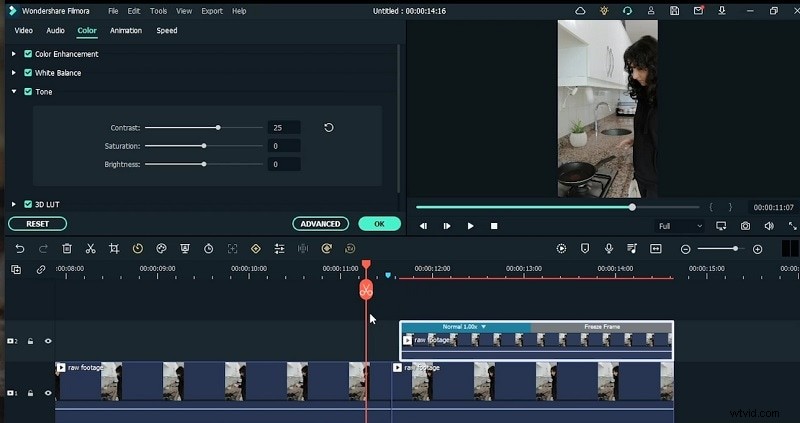
Paso 9 – Corrección del color
Abra la configuración del clip y ajuste el contraste, la saturación y el brillo para que coincidan con ambas tomas.
Paso 10:Vuelva a importar el corte final
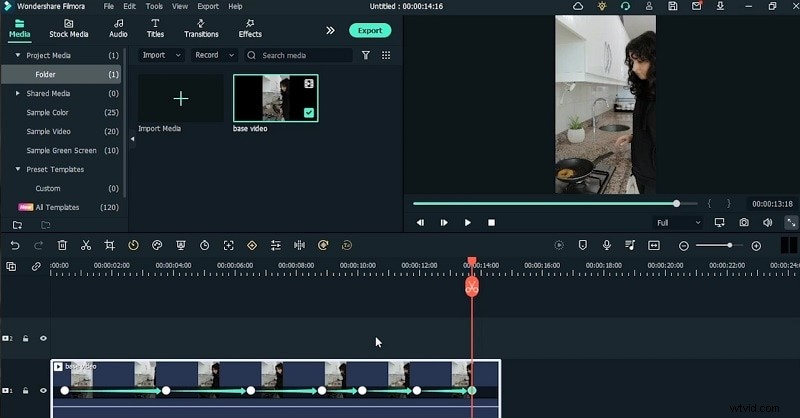
Exporte el proyecto intermedio y luego vuelva a importar el vídeo compilado a un nuevo proyecto para pulirlo aún más.
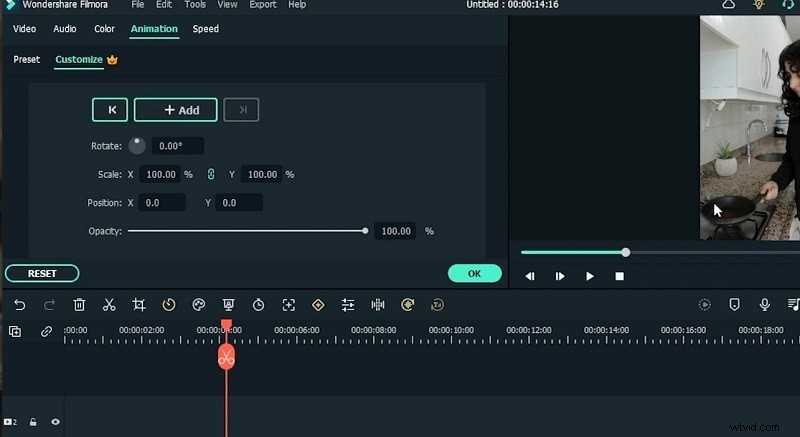
Paso 11:agregar fotogramas clave de animación
En el panel Animación, inserte fotogramas clave para controlar la escala y la rotación, guiando el ojo del espectador suavemente a través de las escenas.
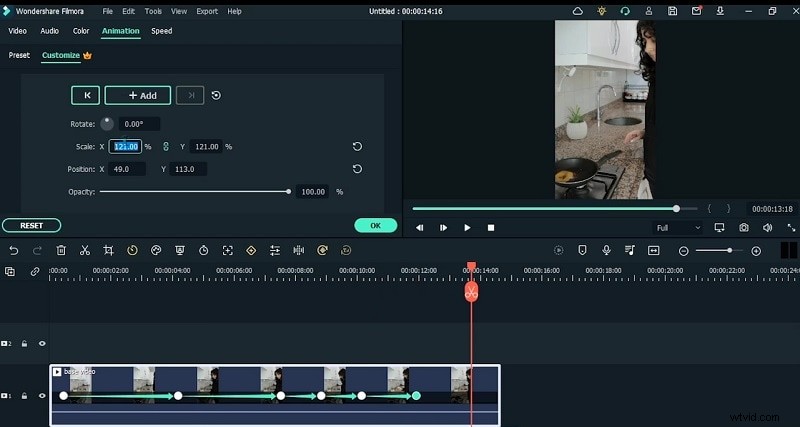
Paso 12:Ajustar los fotogramas clave
Ajuste los valores de posición, escala y rotación para crear un sutil efecto portátil. Garantice ángulos consistentes para una apariencia profesional.
Paso 13:finalizar y exportar
Reproduzca la secuencia completa, corrija cualquier fallo menor y luego haga clic en Exportar. para generar el vídeo final. Compártelo en plataformas sociales para capturar la tracción viral.
Resumen
Al combinar material de archivo de alta calidad con las herramientas de edición intuitivas de Filmora, puedes crear un video pulido con efecto de crujido de huevo que se destaca en cualquier plataforma. Siga estos pasos, mantenga la coherencia en la iluminación y el color y su vídeo estará listo para volverse viral.