
Ediciones maestras de velocidad en Filmora 13
Las ediciones de velocidad le permiten manipular la velocidad del clip para crear espectaculares efectos de cámara lenta y avance rápido. Este tutorial te guía por cada etapa, desde la importación hasta el pulido final, para que puedas producir vídeos de aspecto profesional con confianza.
Preparación
- Computadora (Windows o macOS)
- Metraje de vídeo
- Filmora 13 instalado
Paso 1:Importar material de archivo y audio
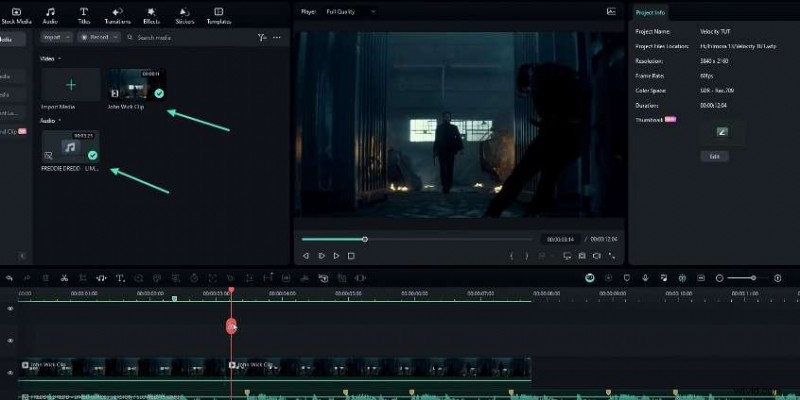
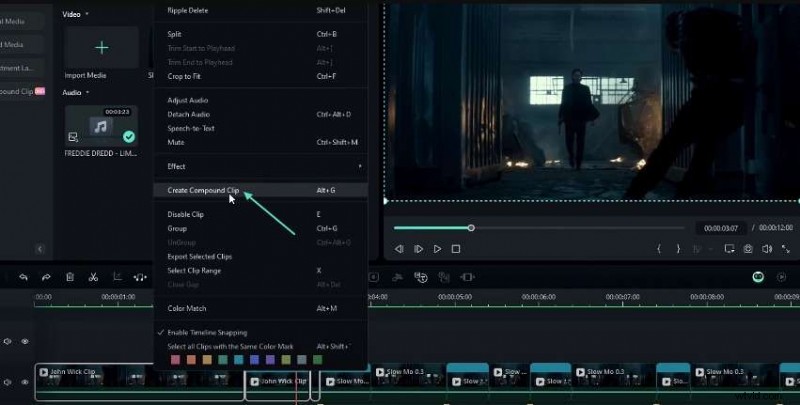
Inicia Filmora y arrastra tus archivos de video y audio a la línea de tiempo. Agregue marcadores a la pista de audio para sincronizarla con los ritmos y luego divida el audio en dos secciones. Aplique una edición de velocidad a la sección que desea reducir la velocidad.
Paso 2:ajustar la velocidad y aplicar el flujo óptico
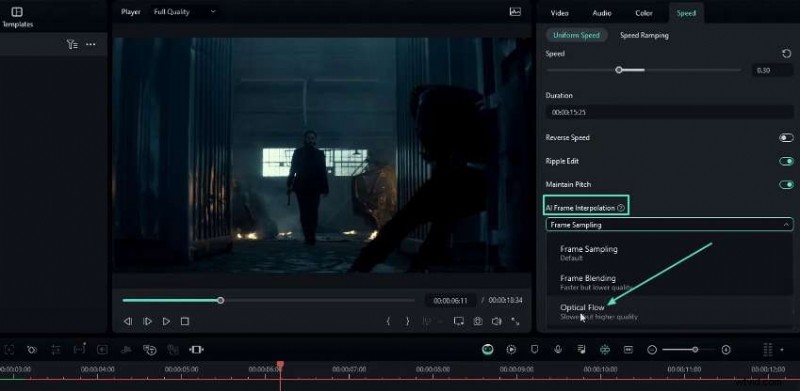
Establezca la velocidad del clip en un valor bajo (por ejemplo, 0,3x) y habilite Interpolación de cuadros AI → Flujo óptico . Coloque el clip al inicio, presione I para seleccionar el área y renderizar. Exporte solo la parte ralentizada y elimine la capa temporal.
Paso 3:volver a importar el clip en cámara lenta
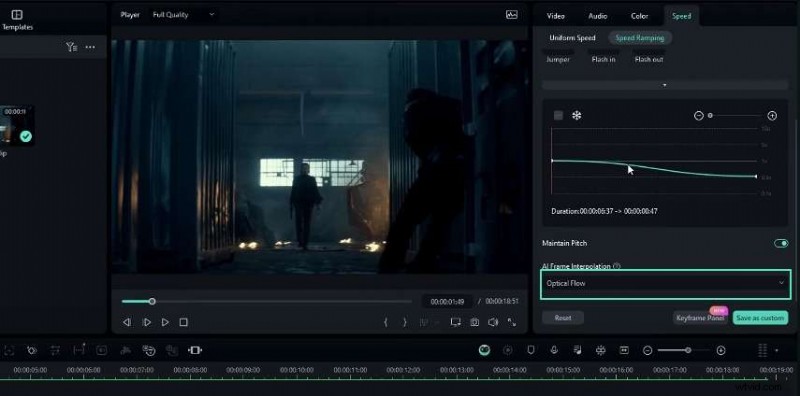
Arrastre el clip en cámara lenta exportado nuevamente a la línea de tiempo. Utilice la herramienta Gráfico de velocidad junto con Flujo óptico para crear una transición suave de la velocidad normal a la cámara lenta.
Paso 4:crear el efecto de velocidad
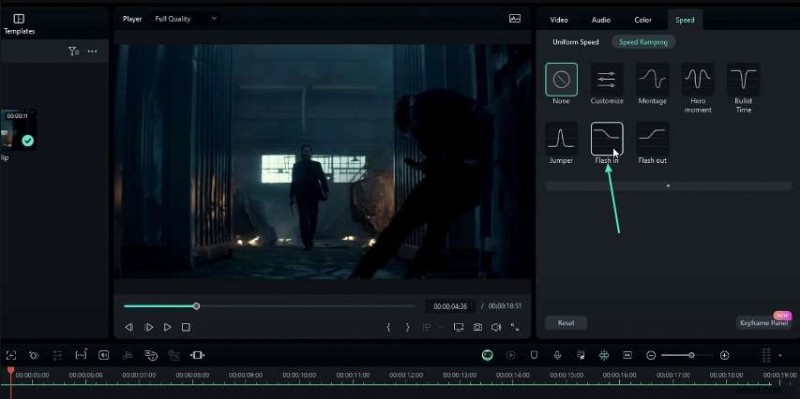
Para cada tiempo, divida el clip, seleccione el rango a acelerar y aplique un Flash In. gráfico de velocidad. Ajusta los fotogramas clave para alinear el segmento acelerado con el ritmo.
Paso 5:crear una animación móvil (texto vertical)
Seleccione todas las capas de texto, cree un fotograma clave de posición y escalone la posición Y para lograr un efecto de desplazamiento. Utilice la opción Cambiar relación de aspecto configuración para cambiar a retrato si lo desea.
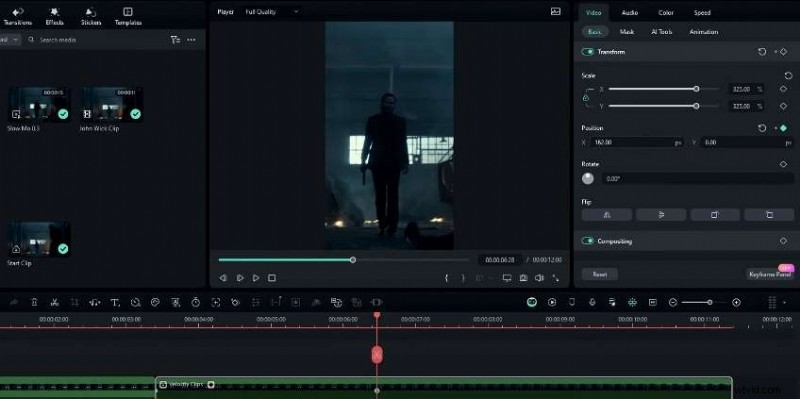
Paso 6:Ajustes de escala y posición
Después de convertir a retrato, ajuste la escala de cada clip (por ejemplo, 325%) y reposicione. Añade fotogramas clave a cualquier clip rico en movimiento para mantener un encuadre fluido.
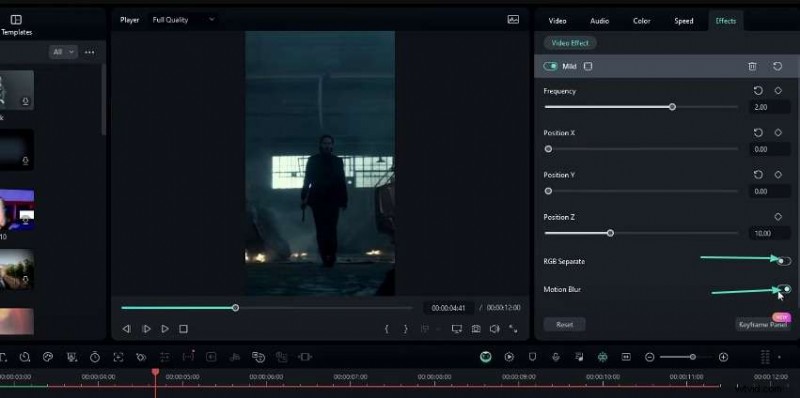
Paso 7:agregue un efecto suave
Aplicar el Efecto Suave a sus capas:establezca la frecuencia en 2, X/Y en 0, Z en 10, desactive RGB Separado y habilite el desenfoque de movimiento para una superposición de movimiento sutil.
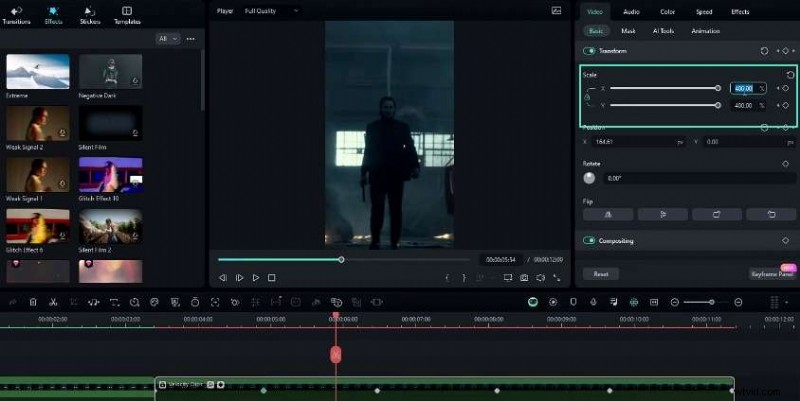
Paso 8:movimientos de acercamiento y alejamiento
Inserte fotogramas clave de escala al comienzo de cada tiempo y aumente la escala (por ejemplo, al 400 %) para obtener un zoom dinámico. Opcionalmente, modifica el gráfico de fotogramas clave para lograr una suavización más suave.
Paso 9 – Efecto Flash
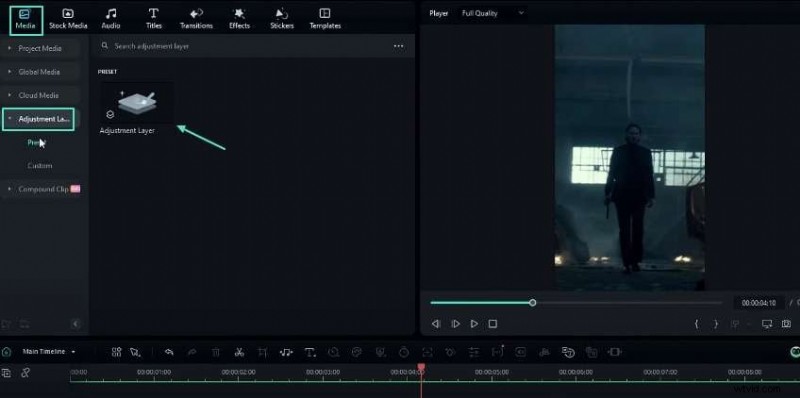
Coloque una capa de ajuste sobre el clip, ajuste la Exposición de +35 a –15 con fotogramas clave y aplica un Ease Out preestablecido. Duplica esta capa para otros segmentos.
Paso 10:Introducción de baja calidad (velocidad de fotogramas)
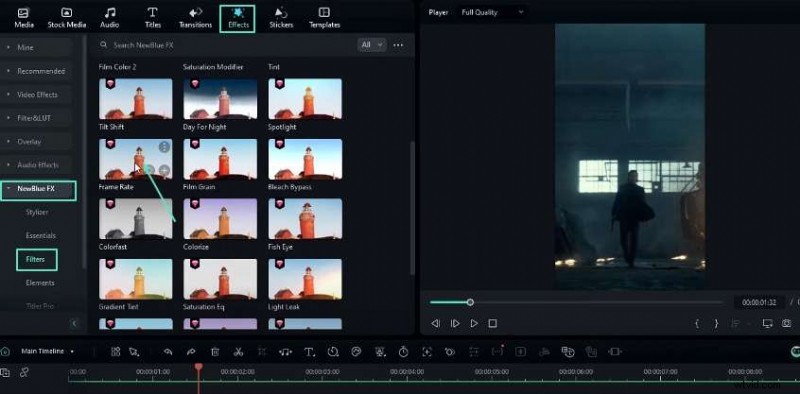
Para una apertura valiente, aplique la Velocidad de fotogramas efecto (preestablecido de 12 FPS) y superponga un efecto suave para una apariencia destrozada.
Paso 11:Afilado
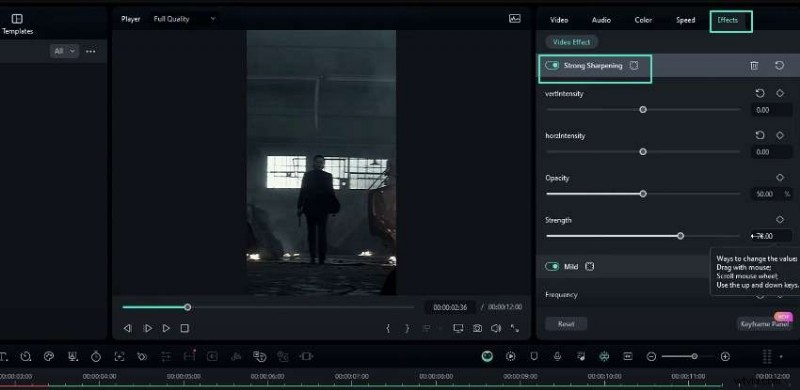
Utilice el afilado fuerte Efecto:establezca ambas intensidades en 0, la opacidad en 50 % y la intensidad en 15 para obtener un acabado nítido.
Paso 12 – Efecto de parpadeo
Añade una capa de ajuste y aplica el Flash Black efecto del Agitado filtrar. Establezca la frecuencia en 20, el modo de fusión en Luz suave y opacidad al 20%.

Pensamientos finales
Las ediciones de velocidad combinan la manipulación de la velocidad con efectos visuales en capas para transformar imágenes ordinarias en arte en movimiento atractivo. Con la práctica, dominarás esta técnica y mejorarás cada proyecto.