
Cómo crear un efecto de vídeo para detener la lluvia
¿Quiere añadir un espectacular efecto de parada de lluvia a su metraje? Sigue nuestra guía detallada paso a paso para crear un efecto de parada de lluvia de aspecto profesional en Filmora.
Herramientas que necesitará
- Computadora con Windows o macOS
- Tu videoclip base (mano o cualquier tema)
- Filmora Video Editor (última versión)
Paso 1:Prepare su metraje
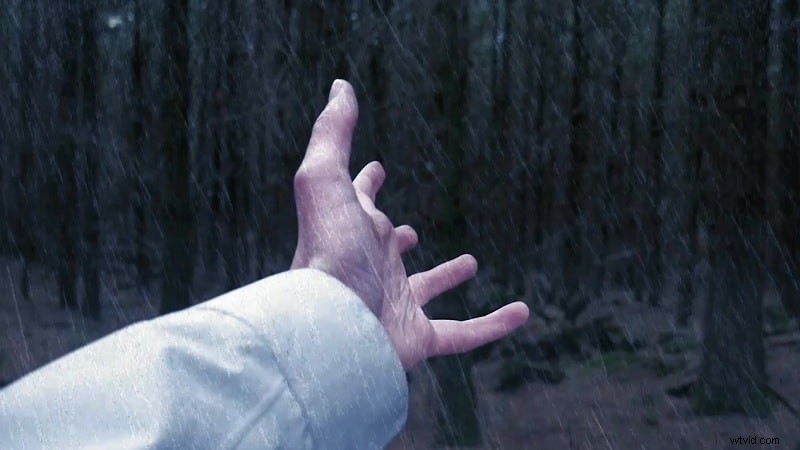
Graba un breve clip del sujeto que deseas resaltar (generalmente una mano) usando tu cámara. Mantenga la iluminación constante y evite el movimiento excesivo del fondo.
Paso 2:Importar a Filmora
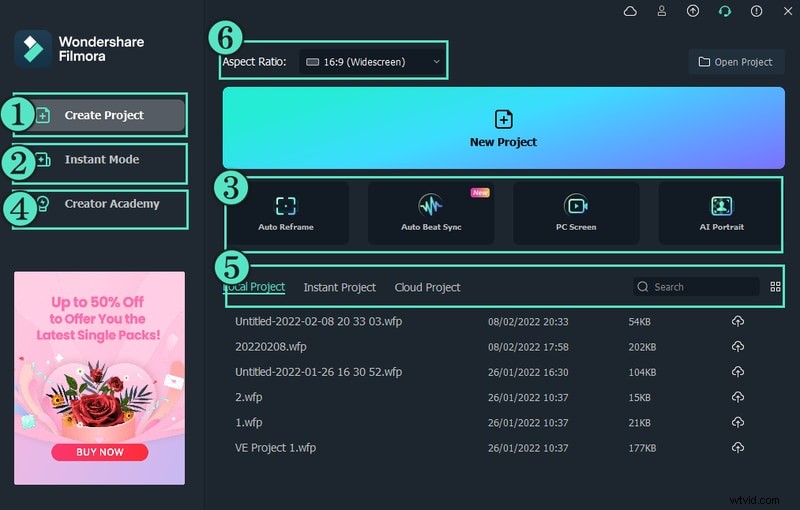
Inicie Filmora, haga clic en el Editor de vídeo e importe su metraje. Arrastra el clip a la línea de tiempo. Para una edición más fluida, duplique el clip en una pista separada.
Paso 3:Aplicar Luma Key
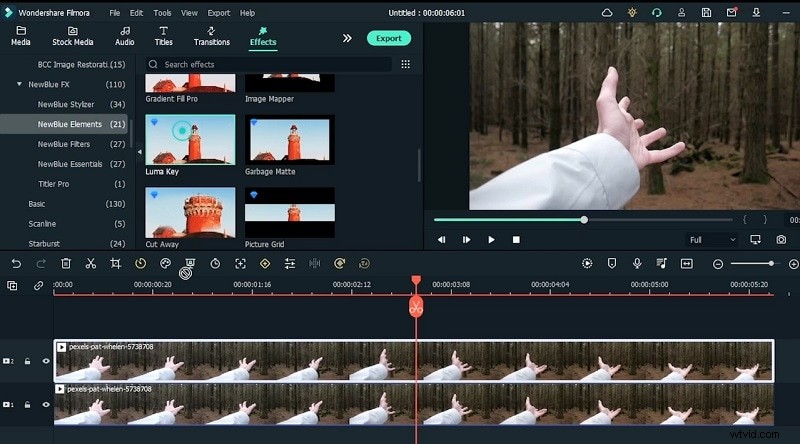
Navega hasta Efectos panel, busque “Luma Key” y arrástrelo a la pista superior. Ajustar el Umbral deslizador hasta que el fondo se vuelva transparente, revelando sólo el sujeto.
Paso 4:agregar superposiciones de lluvia
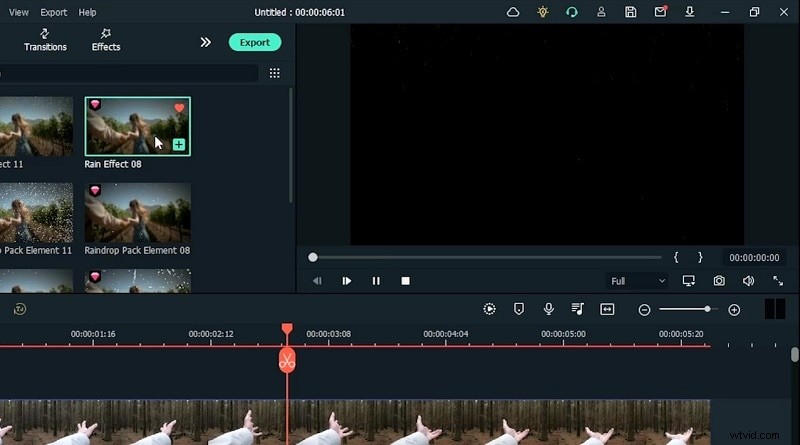
En los Elementos sección, localice Efecto de lluvia 11 y Efecto Lluvia 08 . Coloque el Efecto Lluvia 11 en la pista superior y el Efecto Lluvia 08 debajo del video principal para crear una apariencia de lluvia en capas.
Paso 5:Ajustar la dirección de la lluvia
Selecciona la superposición de lluvia, abre su configuración y cambia el efecto para que las gotas caigan en una sola dirección, eliminando el movimiento abrupto.
Paso 6:Congelar fotogramas clave para la parada por lluvia
Identificar el momento en el que debe cesar la lluvia. Pausa el vídeo y luego usa la función Dividir. herramienta para aislar ese marco. Reemplace la segunda mitad de la superposición de lluvia con Rain Drop 12 para congelar el efecto.
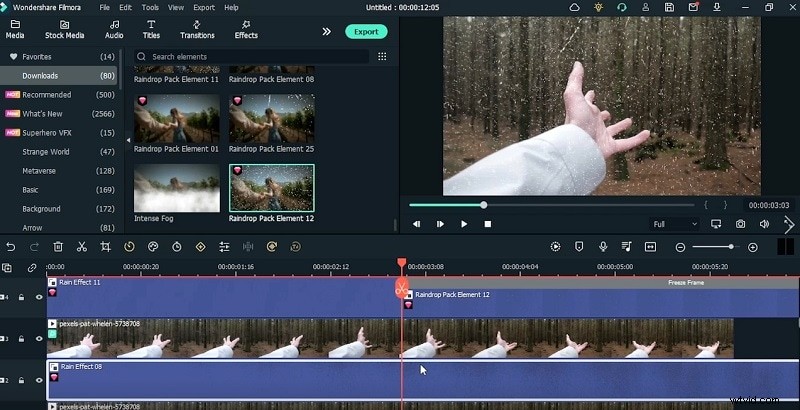
Paso 7:Introducir niebla para la atmósfera
Arrastra una nueva pista encima de las existentes. De los Efectos lista, agregue una niebla de humo superponga, luego reduzca su opacidad para mezclar de forma natural.
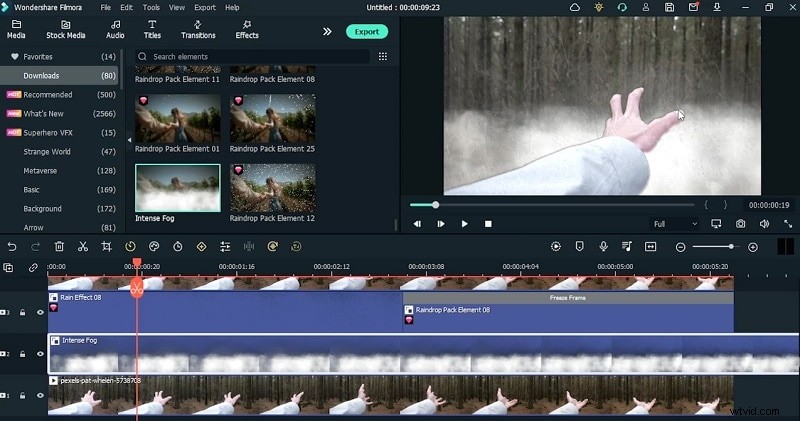
Paso 8:Agregar transiciones con fallas
Busque las Transiciones panel para "Glitch". Aplicar un bloques de fallas transición entre clips, asegurando que su duración coincida con la línea de tiempo para un corte perfecto.
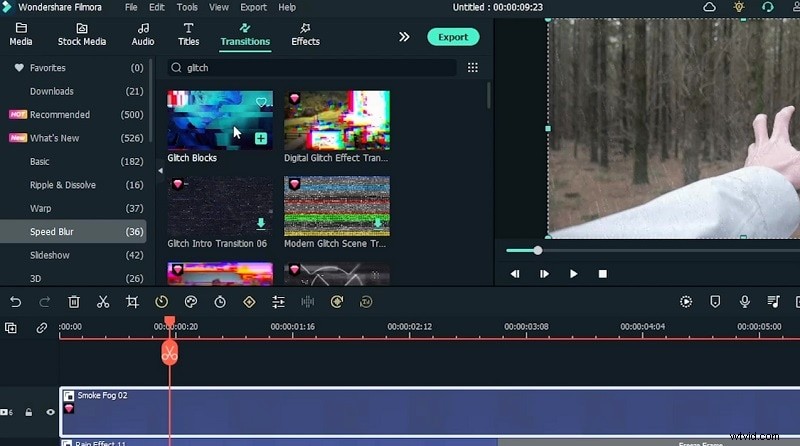
Paso 9:Graduación de color y LUT
Aplique un tono azul agregando un Azul LUT de los Efectos menú, luego ajuste con una Película oscura superposición para mejorar el estado de ánimo.
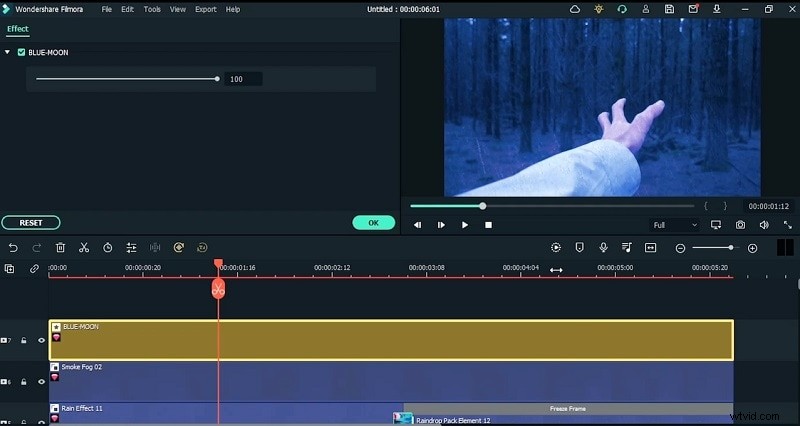
Paso 10:Añadir movimiento
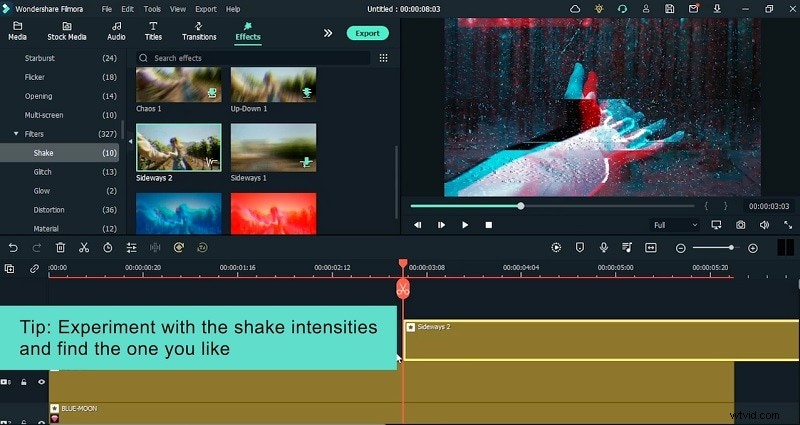
Desde los Filtros panel, inserte el Sideways 2 Shake filtrar. Ajuste la intensidad para simular un movimiento sutil de la cámara durante el segmento de falla.
Paso 11:Animaciones de fotogramas clave
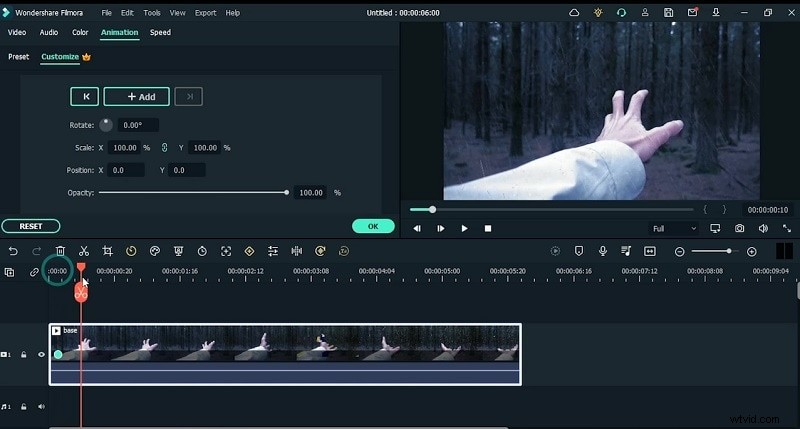
Para sincronizar el movimiento del sujeto con el movimiento de la cámara, utilice Animaciones para agregar fotogramas clave que modifiquen la escala, la rotación y la posición en puntos críticos.
Paso 12:Exportar y revisar
Después de los ajustes finales, obtenga una vista previa de toda la secuencia para asegurarse de que todos los efectos se alineen perfectamente. Exporta el proyecto a tu formato preferido y compártelo o súbelo como desees.
Conclusión
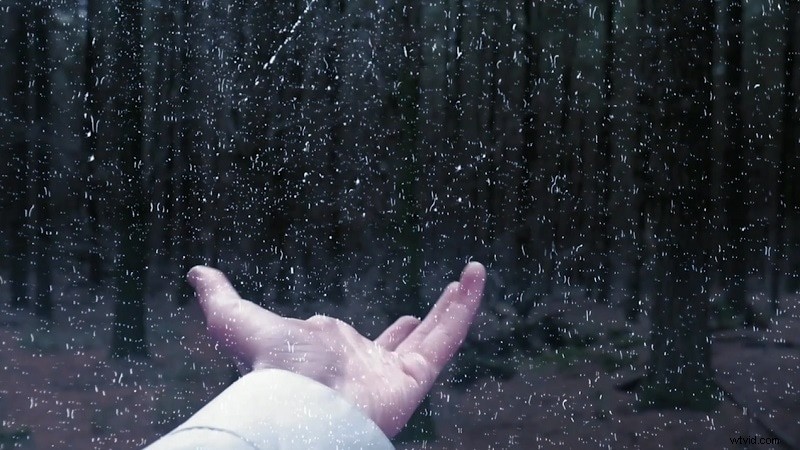
Con las herramientas intuitivas de Filmora, crear un atractivo efecto de parada de lluvia es sencillo. Siga estos pasos para mejorar sus proyectos de vídeo y cautivar a su audiencia.