
Preparación
Qué necesitas preparar:
- Un ordenador (Windows o macOS)
- Tu vídeo
- Wondershare Filmora instalado
Paso 1
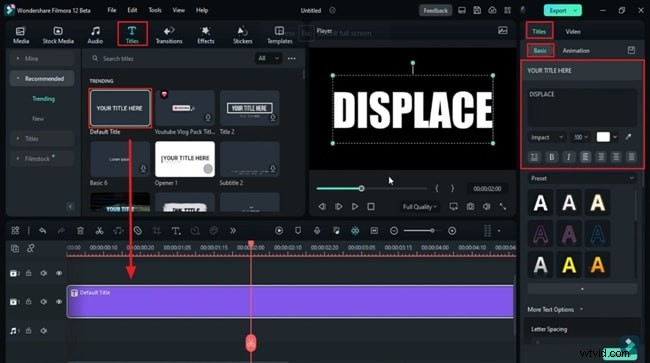
Elimine el título predeterminado y ajuste la fuente y el tamaño
Después de crear un nuevo proyecto, arrastre el clip "Título predeterminado" a la línea de tiempo. Haga clic en el clip en la línea de tiempo, luego, en el panel de configuración, seleccione una fuente en negrita, escriba el texto del título y ajuste el tamaño y el color de la fuente para que coincida con su estilo.
Paso 2
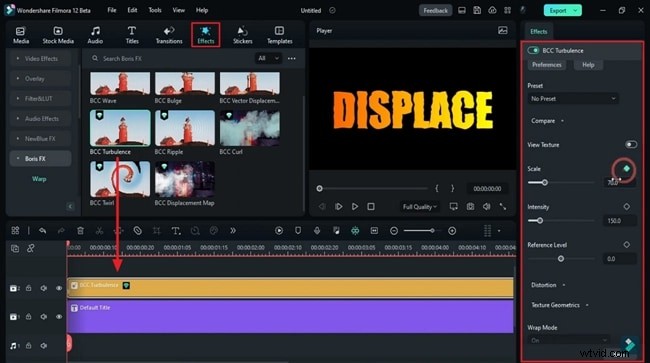
Agregar un efecto de turbulencia a la línea de tiempo
Navegue a la pestaña Efectos, busque un efecto de turbulencia y suéltelo en una pista separada. Coloque el cabezal de reproducción al comienzo de esta pista, habilite el fotograma clave "Escala" y establezca su valor, luego agregue un fotograma clave de "Intensidad". Ajuste el control deslizante "Escala" para crear un efecto de borde rugoso y establezca un fotograma clave en el valor Maestro.
Paso 3
Crea tu animación
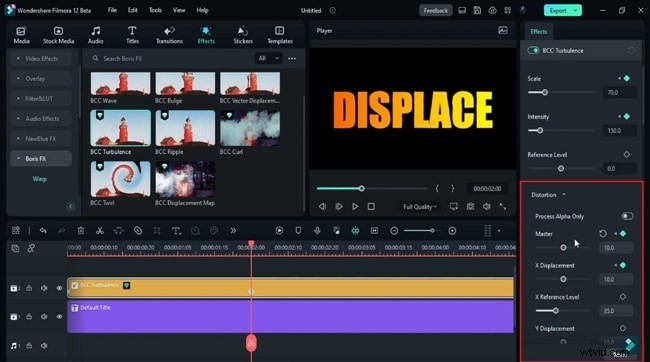
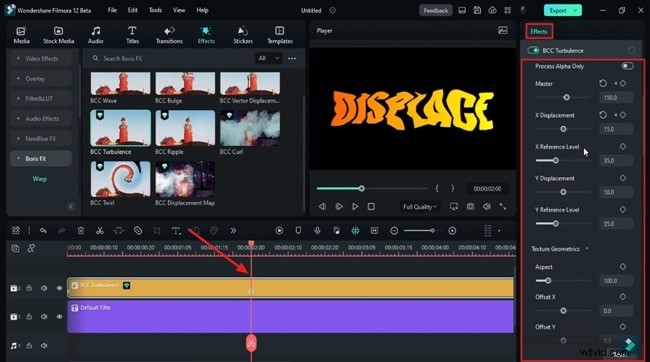
Experimente con "Desplazamiento X", "Desplazamiento Y", "Interpolación" y "Aspecto" mientras se asegura de que cada parámetro tenga fotogramas clave. Obtenga una vista previa de la animación en tiempo real, ajustando los valores hasta lograr la turbulencia deseada.
Paso 4
Restablecer fotogramas clave cuando sea necesario
Cuando desee eliminar el efecto de una sección, coloque el cabezal de reproducción en ese punto y restablezca los fotogramas clave a sus valores predeterminados haciendo clic en los iconos de fotogramas clave. Esto le brinda control total sobre dónde aparece la turbulencia.
Resumen
Una introducción convincente puede hacer o deshacer la participación del espectador. Siguiendo esta guía, puedes agregar un título de desplazamiento turbulento de apariencia profesional a cualquier proyecto, dándole a tus videos un aspecto pulido y dinámico.