
Cómo crear efectos de luz para la acción en Filmora
Agregar efectos mágicos puede hacer que los videos sean más sorprendentes. Sabemos que un efecto ahumado puede hacer que los vídeos parezcan más mágicos y sombríos. Es posible que hayas investigado cómo los cineastas crean efectos tan mágicos en sus películas. Este video tutorial te enseñará la forma más sencilla de agregar dichos efectos de luz en los videos usando Filmora.
Herramienta
Transcripción
00:37
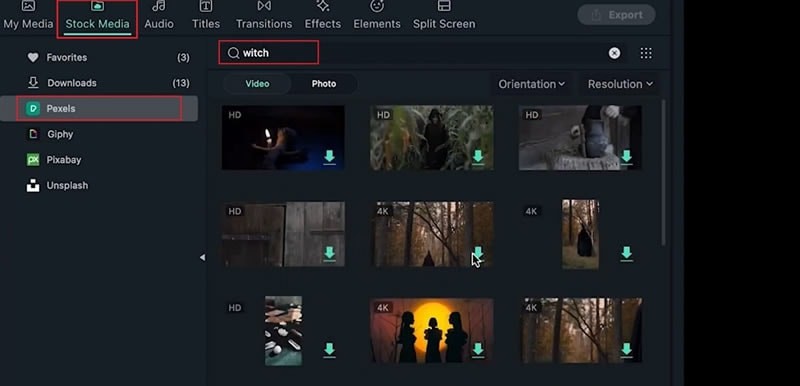
Comience importando su video; Puede importar su clip u obtener un video directamente desde el menú "Medios de archivo". Dirígete aquí, "Pexels", "Video" y busca el término "Bruja". Tenemos toneladas de opciones para elegir, pero simplemente me desplazaré hacia abajo hasta encontrar la "Esfera" y la arrastraré directamente a tu línea de tiempo.
01:03
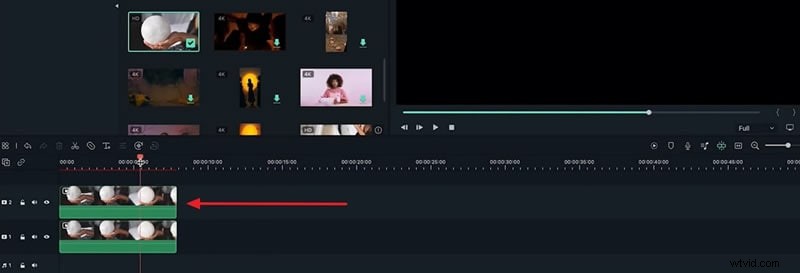
Acerque el cabezal de reproducción y luego duplique este video manteniendo presionado "Comando + D" en su teclado. Arrastre esto justo encima del original y asegúrese de que coincidan en duración. Entonces, primero, comenzaremos oscureciendo nuestro video.
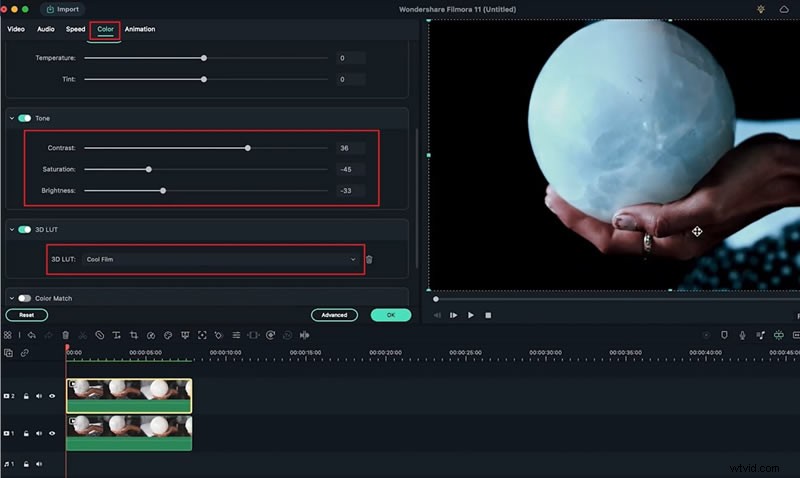
Haga doble clic en su duplicado, diríjase a "Color" y, usando lo que ya tenemos aquí, puedo aumentar el "Contraste", disminuir el "Brillo" y luego disminuir la "Saturación". También puedo tomar un “3D LUT” aquí mismo, “Cool Film”, y obtener este bonito aspecto de fantasía.
01:44
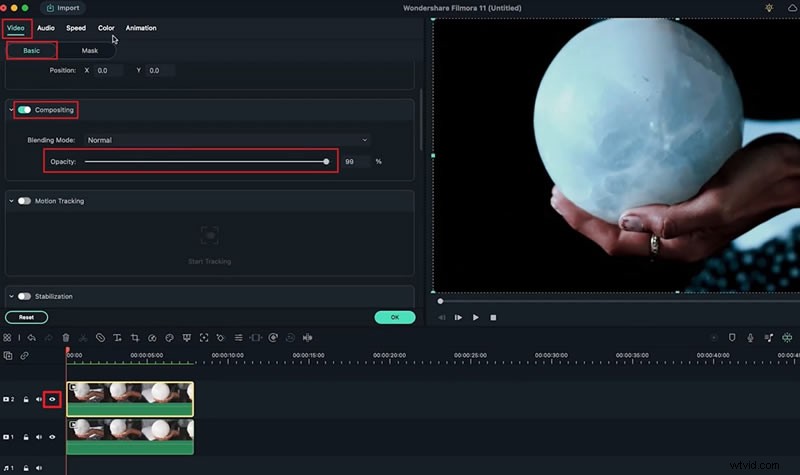
Trabajemos con las opciones aquí y asegurémonos de que se vea perfecto. Ahora, un truco que puedes hacer si estás contento con la oscuridad pero solo quieres que el conjunto sea un poco menos intenso. Puede ir a "Video", "Composición" y simplemente bajar la "Opacidad".
Entonces, esto no apuntará a un área específica como lo hacen todos estos controles deslizantes en el menú aquí. Pero en lugar de eso, trabaje con el clip general y reduzca la visibilidad, todo al mismo tiempo. Entonces, voy a optar por un 87 por ciento, y ahora tengo una buena apariencia de fantasía para poner mi globo mágico.
02:25
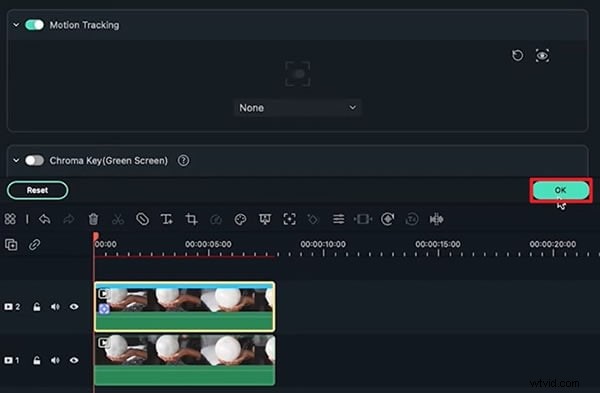
Traiga su cabezal de reproducción al principio y ahora voy a seguir el movimiento de esta esfera porque, con el tiempo, el sujeto la mueve. Y quiero asegurarme de que el elemento que voy a utilizar se adhiera a la esfera. Entonces, habilite el "Seguimiento de movimiento" en su duplicado. Haga doble clic en este cuadro, llévelo directamente al centro y luego aumente el tamaño del cuadro. Una vez que haya terminado, comenzaré a rastrear. Presiona "Aceptar", volveremos a esto más adelante.
02:57
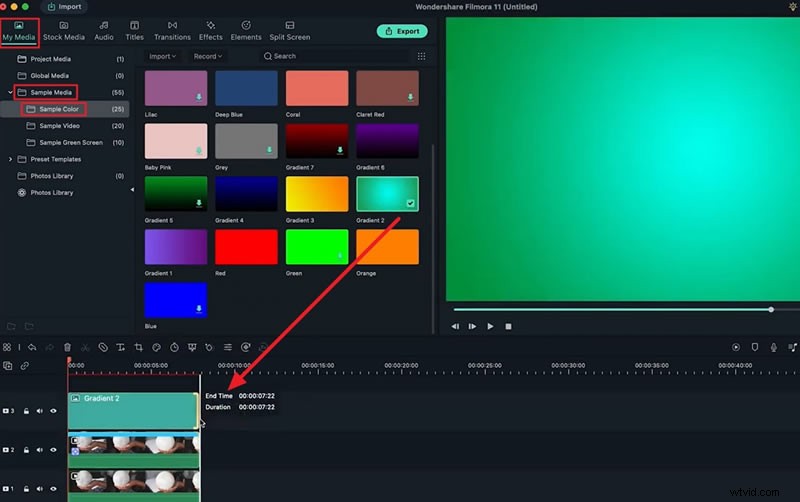
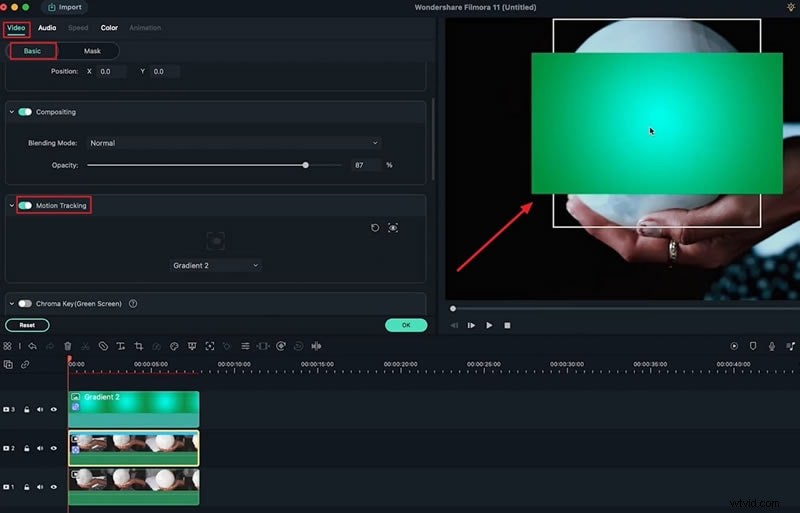
Vaya a "Mis medios", "Medios de muestra" y "Color" y básicamente obtendremos el brillo de estos "Colores de muestra". Esto depende de ti si quieres que sea cálido, morado, azul, blanco, elige el color que más te guste. Entonces, voy a usar este “Gradiente”, pueden ver que ya tiene un centro brillante, así que es perfecto para esta esfera. Arrástrelo hacia arriba, haga coincidir la duración, "Seguimiento de movimiento" y elija su degradado aquí mismo.
03:27
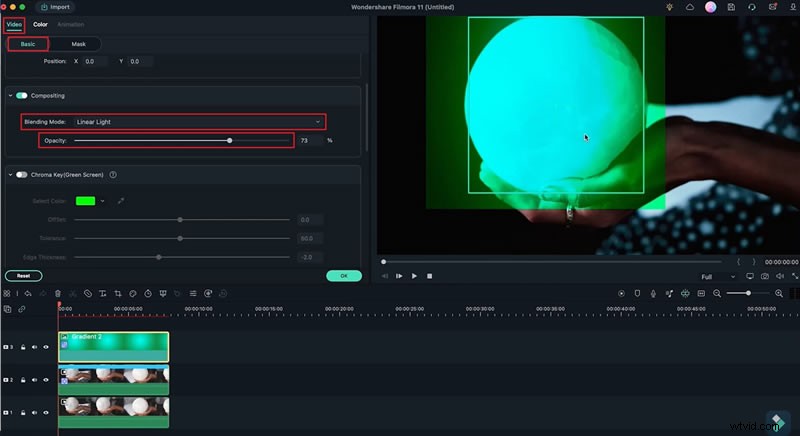
Sólo necesito ampliarlo para que cubra todo. Simplemente haz doble clic en él y toma las esquinas aquí mismo para que llene y cubra completamente la esfera. Entonces, básicamente hemos censurado la pelota, y ahora solo voy a cambiar el "Modo de fusión" de esto. Entonces puedes experimentar con cada uno de estos, pero definitivamente queremos que brille. Voy a ir con este. Se ve bastante bien y si es demasiado extremo, podemos simplemente bajar la "Opacidad" aquí mismo.
04:00
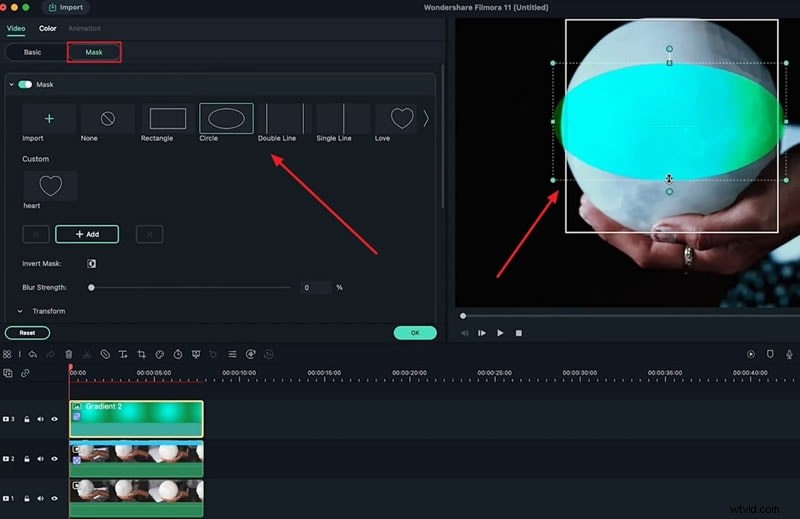
Entonces, una vez que tenga esto, solo necesito asegurarme de que esté alrededor de mi pelota y no en la mano del sujeto y en el fondo. Así que simplemente cambia a la sección "Máscara", toma una máscara de "Círculo" y haz coincidir el tamaño de tu esfera. Voy a ser un poco más grande; De esa manera, también puedo conseguir un brillo en las afueras. Algo como esto.
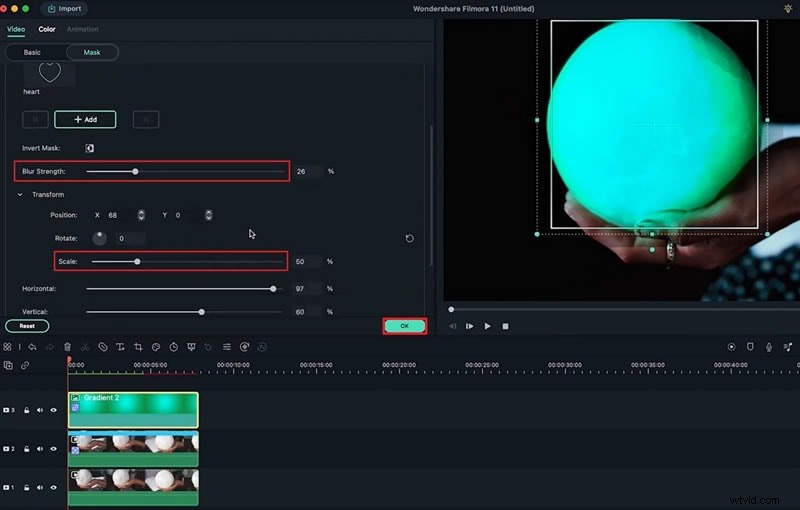
Luego aumente la "Fuerza de desenfoque", de modo que ahora tengamos el brillo en el sujeto, y si desea que sea más, simplemente puede desplazarse hacia abajo y aumentar la "Escala".
04:36
Para evitar esta línea dura, simplemente haré doble clic en el degradado real, no en la "Máscara", y simplemente aumentaré el tamaño para que no revele los bordes del degradado. Entonces, ahora no deberías recibir esas líneas duras.
04:54
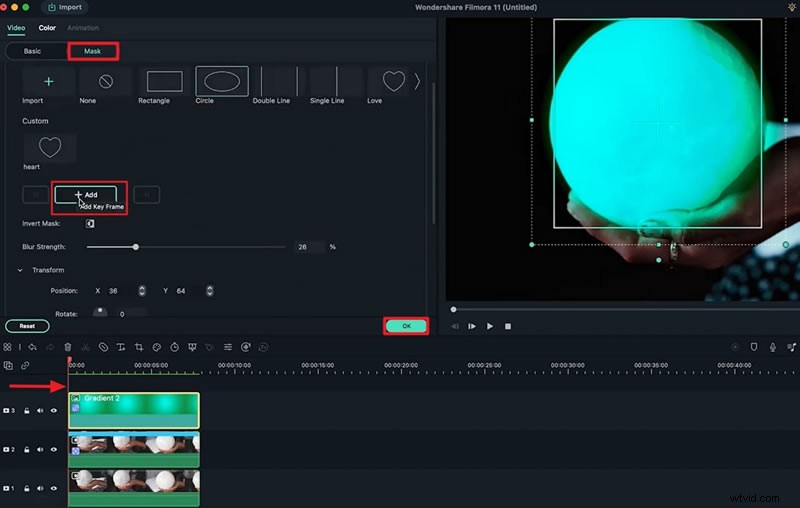
Ahora bien, porque el ángulo de la cámara cambia con el tiempo. Tendremos que crear fotogramas clave para la "Escala" y la "Posición" de esta "Máscara". Entonces, primero, vamos a hacer uno aquí mismo. Haga clic en este "+Agregar" para avanzar y, en cualquier punto necesario, simplemente querrá mover esta "Máscara". Entonces, simplemente haz doble clic y muévelo a donde está.
05:21
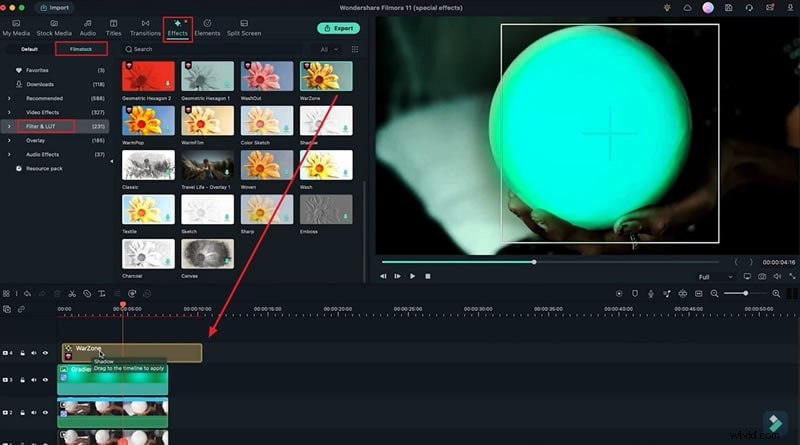
Entonces, ahora puedes continuar y agregar algo de gradación de color a la imagen. Esto unirá todo y le dará esa apariencia de fantasía. Hay toneladas de opciones en el menú "Efectos". Si vas a la sección "Filtro y LUT" en "Filmstock", hay toneladas de opciones para elegir. Entonces, probemos uno de estos.
Siempre puedes hacer doble clic para ver una vista previa antes de aplicar el efecto. Voy a agregar este efecto "WarZone" justo arriba. También puedes hacer doble clic y bajar la "Opacidad" si es demasiada.
06:02
Luego voy a mi degradado aquí, bajo la "Opacidad" y sigo apilando estos efectos encima hasta que tengas un bonito degradado de color. Para terminar con esto, voy a agregar un efecto de humo para rodear el video. Dirígete al menú "Elementos" esta vez y escribe humo dentro de la barra de búsqueda. Voy a optar por uno de estos efectos de humo que cubre toda la pantalla.
06:30
Ahora, una cosa que puedes hacer es cambiar el "Modo de fusión" de este elemento y hacer que se mezcle mejor con el vídeo. Entonces, pueden ver una vez que bajemos, tenemos algunas opciones que pueden hacer que esto se vea mejor. Esto es con el modo de fusión "Pantalla", y así es como se veía antes. Entonces, simplemente cambiándolo a "Pantalla", puedo hacer que parezca más realista.
06:56
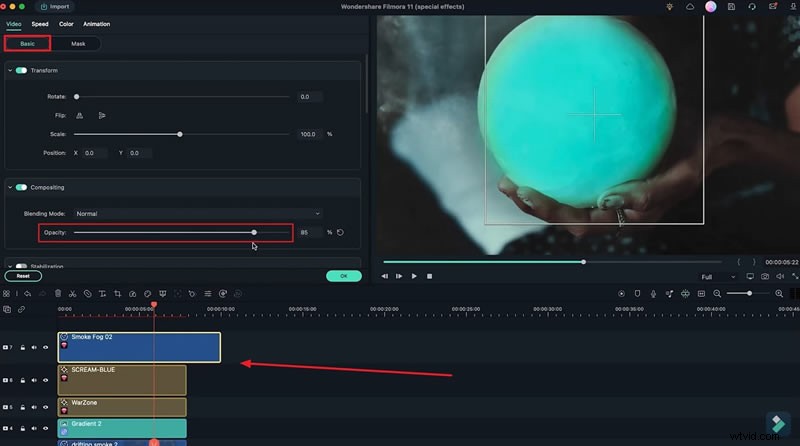
Mueva el efecto de humo debajo de sus degradados y podremos hacer que parezca que aparece desde detrás del globo. Ahora, encima de nuestro globo, vamos a añadir otro efecto de humo. Ahí estamos, luciendo bastante bien. Para éste, no es necesario cambiar el "Modo de fusión"; simplemente podemos trabajar con el control deslizante "Opacidad". Una vez que tengas tus cigarrillos en su lugar, habremos terminado con el efecto.
Mostrar más>> Mostrar menos>>
Cómo crear efectos de luz para la acción en Filmora
Preparación
Qué necesitas preparar:
- Una computadora (Windows o macOS)
- Sus materiales de vídeo.
- Editor de vídeo Filmora
Paso 1
Importar vídeo o agregar desde medios de stock
Para acceder a Filmora en tu dispositivo, presiona el botón "Nuevo proyecto" en la interfaz principal. Ahora, necesitas importar tu video al panel multimedia de Filmora. Puede importar su video grabado u obtenerlo desde el menú "Medios de archivo" seleccionando "Pexels" en el panel del lado izquierdo. Una vez que encuentres ese video, selecciónalo y arrástralo directamente al panel de la línea de tiempo.
Una vez que haya terminado, puede realizar un seguimiento del período de tiempo del video desde la línea de tiempo. Para duplicar su video, adelante el cabezal de reproducción unos minutos y presione "Comando + D" usando su teclado. Ahora, seleccione su video duplicado y llévelo a la segunda pista, justo encima de su video original, y haga coincidir la duración de ambos videos.
Paso 2
Ajustar tono y oscurecer vídeo
Sin embargo, para aplicar el efecto de oscurecimiento, haga doble clic en el video duplicado y seleccione la pestaña "Color" en la ventana de configuración. Luego, en la sección "Tono", ajuste el "Brillo", el "Contraste" y la "Saturación" hasta obtener el nivel de oscuridad deseado para su video. También puedes elegir el efecto "3D LUT" de la lista desplegable para obtener el efecto mágico hiperrealista.
Además, para que el efecto de oscuridad parezca un poco menos intenso, dirígete a la pestaña "Video". Accede a la sección "Composición" para ajustar su "Opacidad" desde la pestaña "Básico". Esto cambiará el aspecto general del vídeo sin apuntar a ningún área específica. Puedes observar el efecto haciendo clic en el icono "Ojo" de esta capa de vídeo.
Paso 3
Duplicar vídeo y habilitar el seguimiento de movimiento
Si tiene un objeto en movimiento en el videoclip y desea aplicar algunos efectos específicamente a ese objeto, debe realizar un seguimiento del movimiento de ese objeto. Para esto, seleccione su video duplicado y cambie "Seguimiento de movimiento" desde "Básico" en la pestaña "Video" para habilitarlo.
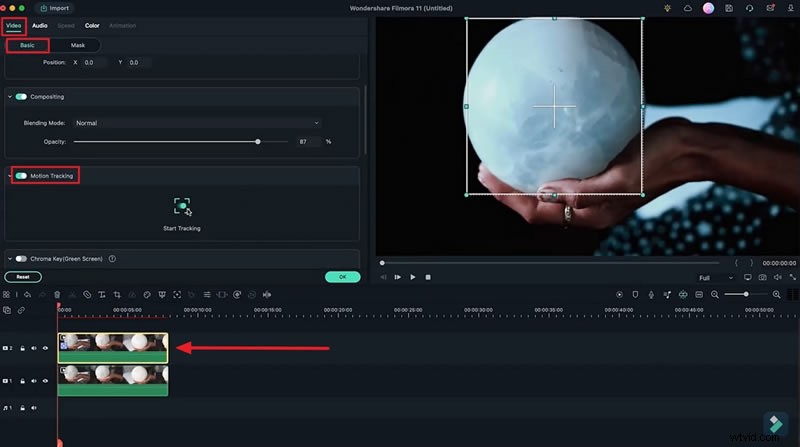
Luego, aparecerá un cuadro en el panel de vista previa de su clip. Ajuste el tamaño y la posición de este cuadro según su objeto arrastrándolo desde las esquinas. Inicie el “Seguimiento de movimiento” y espere unos segundos. Después de eso, presione el botón "Aceptar" para guardar esta configuración.
Paso 4
Añadir efecto brillante al objeto
Para agregar el efecto mágico brillante a su objeto, navegue hacia la pestaña "Mis medios". En esta pestaña, busque "Medios de muestra" y seleccione "Color de muestra". Ahora, elija cualquier color de las opciones de color disponibles en el panel multimedia. Después de elegir el color, arrástrelo al panel de la línea de tiempo y haga coincidir la duración de esta pista con las otras pistas.
Paso 5
Ajustar el color y la posición mediante la ventana de vista previa
Asegúrese de habilitar el "Seguimiento de movimiento" en la sección "Básico" de la pestaña "Video". Después de habilitarlo, puede elegir el color requerido en la lista desplegable. Ahora, haga doble clic para seleccionar el color y ajuste su posición manualmente desde el panel de vista previa. Dirígete al degradado de color, haz doble clic en él y arrastra sus lados para que se adhiera al objeto.
Paso 6
Cambiar el modo de fusión y establecer una opacidad personalizada
Para cambiar la apariencia del efecto, haga doble clic en él en la línea de tiempo. Vaya a la pestaña "Video" de configuración y ingrese a la sección "Básico". Busque la opción "Modo de fusión" y elija cualquiera de la lista desplegable. Después de seleccionar el "Modo de fusión" de su elección, puede cambiar su "Opacidad" según los requisitos.
Paso 7
Aplicar la máscara requerida en el objeto y cambiar el tamaño
Luego, accede a la pestaña “Máscara” y elige la máscara según la forma de tu objeto. Puede ajustar el tamaño de la máscara manualmente desde el panel de vista previa. Se recomienda mantenerlo un poco más grande que el objeto para darle un aspecto realista a su efecto.
Busque el control deslizante "Intensidad de desenfoque" desplazándose hacia abajo en la sección "Máscara" para que parezca natural. Al aumentarlo, verás que el efecto se aplica naturalmente a las áreas circundantes del objeto. Puede aumentar o disminuir el área de este efecto cambiando la "Escala" y presionando "Aceptar" para guardar esta configuración.
Seleccione el efecto en el panel de vista previa si nota que su degradado no está completamente mezclado con el entorno. Aumente su tamaño arrastrando los bordes del cuadro de efectos y su problema se resolverá.
Paso 8
Agregar fotogramas clave para mover el objeto
Ahora, para que el efecto se mantenga a lo largo del movimiento del objeto, es necesario agregar fotogramas clave en diferentes posiciones. Coloque el cabezal de reproducción al inicio del efecto en la línea de tiempo y presione el botón "+Agregar" debajo de la sección "Máscara" para agregar el fotograma clave en este punto. Ahora, mueve el cabezal de reproducción hacia adelante y colócalo donde quieras agregar el siguiente fotograma clave. Seleccione "Aceptar" para guardar esta configuración.
Paso 9
Califica el color del objeto mediante la aplicación de efectos
Además, dirígete al menú "Efectos" para aplicar un degradado de color general al objeto. Esto combinará todos los efectos aplicados al objeto y le dará un toque realista. Una vez que haya ingresado a la pestaña, verá la sección "Filmstock" en la barra de herramientas izquierda. Haga clic en él y elija "Filtros y LUT", arrastre y suelte el efecto requerido en el panel de la línea de tiempo. También puedes hacer doble clic en él para configurar su “Opacidad”.
Paso 10
Agregar elementos al vídeo
Además, para mejorar la apariencia mágica del clip, vaya a la barra de herramientas principal y haga clic en "Elementos". Puede buscar cualquier elemento en la barra de búsqueda según los requisitos. Seleccione el efecto y arrástrelo a la pista en el panel de línea de tiempo, haciendo que su apariencia parezca más natural.
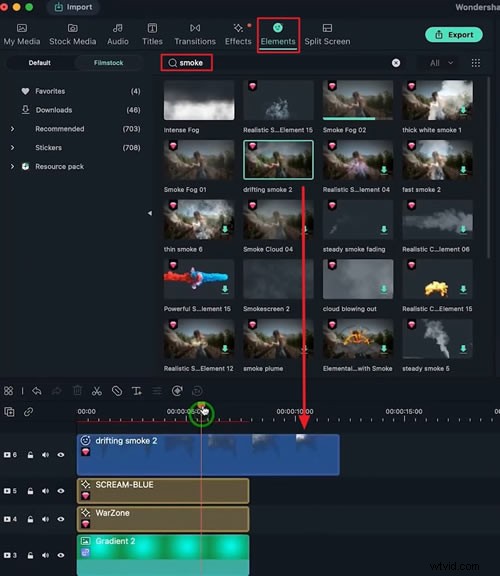
Luego, seleccione el "Elemento" en la pista e ingrese a la sección "Básico" en la pestaña "Video". Luego, seleccione el "Modo de fusión" de su elección en la lista desplegable. Observe los resultados del antes y el después del efecto en el panel de vista previa y haga clic en "Aceptar" después de elegir el efecto de luz final.

Paso 11
Ajustar la posición de los efectos
Sin embargo, si desea aplicar algún efecto en la parte posterior del objeto, simplemente arrastre el efecto desde el panel multimedia y colóquelo debajo de la pista de degradado. Esto combinará su apariencia con los otros efectos y lucirá más realista. Añade el mismo efecto encima del objeto arrastrándolo a la línea de tiempo y colocándolo en la nueva pista. Haga doble clic en cualquier efecto y ajuste su "Opacidad" en la pestaña "Básico".
Resumen
En este artículo, hemos aprendido cómo aplicar efectos de luz mágicos al vídeo, específicamente al objeto en movimiento. También hemos explicado un proceso paso a paso para hacer que esos efectos se combinen perfectamente con tus videos con los efectos de Filmora. Entonces, sigue todos estos pasos usando Wondershare Filmora y haz que tus videos se destaquen con elementos personalizados.