
Preparación
Qué necesitas preparar:
- Un ordenador (Windows o macOS)
- Sus materiales de vídeo.
- Editor de vídeo Filmora
Paso 1
Abre Filmora
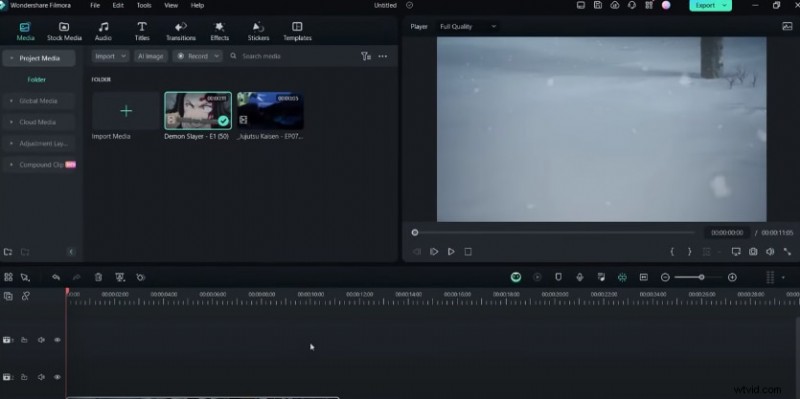
Debes usar Wondershare Filmora para comenzar tu proceso de edición AMV. Inicie el programa y prepárese para importar el clip que desee.
Paso 2
Importa tu clip
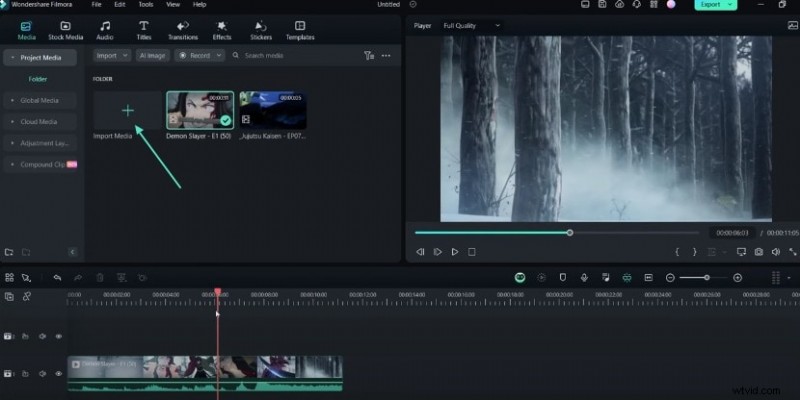
Debes importar el videoclip con el que deseas trabajar. Busque la categoría "Importar medios" en la ventana de edición y seleccione la opción para importar su clip.
Paso 3
Dividir el clip
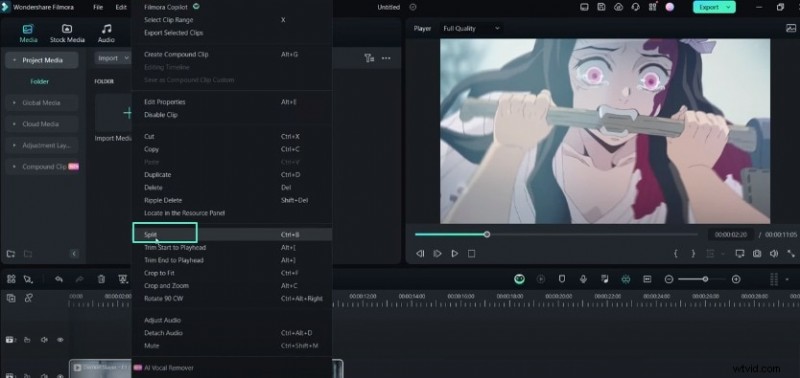
Después de importar su clip, puede dividirlo en varios segmentos si es necesario. Debes presionar el atajo de teclado "Ctrl + B" para hacer esto. Alternativamente, puedes hacer clic derecho en el video en la línea de tiempo y elegir la opción "Dividir". La división le permite eliminar partes no deseadas o crear secciones separadas para editar.
Paso 4
Deshacer y Rehacer Acciones
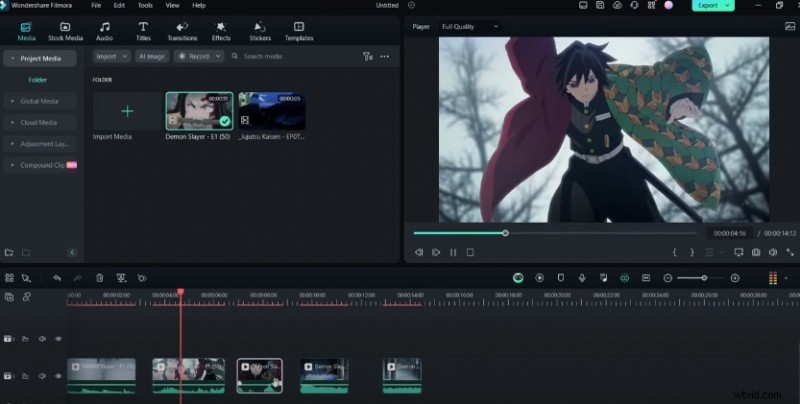
Filmora te permite deshacer o rehacer acciones que realizas durante el proceso de edición. Presione el método abreviado de teclado Ctrl + Z para deshacer una acción. Si desea rehacer una acción deshecha, presione Ctrl + Y.
Paso 5
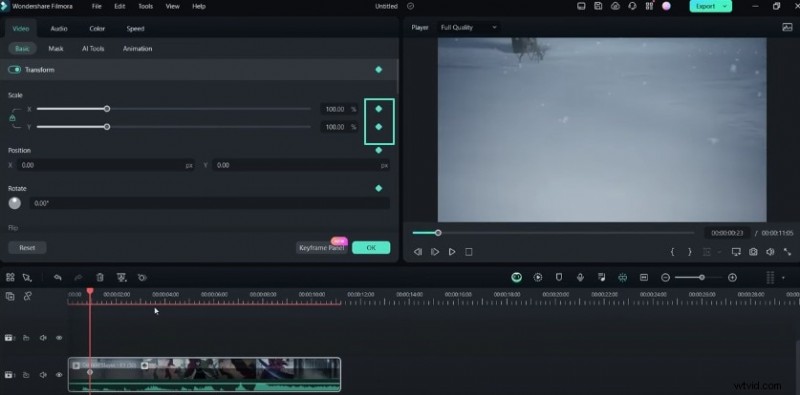
Agregar fotogramas clave
Los fotogramas clave se utilizan para crear efectos de movimiento u opacidad en sus videoclips. Para agregarlo, presione Alt + Clic izquierdo en la posición deseada en la línea de tiempo. También puedes ajustar el valor de opacidad abriendo la configuración del clip.
Paso 6
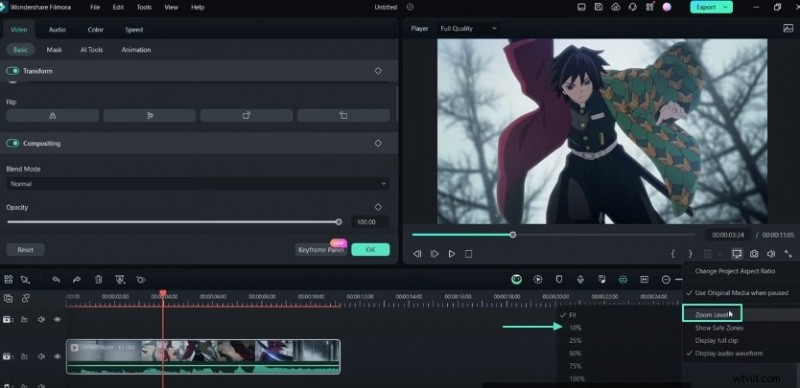
Ajustar niveles de zoom
Filmora ofrece varias opciones de niveles de zoom, como ajuste, 10%, 25%, 50% y más. Debe seleccionar el nivel de zoom apropiado. Ayuda al realizar operaciones de enmascaramiento donde se requiere precisión. Vaya a la configuración de video y elija la opción "Máscara" para seleccionar la parte del clip que desea ampliar.
Paso 7
Ajustar la calidad de reproducción
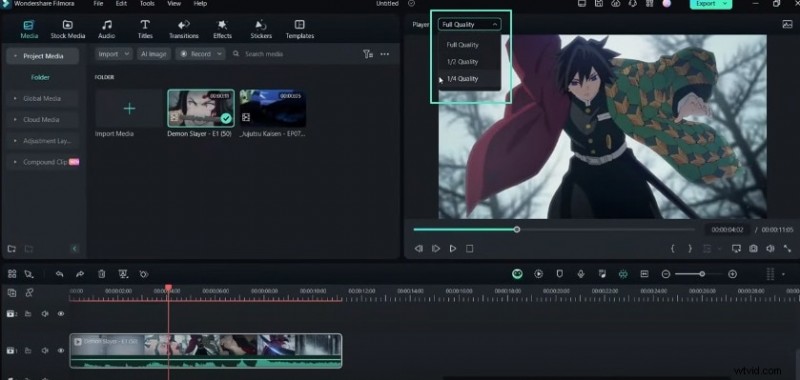
Puede administrar la calidad de reproducción de su video durante el proceso de edición. Busque la opción Calidad completa encima del área de vista previa del video.
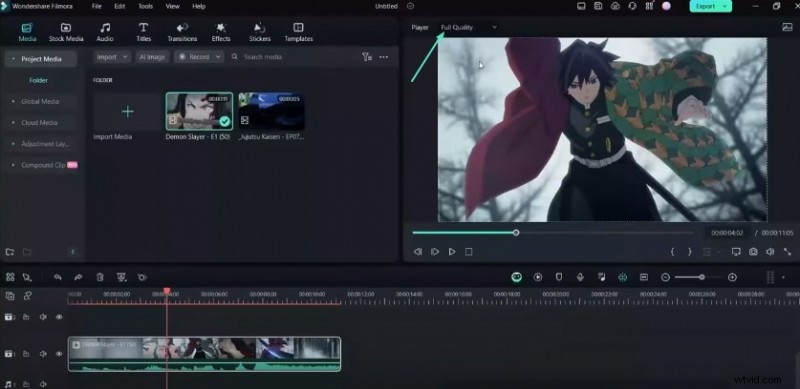
Al hacer clic en él, se mostrarán múltiples opciones, incluidas Completa, 1/2 y 1/4. Puede elegir una calidad de reproducción más baja para reproducir el video más rápido y con menos demoras. Sin embargo, no afectará la calidad final de la exportación.
Paso 8
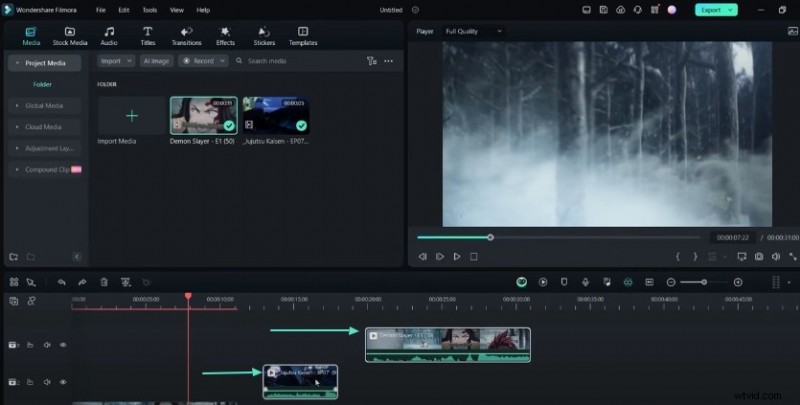
Seleccionar varios clips
Es posible que desees seleccionar y mover simultáneamente muchos clips de vídeo a lo largo de la línea de tiempo. Por lo tanto, debe utilizar la combinación de teclado y mouse "Ctrl + clic izquierdo". Te permitirá realizar acciones en varios clips a la vez.
Paso 9
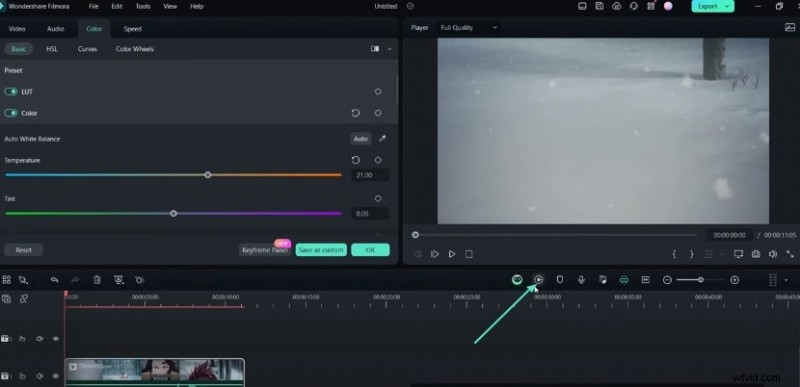
Prerenderizar el vídeo
Puede realizar un renderizado previo para obtener una vista previa de cómo se verá el video editado. Para hacer esto, debe presionar la tecla "Entrar". Esta acción renderizará el video sin exportarlo. Como resultado, te permite revisar los resultados antes de finalizar el proyecto.
Paso 10
Usar marcadores
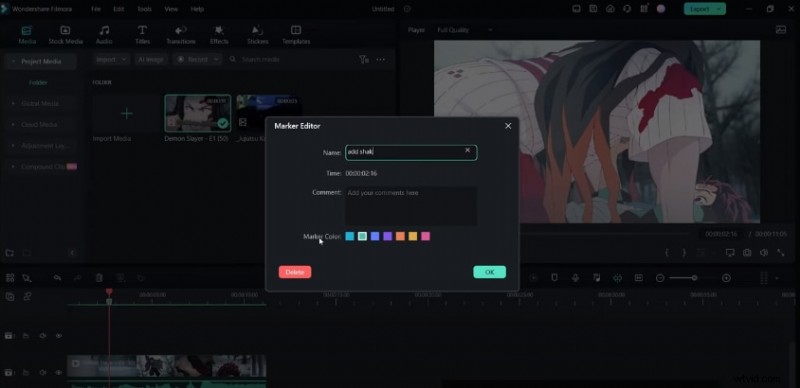
Filmora proporciona una herramienta de marcadores para ayudarte a organizar y gestionar el proceso de edición. Para acceder al editor de marcadores, presione la tecla "M". Una vez abierto, puedes agregar marcadores en diferentes posiciones a lo largo de la línea de tiempo. También puedes darles nombres descriptivos, como "Agregar agitador", "Agregar exposición", etc.
Paso 11
Administrar pistas
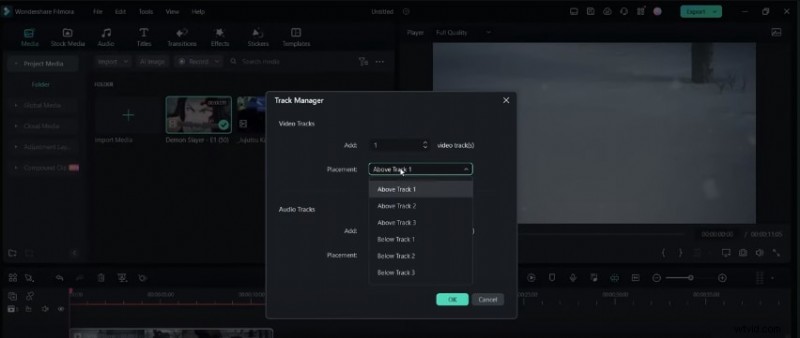
A veces, es posible que desees administrar varias pistas de vídeo y audio en tu proyecto. Debes hacer clic en el botón en la esquina izquierda de la línea de tiempo. Le permitirá elegir dónde agregar nuevas pistas y cuántas pistas desea incluir en su proyecto.
Resumen
Lo que has aprendido:
- Debes conocer los conceptos básicos del uso de cualquier software de edición de video. ¡Ya sea dividir clips, agregar fotogramas clave, ajustar la calidad de reproducción o administrar pistas! Conocer los atajos de teclado también reduce el tiempo de edición. Filmora ofrece todo lo que necesitas para crear AMV perfectos. Puedes obtener más información sobre estas ofertas en Filmora Creator Hub.