REC
Consejos sobre grabación, producción, edición de vídeo y mantenimiento de equipos.
Consejos sobre grabación, producción, edición de vídeo y mantenimiento de equipos.
Publique su podcast en Spotify, Apple y YouTube:una guía de envío para 2026
Lanzar un podcast es sólo la mitad de la batalla. Llevarlo a los principales canales de distribución (Spotify, Apple Podcasts y YouTube) maximiza el alcance, el SEO y el potencial de monetización. Esta guía lo guía a través de todo el proceso de envío, el tiempo que puede esperar y los errores más c
Las 5 principales herramientas de inteligencia artificial que todo creador de contenido necesitará en 2026 (revisión de expertos)
Blog Las 5 mejores herramientas de inteligencia artificial para creadores de contenido en 2026 (probadas) Las cinco soluciones de IA que se han vuelto indispensables para nuestro equipo en Music Radio Creative son:Midjourney V8.1, Suno v5.5, Wispr Flow, Riverside y Claude. Después de evaluar docen
Domine la edición de videos con IA en 4 simples pasos:una guía de flujo de trabajo para principiantes
Blog Cómo aprender a editar vídeos con IA:el flujo de trabajo de 4 habilidades para principiantes ¿Nuevo en la edición de videos con IA? Siga este marco conciso de cuatro pasos que le permitirá pasar de estar abrumado a estar listo para publicar en tan solo unos días. Se incluye un manual de estra
Elaboración de un anuncio de radio ganador:guiones, recuento de palabras y ejemplos comprobados
En el vertiginoso panorama mediático actual, un anuncio de radio que vaya directo al grano aún puede captar la atención e impulsar la acción. Esta guía le brinda el recuento exacto de palabras para espacios de 15, 30 y 60 segundos, tres guiones completos que puede copiar y pegar y una plantilla pers
Desmonetización de YouTube 2026:un manual de supervivencia para creadores
Las decisiones de desmonetización de YouTube son señales deliberadas, no caprichos aleatorios. En 2026, la plataforma premiará cada vez más el contenido distintivo y genuinamente elaborado por humanos en lugar de videos genéricos basados en plantillas. Esta guía explica los cambios de política, id
Radio 2026:Por qué la personalidad por sí sola no ganará la lealtad del oyente
Durante décadas, la narrativa de la radio ha sido simple:un locutor carismático gana corazones. En 2026, esa narrativa es sólo una verdad a medias. La lealtad del oyente ahora depende de la claridad, la coherencia y una identidad de audio distintiva. El panorama del audio ha evolucionado Los oyen
What Radio Can Learn From Podcasting—and What It Should Never Adopt
Blog Podcast de radio:Lo que la radio puede... Lo que la radio puede aprender del podcasting y lo que nunca debería adoptar Los podcasts de radio están ganando popularidad, pero reflejar ciegamente las tendencias de los podcasts puede resultar contraproducente. A continuación, resumimos las leccio
Cómo grabar un podcast en su teléfono:equipos, aplicaciones y consejos profesionales para audio móvil con calidad de estudio
Iniciar un podcast solía exigir micrófonos costosos, software complejo y un estudio dedicado. Hoy, tu teléfono inteligente es todo lo que necesitas. Los teléfonos modernos cuentan con procesadores potentes, cámaras de alta resolución y hardware de audio cada vez más capaz. When paired with the righ
Tutorial de Audacity:dividir y fusionar pistas de audio - Guía sencilla
Audacity es un DAW gratuito capaz con todas las herramientas y funciones básicas que necesitará como editor de audio principiante, incluida la división y fusión de pistas de audio, lo cual es muy sencillo dentro del software. En este artículo, cubriremos la división y fusión de audio en Audacity y t
Requisitos de audio ACX:dominar Adobe Audition para locuciones
El audio subido al sitio web de ACX tiene algunos requisitos mínimos obligatorios que deberá cumplir, pero eso no garantiza que su envío sea aceptado, ya que será revisado más a fondo. Su audio rara vez cumplirá con estos requisitos sin ninguna edición de audio. Afortunadamente, Adobe Audition tiene
Premiere Pro:Dominar el control de volumen de audio para locuciones
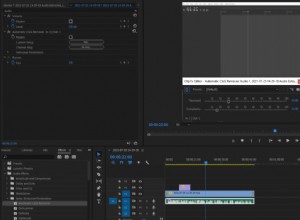
Para ajustar el volumen en Premiere Pro, siga estos pasos: Selecciona la pista de audio que deseas ajustar Vaya al menú Controles de efectos Ir a la sección Volumen Ajuste el nivel aumentando o disminuyendo los dB Ajustar el nivel de audio en Adobe Premiere Pro. Si lo desea, también tiene la opc
Eliminar los clics del teclado del audio en Audacity:una guía paso a paso
La mejor manera de eliminar rápidamente los clics del teclado de su audio usando Audacity es con la herramienta de reducción de ruido. Audio antes de aplicar la reducción de ruido: Audio después de aplicar la reducción de ruido: Siga estos pasos para eliminar el ruido del teclado de su audio:
Premiere Pro:desvanece fácilmente el audio con transiciones predeterminadas
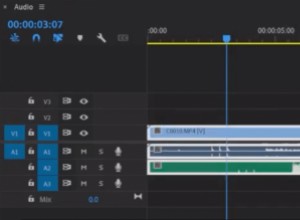
Para atenuar el audio en Premiere Pro, haga clic con el botón derecho del mouse al final de la grabación de audio dentro de la línea de tiempo y haga clic en Aplicar transiciones predeterminadas. . También puedes desvanecer tu audio de la misma manera, excepto aplicando la transición predeterminada
Tutorial de Audacity:ajustar la velocidad y el tempo del audio (sin cambios de tono)
En Audacity, puedes acelerar y ralentizar tu audio usando un Cambiar Tempo o Cambiar velocidad efecto. La diferencia entre los dos es que el Cambiar velocidad efecto afectará el tono mientras que el Cambiar Tempo el efecto no lo hará. Aplicar cambio de tempo en Audacity: Selecciona tu grabación
Grabación de podcasts de Audacity:configuración, grabación, mezcla y exportación (con XLR)
Configuración de audio para grabar audio en Audacity Para grabar un podcast en Audacity usando la configuración de dos micrófonos, necesitará que ambos micrófonos tengan una conexión XLR. Aunque existe una forma de grabar un podcast con dos micrófonos USB, es más complicada. Los micrófonos XLR requ
Cree un efecto de walkie-talkie realista en Adobe Audition
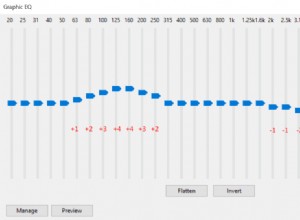
Puede lograr un efecto de audio de walkie-talkie o de radio antigua en Adobe Audition utilizando un ecualizador para eliminar algunas de las frecuencias altas y bajas. Además, es posible que desees agregar algunos crujidos para hacerlo más auténtico. Siga estos pasos con EQ para lograr la calidad d
Ajustar la velocidad del audio en Adobe Audition:una guía rápida
Para cambiar la velocidad de su audio en Adobe Audition, deberá utilizar el Estiramiento y tono (proceso) efecto. Efecto de estiramiento y tono en Adobe Audition. Siga estos pasos para aplicar el efecto Estirar y Tocar (proceso): Seleccionar pista de audio Estiramiento y tono (proceso) Ajustar el
Personalice las transiciones de Premiere Pro:una guía rápida
Premiere Pro tiene un montón de transiciones integradas tanto para vídeo como para audio. Todos estos están disponibles para configurarlos como su transición predeterminada. De forma predeterminada, tus transiciones probablemente estén configuradas en Difusión cruzada para vídeo y potencia constan
Eleva tu voz:una guía para lograr un tono más alto en Adobe Audition
Puede utilizar las herramientas Pitch Shifter y Equalizer para hacer que su voz suene más alta en Adobe Audition. El cambio más significativo lo conseguirás con el Pitch Shifter efecto. Está diseñado para alterar tu voz para que suene completamente diferente de lo que era originalmente. Por otro la
Creando distorsión y ruido en Audacity:una guía de voz en off
Audacity tiene algunas formas de hacer que el audio suene mal o distorsionado. Los efectos de recorte de audio y distorsión le brindarán una calidad de sonido distorsionada. Por otro lado, al utilizar la reverberación, el ecualizador y la configuración de exportación, puedes controlar otros aspectos
Artículos recomendados
Artículos populares