
El audio subido al sitio web de ACX tiene algunos requisitos mínimos obligatorios que deberá cumplir, pero eso no garantiza que su envío sea aceptado, ya que será revisado más a fondo. Su audio rara vez cumplirá con estos requisitos sin ninguna edición de audio. Afortunadamente, Adobe Audition tiene las herramientas necesarias para ayudarle a cumplir con los requisitos de ACX y utilizaremos principalmente un compresor, un efecto de normalización y herramientas de reducción de ruido/puerta de ruido.
Puede encontrar los requisitos completos de ACX aquí.
Aquí hay un breve resumen de los requisitos técnicos al cargar audio en ACX:
- RMS entre -23 dB y -18 dB
- Nivel de audio máximo de -3 dB
- Ruido mínimo inferior a -60 dB
- Formato MP3 con una velocidad de bits de 192 kbps o superior
- Frecuencia de muestreo constante de 44,1 kHz
- Quédate solo con mono o solo estéreo
- Grabación de audio de hasta 120 minutos
Lamentablemente, Adobe Audition no admite complementos de Nyquist. Por lo tanto, no hay forma de medir si su audio cumple con los requisitos de ACX antes de cargarlo en ACX utilizando Adobe Audition únicamente.
Sin embargo, puede editar y exportar su audio desde Adobe Audition y utilizar el complemento de verificación Nyquist ACX dentro de Audacity para medir si su audio cumple con los requisitos de ACX.
Configuración de la frecuencia de muestreo en 44,1 kHz
Para la mayoría de las personas, la frecuencia de muestreo es de 44,1 kHz de forma predeterminada y es posible que no necesite realizar ningún cambio. También tendrás la opción de convertir tu frecuencia de muestreo de audio una vez finalizada la grabación. Sin embargo, cambiar la frecuencia de muestreo después de completar la grabación puede reducir ligeramente la calidad del audio; por lo tanto, es mejor configurar la frecuencia de muestreo correcta antes de comenzar a grabar audio.
Para cambiar la frecuencia de muestreo de la grabación en Adobe Audition, siga estos pasos:
- Vaya a Editar->Preferencias->Hardware de audio
- Haga clic en Configuración
- Ir a la sección Grabación
- Elige el dispositivo de grabación que estás usando
- Haga clic en Propiedades
- Ir a la sección Avanzado
- Elija la configuración de 24 bits, 44100 Hz (calidad de estudio)
- Haga clic en Aplicar y Aceptar.
Quizás también quieras hacer lo mismo con la configuración de Reproducción, aunque no es obligatorio.
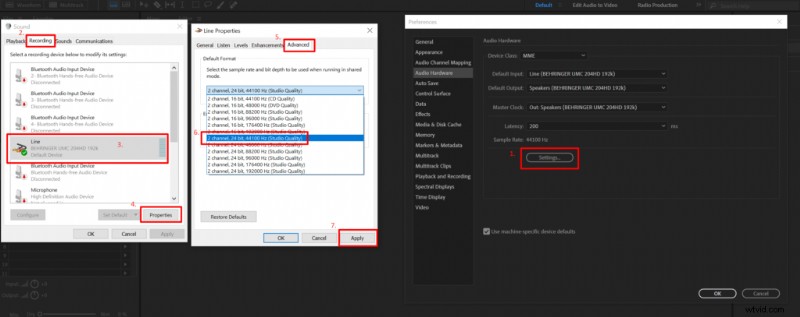 Cambio de la configuración de frecuencia de muestreo en Adobe Audition.
 Configurar el nivel de ruido por debajo de -60 dB
Lo ideal sería abordar el ruido de fondo antes de trabajar en el RMS y el nivel máximo de audio. Esto se debe a que necesita eliminar cualquier ruido dentro de su grabación de audio antes de aumentar el nivel de audio. De lo contrario, estaría aumentando simultáneamente el ruido de fondo. Inicialmente, su nivel de ruido de fondo puede estar bien, pero a menudo se vuelve demasiado alto cuando aumenta los niveles de audio.
Hay dos formas de abordar el ruido de fondo en Adobe Audition; puede utilizar una puerta de ruido o una herramienta de reducción de ruido. La forma ideal sería utilizar una puerta de ruido, ya que no reduce la calidad del audio. Sin embargo, necesitaría instalar un complemento de puerta de ruido porque la puerta de ruido incorporada de Adobe Audition no tiene la opción de controlar el rango de la puerta de ruido, lo que hace que el nivel de ruido sea demasiado bajo para el gusto del ACX.
El método más sencillo es aplicar una herramienta de reducción de ruido, que ocasionalmente agrega algunos artefactos de audio pero limpiará su audio de una gran cantidad de ruido no deseado con unos pocos clics.
No es necesario aplicar tanto la puerta de ruido como la reducción de ruido. Elige sólo uno.
Método de puerta de ruido
Para lidiar con el ruido de fondo, recomiendo reproducir la parte silenciosa de su grabación de audio y verificar dónde alcanza su punto máximo en el medidor de nivel de audio, esto le dará la base para aplicar un efecto de puerta de ruido.
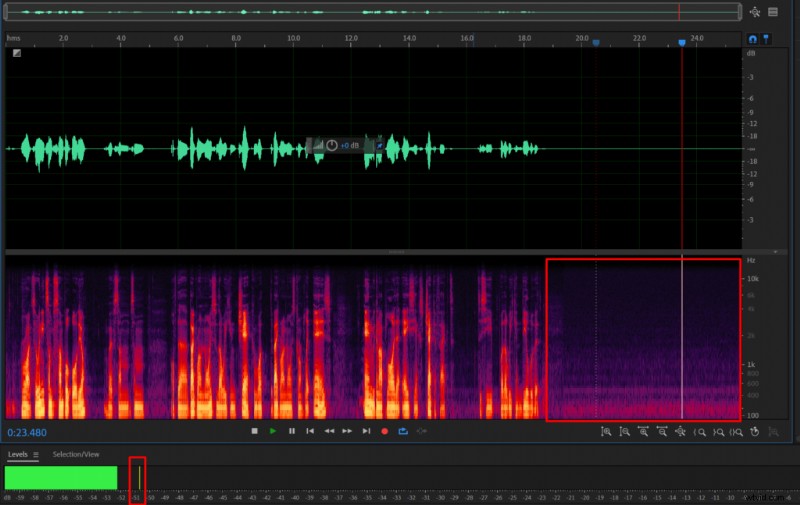 Medición de un nivel de ruido de -51 dB en Adobe Audition.
 Ahora que conoce su nivel de ruido, seleccione su grabación de audio y aplique la puerta de ruido. Estoy usando una puerta Bob Perry gratuita que puedes descargar aquí o elegir la puerta de ruido que prefieras.
Establezca la configuración de su puerta de ruido:
- Umbral:5 dB a 10 dB por encima del nivel de ruido
- Ataque:2 ms
- Liberación:200 ms
- Mantener:50 ms
- Rango:-10 dB a -20 dB
- Haga clic en Aplicar
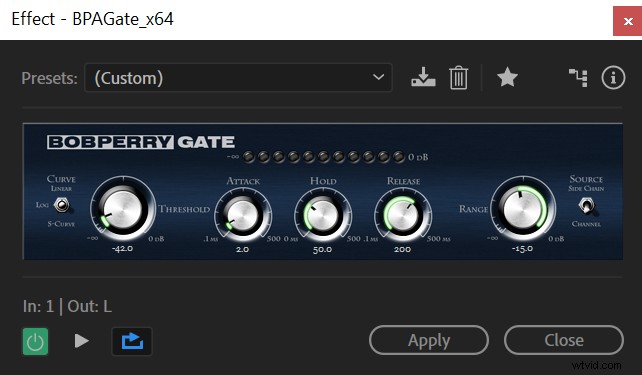 Configuración de la puerta de ruido para reducir el ruido de fondo en 15 dB en Adobe Audition.
 Método de reducción de ruido
- Selecciona tu grabación de audio
- Ir a Efectos->Reducción de ruido/Restauración -> Reducción de ruido adaptativa
- Establecer Reducir ruido en parámetro a alrededor de 15 dB. Será diferente para cada persona, ya que tendrá diferentes niveles de ruido de fondo, pero debe estar entre 10 dB y 20 dB.
- Deje el resto de la configuración como está y haga clic en Aplicar.
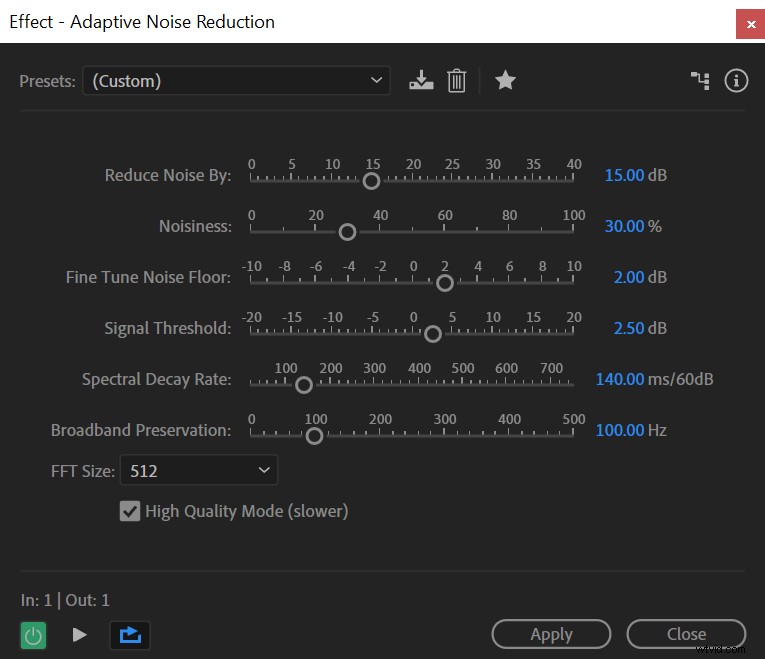 Configuración de la configuración de reducción de ruido adaptativa en Adobe Audition
 Si su nivel de ruido sigue siendo demasiado alto después de aplicar el efecto, configure Reducir ruido en parámetro más alto; si es demasiado bajo, hazlo más bajo.
Configuración de RMS entre -23 dB y -18 dB y -3 dB de nivel de audio máximo
Estos dos requisitos están estrechamente relacionados ya que el RMS (Media cuadrática) calcula el volumen general de su grabación de audio y el nivel de audio máximo. se refiere a la parte más alta de su audio.
Normalizar
Primero puede intentar cumplir con ambos requisitos estableciendo su nivel máximo de audio en -3 dB. A menudo cumplirá ambos requisitos simultáneamente.
Para lograr un nivel de audio máximo de -3 dB, siga estos pasos:
- Selecciona tu grabación de audio
- Ir a Efectos -> Amplitud y Compresión -> Normalizar
- Normalizar a -3dB
Compresor
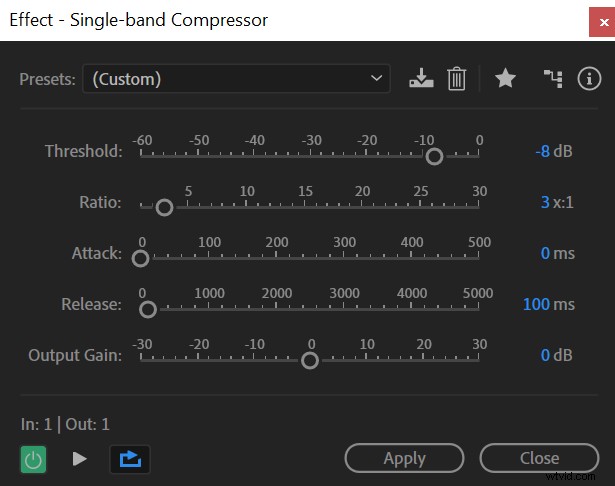 Configuración de compresión para cumplir con los requisitos de ACX en Adobe Audition.
 Tendrás que usar un compresor si tu audio no cumple con los requisitos RMS después de aplicar el efecto Normalizar.
Puedes aplicar el compresor siguiendo estos pasos:
- Selecciona tu audio
- Ir a Efectos -> Amplitud y compresión -> Compresor de banda única
- Establezca el umbral en aproximadamente -8 dB. Por lo general, se encuentra en el rango de -6 dB a -10 dB, pero depende de qué tan dinámica sea su grabación de audio. Un audio más silencioso y dinámico requerirá un umbral más bajo.
- Establecer relación en 3:1
- Deje los parámetros restantes como predeterminados y haga clic en Aplicar.
Compressor hará que las partes más ruidosas sean más silenciosas, lo que le permitirá aumentar los niveles de audio sin introducir recortes de audio.
Ahora, normalice nuevamente su audio a -3dB. Esto debería ayudarle a cumplir ambos requisitos. Si su RMS todavía es demasiado bajo, intente usar un umbral más bajo al aplicar un compresor. Alternativamente, si su RMS ahora es demasiado alto, intente usar un umbral más alto.
Exportar MP3 con una velocidad de bits de 192 Kbps o superior
Finalmente, ya casi has terminado. Lo último que debes hacer es asegurarte de utilizar la configuración de exportación correcta.
- Ir a Archivo->Exportar->Archivo
- Elija el formato de audio MP3
- Establezca su tipo de muestra en 44100 Hz
- Establezca su velocidad de bits en 192 Kbps o más y asegúrese de que sea constante (CBR)
- Haga clic en Aceptar
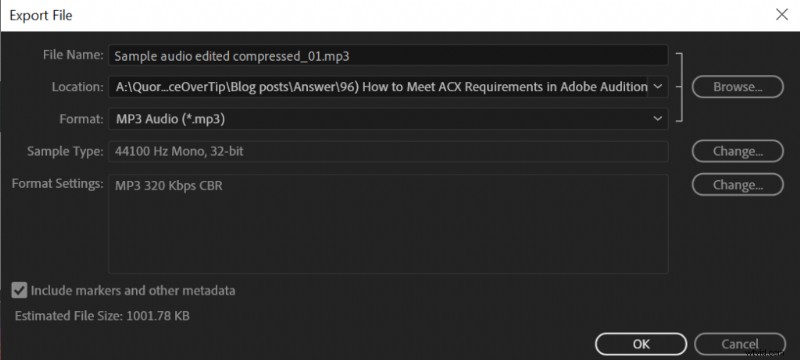 Exporte la configuración en Adobe Audition para cumplir con los requisitos de ACX.
 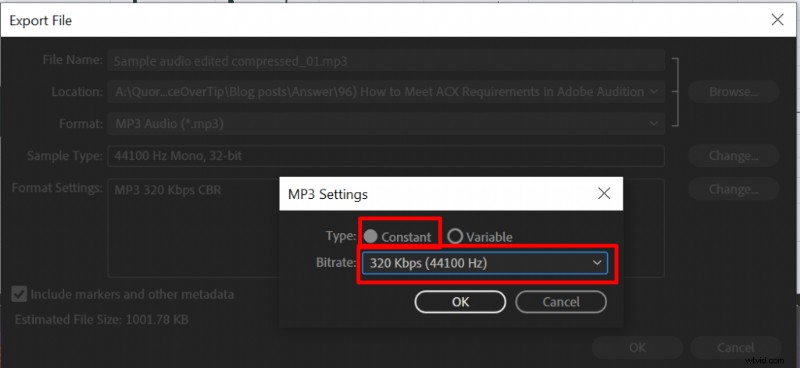 Configuración de MP3 a una tasa de bits constante (CBR) superior a 192 Kbps.
 Si todo se hace correctamente obtendrás este resultado analizando tu audio con la comprobación ACX:
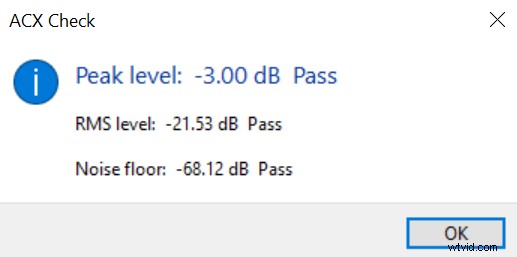 Análisis de comprobación ACX.