
Audacity tiene algunas formas de hacer que el audio suene mal o distorsionado. Los efectos de recorte de audio y distorsión le brindarán una calidad de sonido distorsionada. Por otro lado, al utilizar la reverberación, el ecualizador y la configuración de exportación, puedes controlar otros aspectos de la calidad del audio, como el ruido y la coloración del audio.
Por lo tanto, utilizaremos las siguientes herramientas y métodos:
- Recorte de audio
- Distorsión
- Reverberación
- Ecualizador
- Configuración de baja calidad
Audio normal:
Recortar audio para que suene distorsionado
Esta es probablemente la forma más común de hacer que el audio suene mal. Al superar los 0 dB e introducir recorte de audio, perderá parte de los detalles del audio y provocará una distorsión del sonido metálico.
Audio distorsionado con recorte de 10 dB:
Audio distorsionado al establecer una amplitud máxima en 10 dB en Audacity.A continuación se explica cómo distorsionar el audio mediante recorte:
- Asegúrate de que el formato de tu pista de audio no sea flotante de 32 bits
- Selecciona tu grabación de audio
- Ir a Efecto->Amplificar
- Marque la casilla "Permitir recorte"
- Establezca la nueva amplitud máxima (dB) por encima de 0 dB
- Una mayor amplitud de pico introducirá más distorsión
- Obtenga una vista previa si le gusta lo que escucha y haga clic en Aplicar
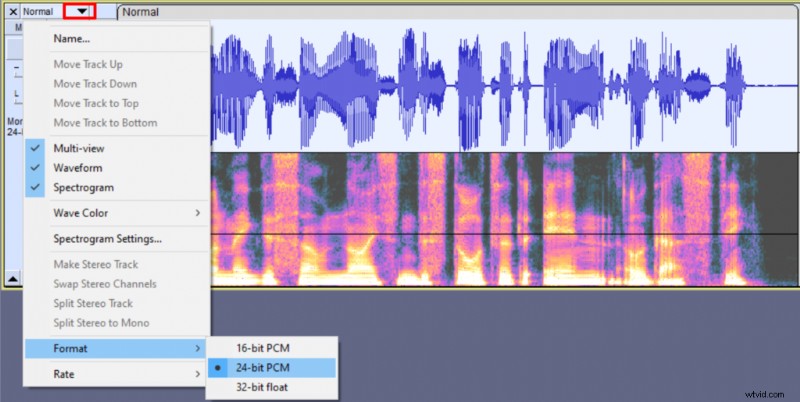 Establecer el formato de pista en 24 bits hará que el audio se distorsione incluso si decide ajustar el volumen por debajo del umbral de 0 dB más adelante en el proceso de edición.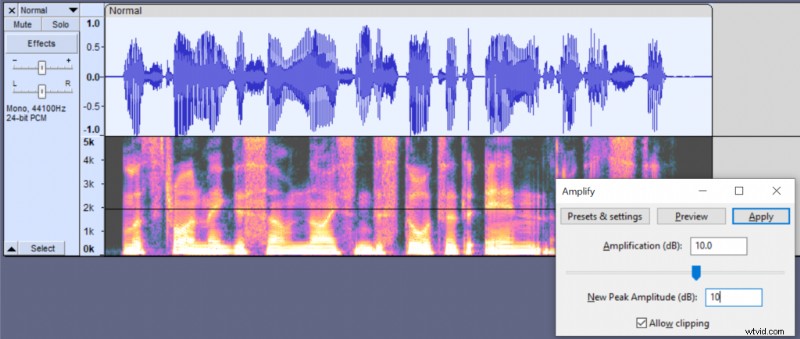
Si no usaste el formato flotante de 32 bits, podrás reducir el volumen del audio en caso de que sea demasiado alto y mantendrá la misma distorsión.
Distorsionar audio con efecto Distorsión
Otra forma sencilla de distorsionar el audio es utilizar el efecto de distorsión integrado en Audacity.
Efecto de distorsión en Audacity:
Audio distorsionado con una cantidad de distorsión de 100Aquí tienes una guía rápida paso a paso para el efecto de distorsión:
- Selecciona tu grabación de audio
- Ir a Efecto->Distorsión
- Seleccione Curva cúbica (armónicos impares) Tipo de distorsión
- Ajusta la cantidad de distorsión a tu gusto, los valores más altos introducirán más distorsión
- Puedes añadir aún más distorsión aumentando el procesamiento de repetición parámetro que funciona como un multiplicador de distorsión
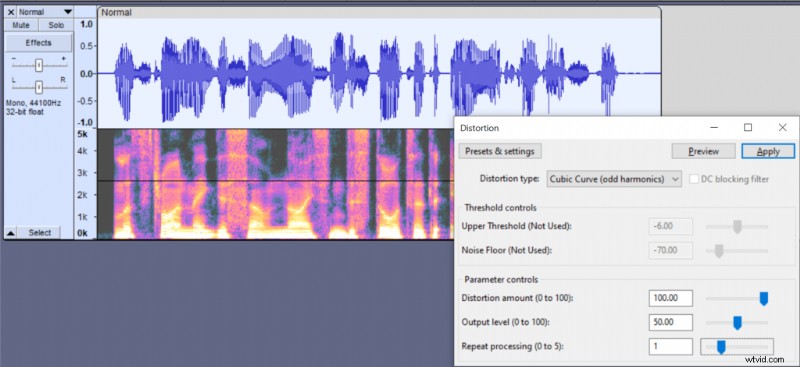 Usando el efecto de distorsión en Audacity.
 Agregar reverberación a tu audio
La reverberación no es necesariamente mala, pero normalmente no es deseada si estás haciendo locuciones. Al agregar reverberación, puedes hacer que tu audio suene similar a lo que escucharías en baños, grandes pasillos vacíos o cuevas.
Audio de reverberación:
En Audacity, puedes agregar reverberación a tu audio siguiendo estos pasos:
- Vaya a Generar->Silencio y agregue al menos 5 segundos de silencio al final de su clip
- Ir a Efecto->Reverberación
- Ajusta la configuración a tu gusto o elige uno de los ajustes preestablecidos
- Haga clic en Aplicar
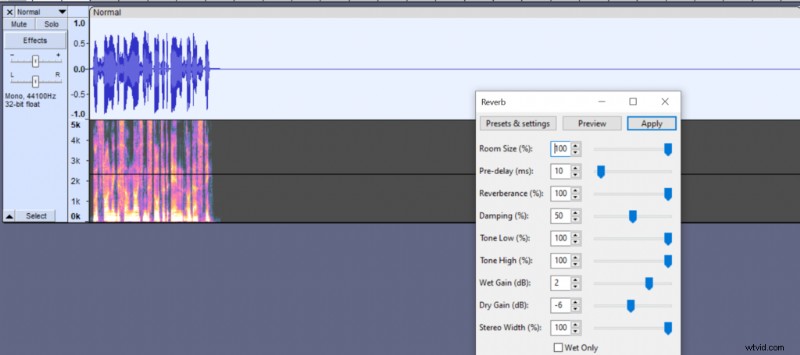 Configuración de reverberación en Audacity.
 Usar EQ para recortar frecuencias
Se puede usar un ecualizador para recortar frecuencias y hacer que el audio suene similar a lo que escucharía en los teléfonos inteligentes o en un walkie-talkie, que es un audio de calidad reducida.
Puedes encontrar el ecualizador de Audacity yendo a Efecto->EQ gráfico
Audio apagado:
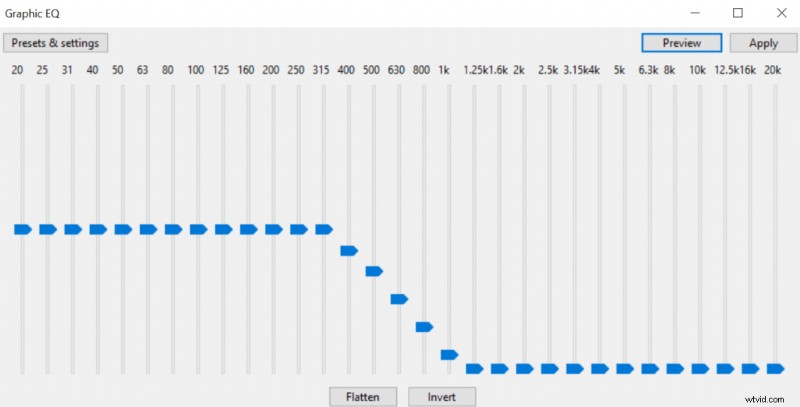 Configuraciones de EQ para audio amortiguado.
 Walkie-Talkie/Audio del teléfono :
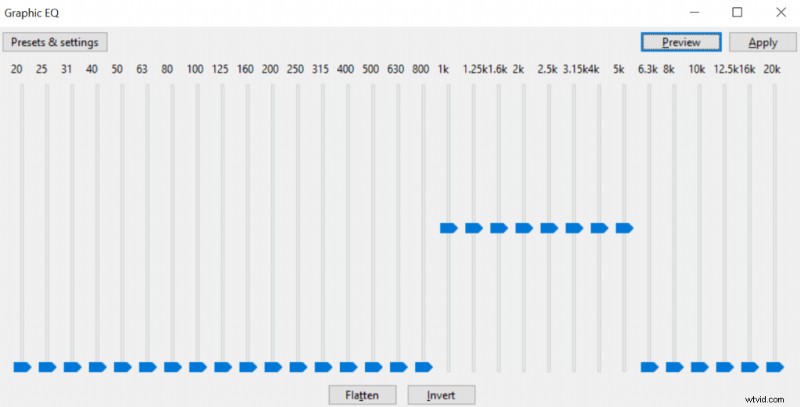 Configuración de ecualizador para audio de walkie-talkie.
 Ajustar la calidad del audio con la configuración de exportación
Por último, puede controlar la calidad del audio ajustando su configuración de exportación.
Una de las formas de disminuir la calidad es establecer una velocidad de bits más baja al exportar un archivo mp3 (Archivo->Exportar->Exportar como MP3). Ajustando la calidad a cualquier valor inferior a 100 kbps, disminuirá notablemente su calidad.
Audio de 8 kbps :
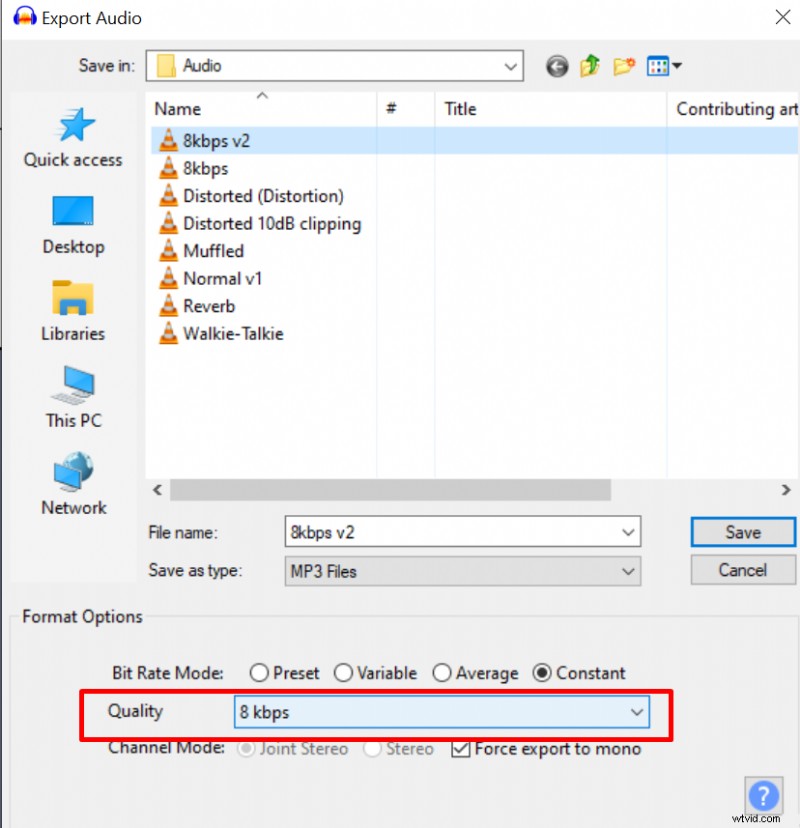 Exportación de audio en formato de archivo MP3 (velocidad de bits de 8 kbps)
 También puede exportar en formato de archivo WAV y elegir una profundidad de bits PCM de 8 bits para agregar mucho silbido a su audio (Archivo->Exportar->Exportar como WAV).
Audio PCM WAV de profundidad de 8 bits:
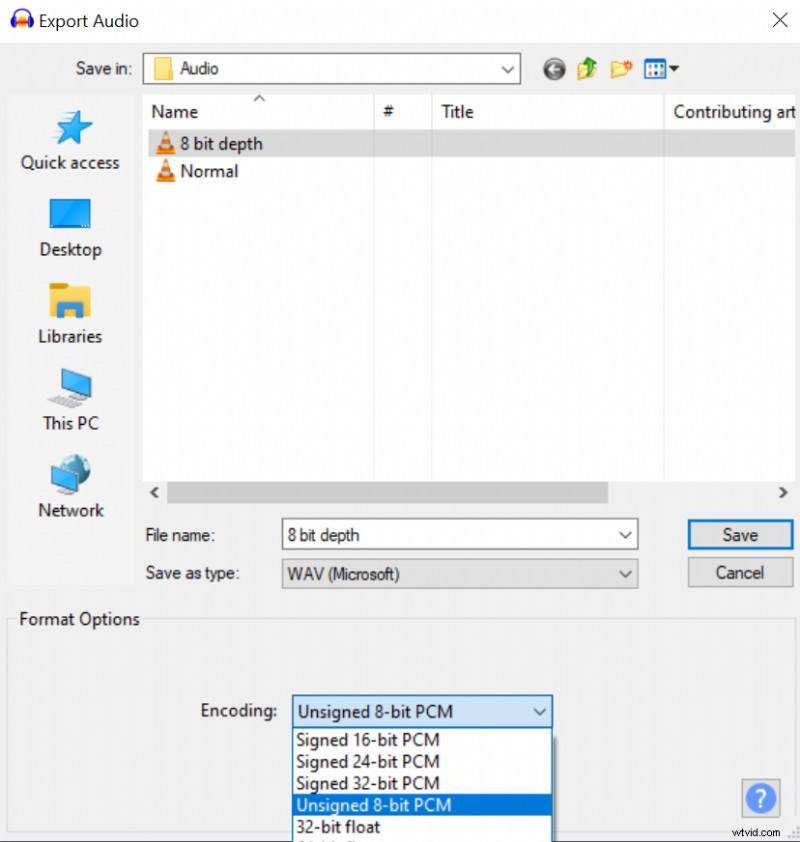 Exportación de audio en formato WAV (PCM de 8 bits).