
La mejor manera de eliminar rápidamente los clics del teclado de su audio usando Audacity es con la herramienta de reducción de ruido.
Audio antes de aplicar la reducción de ruido:
Audio después de aplicar la reducción de ruido:
Siga estos pasos para eliminar el ruido del teclado de su audio:
- Abre tu audio en Vista múltiple modo
- Encuentra una parte de tu audio donde solo se oyen los clics del teclado y selecciónala
- Vaya a Efecto->Reducción de ruido y haga clic en Obtener perfil de ruido
- Selecciona toda tu grabación de audio (CTRL+A)
- Vaya nuevamente a Efecto->Reducción de ruido y haga clic en Aceptar para aplicar el efecto a su grabación de audio
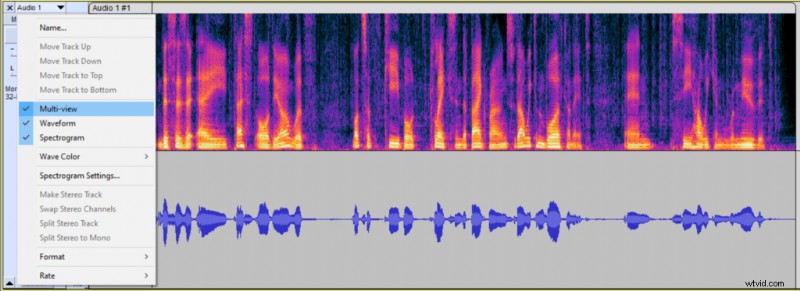 Cambiar a vista múltiple en Audacity.
 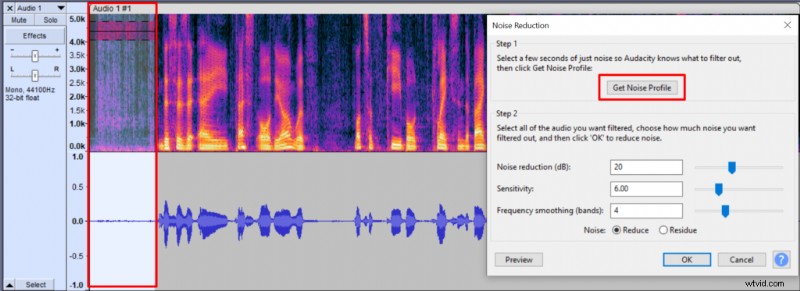 Seleccionar el ruido del teclado y obtener un perfil de ruido en Audacity
 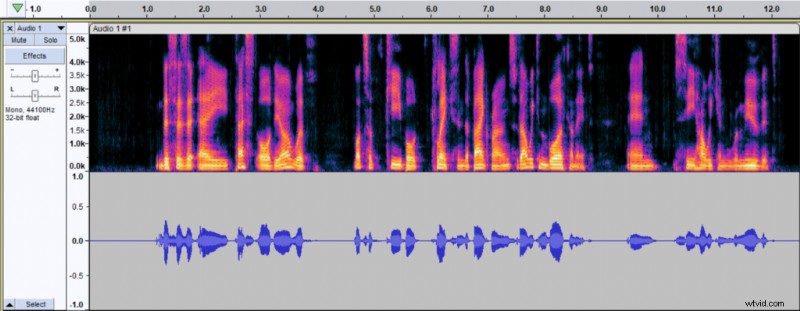 Pista de audio después de limpiar el ruido del teclado con la herramienta de reducción de ruido de Audacity.
 Una vez que haya aplicado la reducción de ruido, su audio estará libre de ruido del teclado.
También puede hacer que el ruido del teclado sea menos perceptible hablando más alto y más cerca del micrófono. Al hablar en voz alta por el micrófono, marcará una diferencia más significativa entre el ruido del teclado y su voz. Esto ayudará a ocultar el ruido de fondo no deseado creado por el teclado.
Después de aplicar la herramienta de reducción de ruido, es posible que el audio suene fino. Para combatir eso, puedes usar el ecualizador para agregar algo de calidez.