
Para atenuar el audio en Premiere Pro, haga clic con el botón derecho del mouse al final de la grabación de audio dentro de la línea de tiempo y haga clic en Aplicar transiciones predeterminadas. .
También puedes desvanecer tu audio de la misma manera, excepto aplicando la transición predeterminada al comienzo de tu audio.
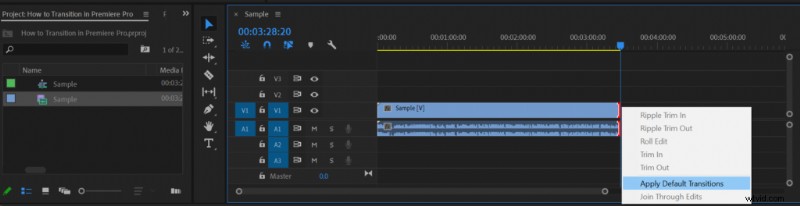 Aplicación de transiciones predeterminadas en Premiere Pro.
 Si no desea aplicar la transición predeterminada tanto al audio como al video simultáneamente, en ese caso, tendrá que eliminar la transición de la parte del video de su metraje o desvincular el video y el audio antes de aplicar las transiciones predeterminadas.
Para desvincular vídeo y audio en Premiere Pro:
- Haga clic con el botón derecho del ratón en la pista en la línea de tiempo
- Elija Desvincular
También puedes ajustar la duración de la transición de audio arrastrando la barra de transición en la línea de tiempo para alargarla o acortarla.
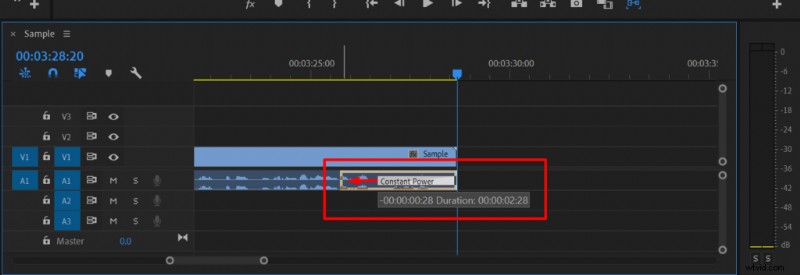 Ajustar la duración de la transición de audio en Premiere Pro.
 Puedes aplicar otras transiciones de audio en Premiere Pro de la siguiente manera:
- Ir a los Efectos menú
- Escribiendo "transición"
- Arrastrar y soltar la transición que elijas en la línea de tiempo
Descubrirás que hay tres transiciones de audio de Premiere Pro:
- Ganancia constante
- Potencia constante (predeterminado)
- Desvanecimiento exponencial
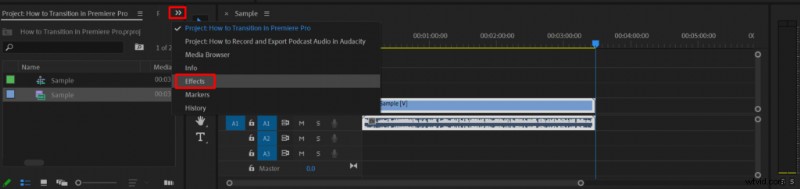
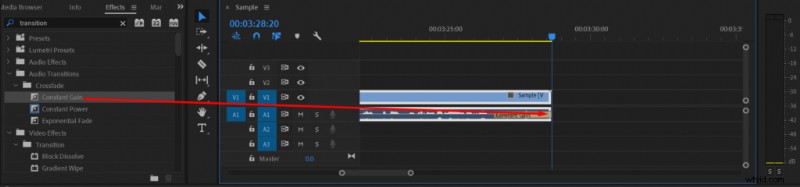 Aplicación de transición de audio alternativa en Premiere Pro.
 Para cambiar la transición de audio predeterminada, haga clic en la transición de su elección dentro del menú Efectos y luego elija Establecer seleccionado como transición predeterminada. .
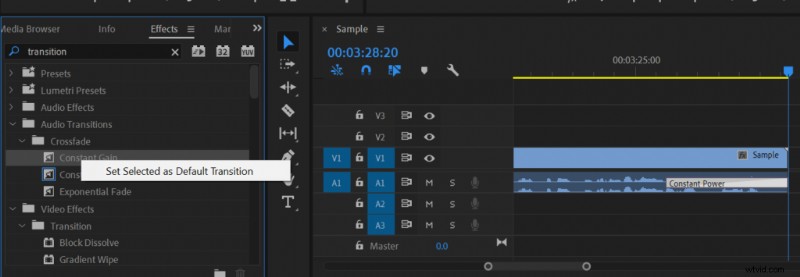 Cambiar la transición predeterminada en Premiere Pro.