
Configuración de audio para grabar audio en Audacity
Para grabar un podcast en Audacity usando la configuración de dos micrófonos, necesitará que ambos micrófonos tengan una conexión XLR. Aunque existe una forma de grabar un podcast con dos micrófonos USB, es más complicada. Los micrófonos XLR requerirán una interfaz de audio con al menos dos líneas de entrada, una para cada micrófono.
Una vez que tengas tu interfaz de audio y dos micrófonos XLR conectados y listos, abre Audacity.
Grabar un podcast en Audacity
Siga estos pasos para grabar un podcast en Audacity:
- Vaya a Configuración de audio->Dispositivo de grabación y asegúrese de elegir su interfaz de audio para grabar
- Vaya a Configuración de audio->Canales de grabación y elija estéreo
- Haga clic en el punto rojo o "R" para grabar.
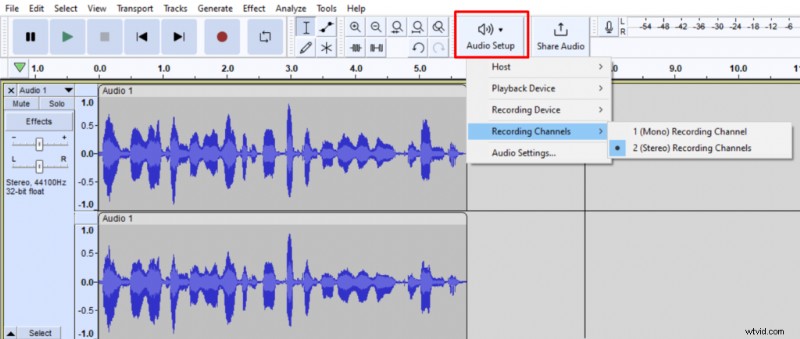 Elegir grabar una pista estéreo en Audacity.
 Un micrófono conectado a la primera línea de entrada grabará en el canal izquierdo de la pista estéreo y un micrófono conectado a la segunda línea de entrada grabará en el canal derecho de la pista estéreo.
Una vez que haya terminado de grabar, terminará con una pista estéreo, donde la persona que habló por el primer micrófono será audible en el lado izquierdo de su dispositivo de audio, mientras que la persona que habla por el segundo micrófono será audible en el lado derecho de su dispositivo de audio.
Si decides editar tu audio antes de subirlo, probablemente querrás seguir este proceso:
- Haz clic en la flecha hacia abajo a la izquierda de tu pista de audio
- Elija dividir estéreo a mono
- Edita cada pista mono por separado
- Haga clic en la flecha hacia abajo en la primera pista y elija Crear pista estéreo
- Seleccione la pista estéreo y vaya a Pista->Mezclar y haga clic en Mezclar estéreo hasta mono
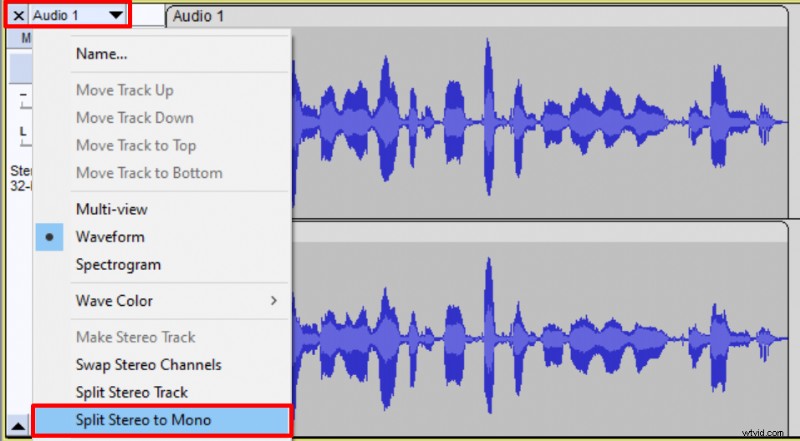 División de canales estéreo en dos pistas mono en Audacity.
 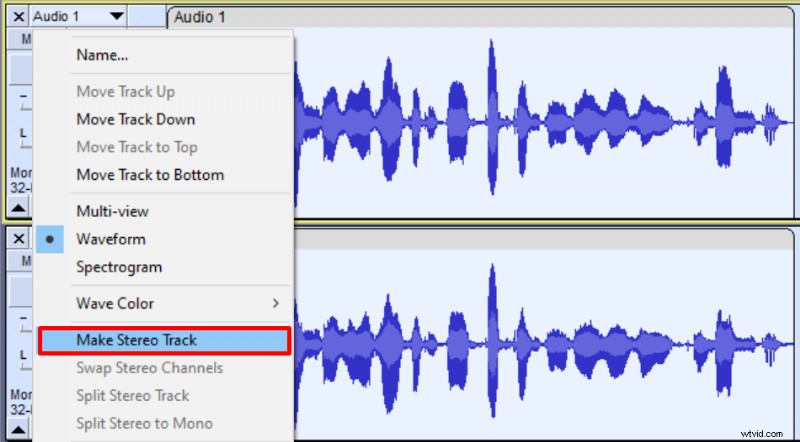 Combinando dos pistas mono editadas en una sola pista estéreo en Audacity.
 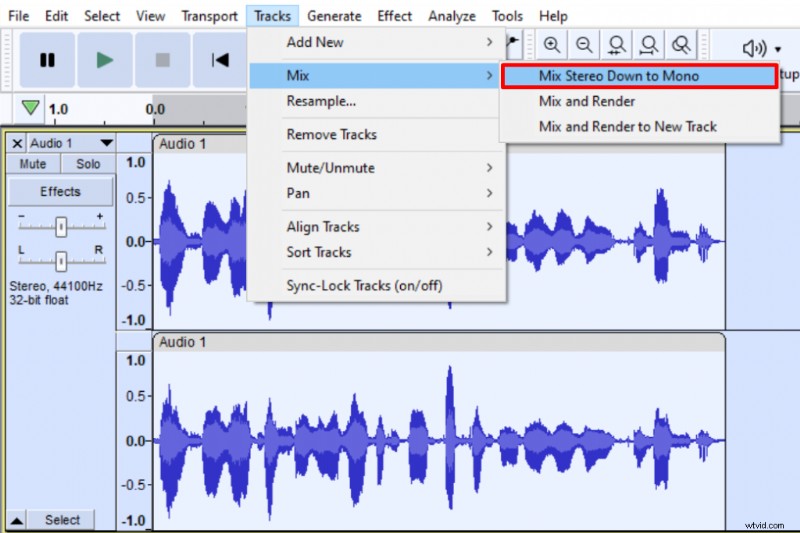 Mezcla de pista estéreo en una sola pista mono en Audacity.
 Siguiendo estos pasos, obtendrás una única pista mono en Audacity. Tener una pista mono asegurará que el audio de ambos micrófonos sea audible simultáneamente en ambos lados de su dispositivo de audio en lugar de tener el audio de un micrófono en el lado izquierdo y otro en el lado derecho.
En este tutorial, no voy a profundizar en cómo editar tu audio, pero tendrás que limpiarlo y luego masterizarlo.
Exportar audio en Audacity
Tendrás la opción de exportar el audio de tu podcast en algunos formatos diferentes en Audacity. Entre ellos, los más populares son WAV y MP3. En cualquier caso, querrás terminar con una pista mono. WAV es de mayor calidad pero ocupará mucho más espacio en el disco. MP3 es un formato de archivo comprimido, lo que hace que su calidad sea ligeramente inferior, pero ocupa mucho menos espacio en el disco.
Diferentes plataformas requieren diferentes formatos de archivo para el audio de su podcast, así que asegúrese de mantener su proyecto guardado.
Para exportar una pista mono en formato WAV en Audacity, vaya a Archivo->Exportar->Exportar como WAV .
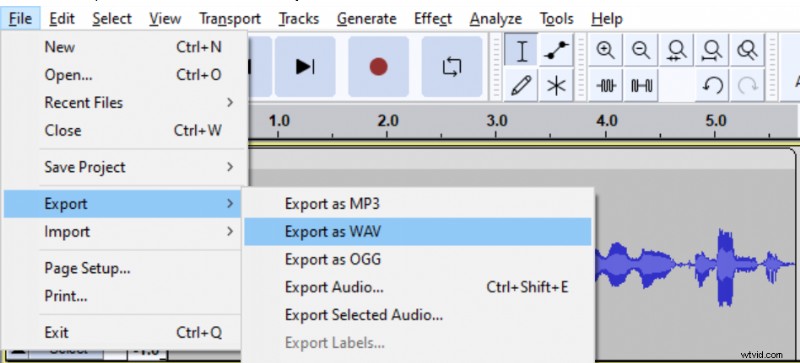 Exportación de audio en formato WAV en Audacity.
 Para exportar una pista mono en formato MP3 en Audacity, vaya a Archivo->Exportar->Exportar como MP3 y asegúrese de que Forzar exportación a mono la casilla está marcada.
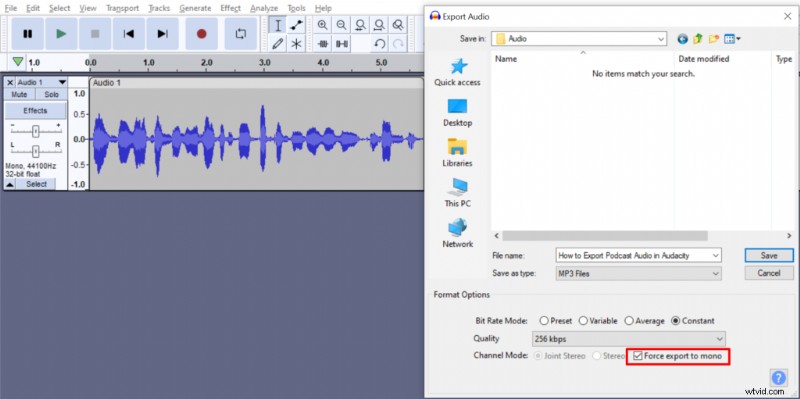 Exportación de audio en formato MP3 en Audacity.