REC

Consejos sobre grabación, producción, edición de vídeo y mantenimiento de equipos.

 WTVID >> Guía de producción de vídeo >  >> Edición de Vídeo >> Adobe Audition

Cree un efecto de walkie-talkie realista en Adobe Audition

Puede lograr un efecto de audio de walkie-talkie o de radio antigua en Adobe Audition utilizando un ecualizador para eliminar algunas de las frecuencias altas y bajas. Además, es posible que desees agregar algunos crujidos para hacerlo más auténtico.

Siga estos pasos con EQ para lograr la calidad de audio de un walkie-talkie:

  • Selecciona tu grabación de audio
  • Ir a Efectos ->Filtro y EQ ->Ecualizador paramétrico
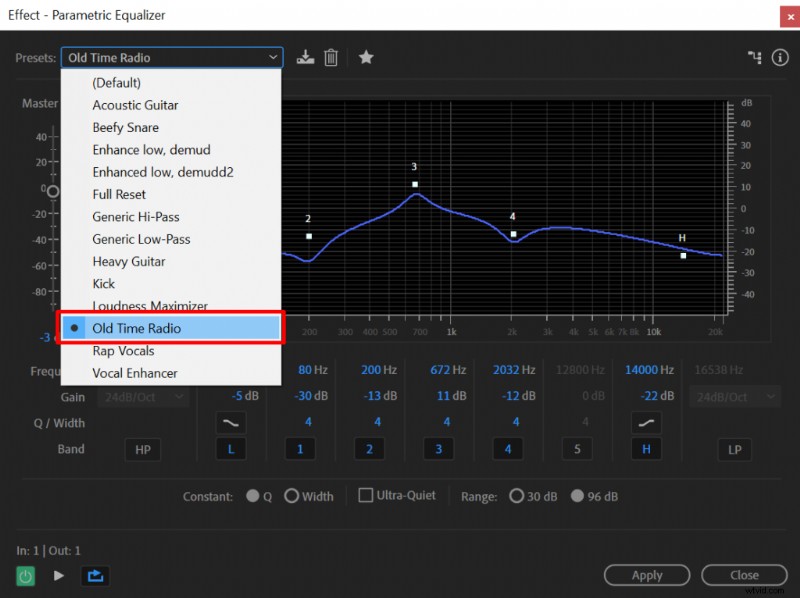
  • En los Preajustes menú, seleccione "Radio antigua"
  • Haga clic en Aplicar .
Cree un efecto de walkie-talkie realista en Adobe Audition Aplicación del preajuste 'Old Time Radio' en el ecualizador paramétrico para lograr un efecto de sonido de walkie-talkie en Adobe Audition.

Además de usar un ecualizador, puedes agregar un poco de ruido crepitante para que el efecto sea más realista.

Puedes agregar un ruido crepitante de la siguiente manera:

  • Abrir una multipista editor (esquina superior izquierda)
  • Hacer clic con el botón derecho del mouse en una línea de tiempo y seleccionar Insertar ->Archivos
  • Insertar su audio y un clip de sonido crepitante

Puede utilizar el siguiente clip de sonido para el ruido crepitante:

Fuente:https://freesound.org/people/crcavol/sounds/154654/
  1. Atajos de teclado de Premiere Pro:mejore su flujo de trabajo de edición

  2. OBS Studio:cambie fácilmente su carpeta de grabación:una guía rápida

  3. Disco de vinilo que ralentiza el efecto vocal

  4. Cómo quitar las voces de una canción gratis

  5. ¿Cómo agregar audio en Premiere Pro?

  6. Cómo hacer voces de miedo en Adobe Audition

  7. ¿Cómo eliminar la reverberación en Adobe Audition?

  8. Reaper:cambie fácilmente los dispositivos de grabación y reproducción (consejo de voz en off)

  9. ¿Cómo usar Reverb en Audacity?

  1. ¿Cómo usar Reverb en Audacity?

  2. ¿Imitar la voz de Scarlett sin consentimiento es un nuevo mínimo para OpenAI?

  3. ¿Cómo medir el piso de ruido en Adobe Audition?

  4. ¿Cómo hacer un efecto de sonido bajo el agua?

  5. Domine la edición de audio en Reaper:dividir, cortar, ajustar y fusionar clips

  6. ¿Cómo dividir y fusionar clips de audio en Adobe Audition?

  7. ¿Cómo instalar y usar un complemento Noise Gate en Audacity?

  8. ¿Cómo crear una voz más profunda en Premiere Pro?

  9. Premiere Pro:Dominar el control de volumen de audio para locuciones

Adobe Audition