
Audacity es un DAW gratuito capaz con todas las herramientas y funciones básicas que necesitará como editor de audio principiante, incluida la división y fusión de pistas de audio, lo cual es muy sencillo dentro del software. En este artículo, cubriremos la división y fusión de audio en Audacity y también un consejo adicional sobre cómo dividir rápidamente tu pista de audio en clips de audio separados.
Para dividir audio en Audacity, sigue estos pasos:
- Usando la herramienta de selección (F1), marque dónde desea dividir su audio.
- Ir a Editar>Recortar límites>Dividir O presione Ctrl+I
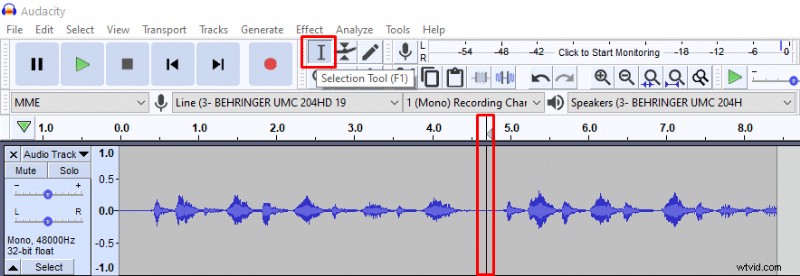 Uso de la herramienta de selección para marcar dónde desea dividir la pista de audio en Audacity
 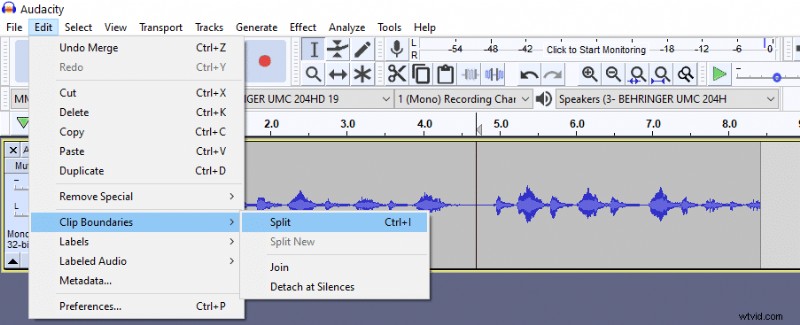 División de audio en Audacity (Ctrl+I)
 ¿Cómo fusionar audio después de dividirlo?
Para fusionar pistas de audio después de dividirlas, junte las pistas usando la Herramienta Time Shift . Luego haz clic en la línea que separa las dos pistas para que desaparezca y listo.
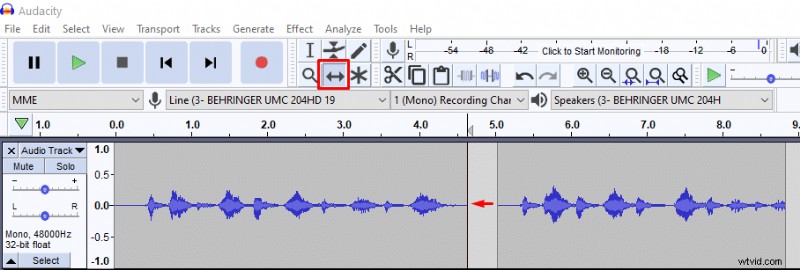 Unir pistas con la herramienta Time Shift
  Fusionar pistas haciendo clic en la línea
 ¿Cómo dividir el audio en partes silenciosas en Audacity?
Si desea dividir el audio sólo en partes audibles, tiene la opción de eliminar las partes silenciosas y dividir una pista de audio en partes más pequeñas. Es muy útil a la hora de grabar tus líneas para un proyecto de locución.
Así es como puedes eliminar partes silenciosas y dividir audio en Audacity:
- Después de grabar, vaya a Vista múltiple modo (Pista de audio>Vista múltiple). La vista múltiple le mostrará dónde están las partes silenciosas, que no podrá ver si mira solo la forma de onda.
- Seleccione toda su grabación y aplique el efecto de puerta de ruido (Efecto>Puerta de ruido). La puerta de ruido no está disponible de forma predeterminada; Tendrás que instalarlo como un complemento. Alternativamente, puedes aplicar Amplify efecto en las partes que desea silenciar, pero ese es un camino más largo.
- En la puerta de ruido, aplique una reducción de nivel máxima (-100 dB) y haga clic en Aceptar. Ahora el ruido de fondo se eliminará y tendrás partes silenciosas en tu audio.
- Ir a Editar>Recortar límites>Separarse de los silencios y listo.
 Selección de vista múltiple
 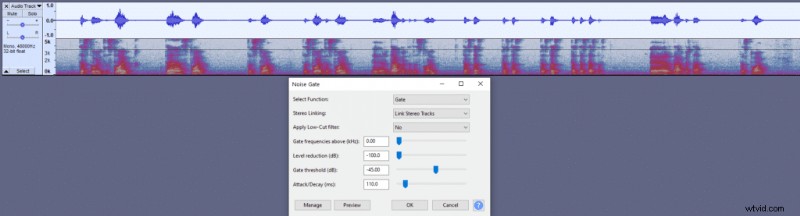 Uso de la puerta de ruido para eliminar el ruido de fondo y crear partes silenciosas.
  Partes silenciosas creadas con el efecto de puerta de ruido.
  Editar>Límites del clip>
Separar en silencios
Editar>Límites del clip>
Separar en silencios  Audio después de quitar las partes silenciosas en Audacity.