
Para cambiar la velocidad de su audio en Adobe Audition, deberá utilizar el Estiramiento y tono (proceso) efecto.
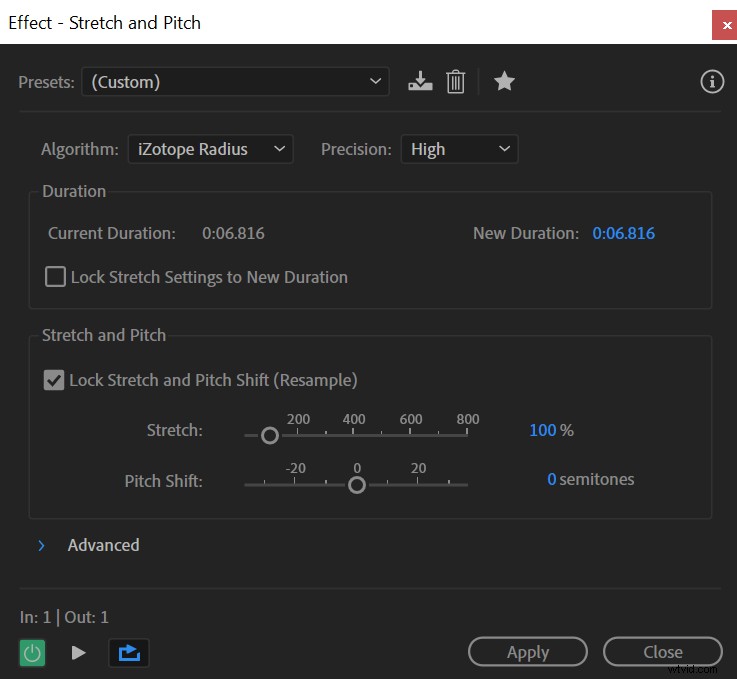 Efecto de estiramiento y tono en Adobe Audition.
 Siga estos pasos para aplicar el efecto Estirar y Tocar (proceso):
- Seleccionar pista de audio
- Vaya a Efectos->Tiempo y tono->Estiramiento y tono (proceso)
- Ajustar el estiramiento parámetro para controlar la velocidad de tu audio
- Compruebe Bloquear estiramiento y cambio de tono (remuestreo) cuadro para ajustar el tono de su audio simultáneamente (Opcional)
Usando el efecto Stretch and Pitch tienes control sobre la velocidad de tu audio y el tono. Ajustando el Estiramiento por debajo del 100% acelerarás y acortarás tu audio; al superar el 100%, el audio se alargará y se ralentizará.
Además, si marca la casilla Bloquear estiramiento y cambio de tono (remuestrear), el Estiramiento y Cambio de tono Los parámetros se bloquearán y cambiarán simultáneamente y serán relevantes entre sí. Aumentar el estiramiento bajará el Cambio de tono y viceversa.
Si desea un efecto de desvanecimiento al usar Stretch and Pitch , puedes consultar los ajustes preestablecidos en la parte superior del cuadro de efectos, entre los cuales encontrarás un ajuste preestablecido llamado Poder de corte . Este ajuste preestablecido creará un efecto de desvanecimiento.
Audio normal:
Audio ralentizado después de aplicar Poder de corte preestablecido: