
Las paredes de la cueva restringen el audio dentro de una cueva, añadiendo mucha reverberación al sonido que escuchas. Por lo tanto, utilizará un efecto de reverberación para lograr una calidad de sonido de cueva en Adobe Audition. El efecto de reverberación en Adobe Audition es bastante versátil y te permite ajustar el audio según el tamaño y la forma de la cueva.
Insertar la parte silenciosa al final de la pista de audio evitará que el audio se trunque donde termina el clip de audio.
Aquí tienes una guía paso a paso sobre cómo crear un efecto de sonido de cueva en Adobe Audition:
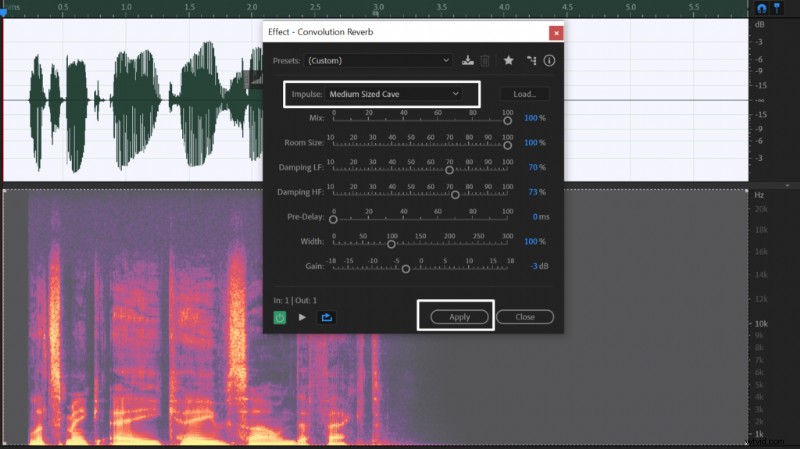 Configuración de reverberación para el efecto de sonido de cueva en Adobe Audition.
- Haga clic en la flecha ALT+→ para ir al final de la pista de audio
- Vaya a Editar->Insertar->Silencio y agregue al menos 10 segundos de silencio al final de su pista
- Selecciona tu grabación de audio
- Ir a Efectos->Reverberación->Reverberación de convolución
- Establece el impulso en Cueva de tamaño mediano y ajuste los parámetros si es necesario
- Haga clic en Aplicar.
Es posible que desee modificar la configuración predeterminada para ajustarla a su gusto. Para que parezca que estás en una cueva aún más grande, elige una Caverna masiva. impulso en lugar de la Cueva de Tamaño Mediano .
Si desea que la cueva suene más pequeña e íntima, reduzca el tamaño de la habitación. De esa forma, todo sonará mucho más ajustado y cercano.
La reverberación es causada principalmente por frecuencias bajas a medida que se mueven más en comparación con las frecuencias más altas. Por lo tanto, puedes aumentar o disminuir significativamente la reverberación controlando la Amortiguación LF. (LF=Bajas Frecuencias). Aumentar la amortiguación LF disminuirá la reverberación, mientras que reducir el parámetro mejorará la reverberación y ampliará el espacio percibido.
Sin efecto:
Reverberación de convolución predeterminada con impulso de cueva de tamaño mediano:
Reverberación de convolución con caverna de tamaño mediano y amortiguación de graves del 85 % :