
Puede utilizar las herramientas Pitch Shifter y Equalizer para hacer que su voz suene más alta en Adobe Audition.
El cambio más significativo lo conseguirás con el Pitch Shifter efecto. Está diseñado para alterar tu voz para que suene completamente diferente de lo que era originalmente. Por otro lado, usando Ecualizador , normalmente tu objetivo es realizar un cambio más sutil, aunque tienes mucho control y también podría usarse para alterar tu voz significativamente.
Cambio de tono
Sin efecto:
Después de aplicar Pitch Shifter (+2 semitonos):
Para aumentar el tono de tu voz con el Pitch Shifter efecto, siga estos pasos:
- Seleccione su grabación de audio (CTRL+A)
- Vaya a Efectos->Tiempo y tono->Cambio de tono
- Aumenta el tono en dos semitonos
- Haga clic en Aplicar
Considero que añadir dos semitonos es óptimo, mientras que suena significativamente más alto pero sigue siendo creíble. Cuanto más alteres tu voz con Pitch Shifter, más irreal te hará sonar. Sin embargo, puedes jugar para encontrar lo que sea óptimo para ti.
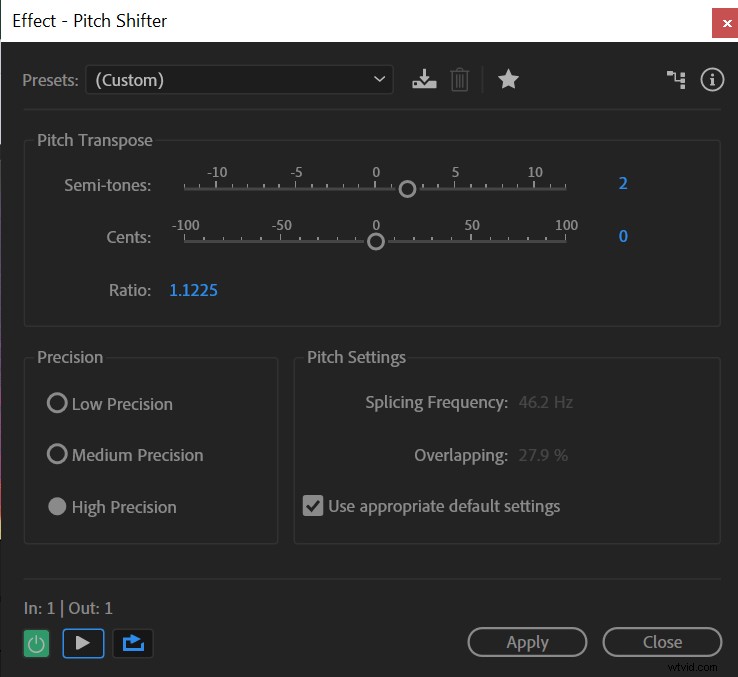 Agregar dos semitonos para hacer que mi voz suene más alta con un efecto de cambio de tono en Adobe Audition.
 Ecualizador
Equalizer es una herramienta mucho más sutil y matizada en comparación con Pitch Shifter. Además, se usa mucho más comúnmente. Mientras que Pitch Shifter altera tu voz hasta un punto en el que puede que ni siquiera sea reconocible, el Ecualizador es apropiado para colorear tu audio y realizar ajustes más pequeños. Sin embargo, también podría suponer un cambio significativo.
Para hacer que su voz suene más alto con Equalizer en Adobe Audition, siga estos pasos:
- Seleccione su grabación de audio (CTRL+A)
- Vaya a Efectos->Filtro y EQ->Ecualizador gráfico (30 bandas)
- Aumenta las frecuencias entre 2 y 6 dB en el rango de 5 kHz a 20 kHz
- Recorta las frecuencias entre 1 y 5 dB en el rango de 60 Hz a 400 Hz
- Haga clic en Aplicar
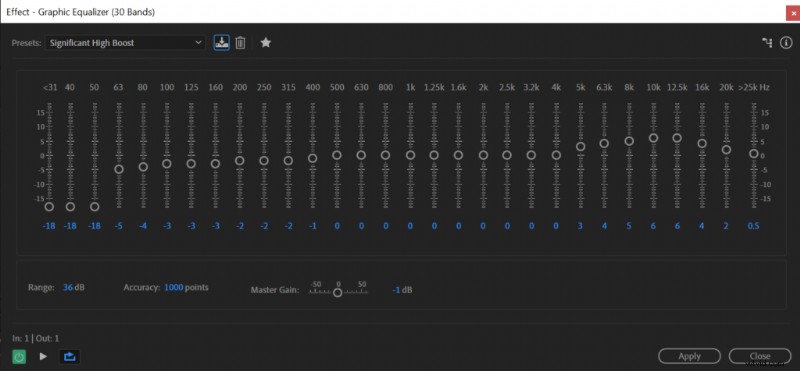 Ajustar la configuración del ecualizador en Adobe Audition para que su voz suene más alta.
 Puedes copiar la configuración que utilicé para elevar mi voz con EQ; sin embargo, no existe una manera perfecta de hacerlo y debes probar para encontrar la que mejor se adapte a ti. Generalmente, para hacer que su voz sea más alta, querrá aumentar las frecuencias más altas y también cortar las frecuencias más bajas ayudará a enfatizar los agudos.
Cuando trabajo con EQ, trato de no aumentar ni reducir más de 5 dB, pero podría romper esta regla si intento lograr una voz claramente diferente.
Sin efecto:
Ecualizador: