
Imagine que necesita crear una presentación de alto riesgo para un gran cliente. Ahora bien, esta no es una presentación de diapositivas común y corriente:tiene que ser profesional pero visualmente atractiva y algo que deje una impresión en el cliente potencial.
Con terribles habilidades de diseño, cero creatividad y el tiempo se acaba, estás empezando a entrar en pánico. Y es entonces cuando te topas con Gilisoft Video Editor Pro mientras buscas soluciones alternativas en Google. Y hace clic; puede agregar GIF de sus productos y videos de marketing. De esta manera, no necesitará pasar horas diseñando o buscando imágenes y vídeos adecuados en línea.
Al igual que muchas otras herramientas de edición de video, Gilisoft no es solo un editor de video típico:está repleto de funciones que resultan útiles en proyectos que no son de edición de video, especialmente cuando necesitas realizar una tarea sin la molestia de herramientas complejas.
Este artículo será una revisión de algunas de las funciones favoritas de Gilisoft Video Editor. , cómo usar Gilisoft para proyectos que no sean de edición de video, otras características que debes explorar y cómo ejecutar el software sin una instalación de PC.
En este artículo
-
- Convertidor GIF
- Vídeo a foto
- Convertidor de vídeo 3D
- Texto a audio
- Mejora tus proyectos de Gilisoft con Filmora
-
- Otras funcionalidades de Gilisoft
- Formatos multimedia compatibles
- Precios disponibles/Planes de suscripción
Parte 1:Cómo maximizar el uso de Gilisoft
Cortador de vídeos Gilisoft es una herramienta de edición eficiente y es fácil considerarla como un software de edición de video más para recortar y cortar videos. Sin embargo, este software va mucho más allá de la edición de vídeo tradicional; puedes crear GIF, convertir archivos o incluso trabajar con contenido 3D en todo tipo de proyectos creativos. Estas son algunas de las funciones más útiles de Gilisoft que no son de edición de video y cómo usarlas.
Convertidor GIF
El creador de GIF convierte vídeos y clips cortos en GIF cortos que se pueden compartir. Es eficaz para crear GIF de reacción para redes sociales o incluso materiales de marketing de memes y puede crear GIF animados, pancartas y presentaciones de diapositivas a partir de una secuencia de imágenes.
Aquí se explica cómo crear un GIF con Gilisoft GIF Converter.
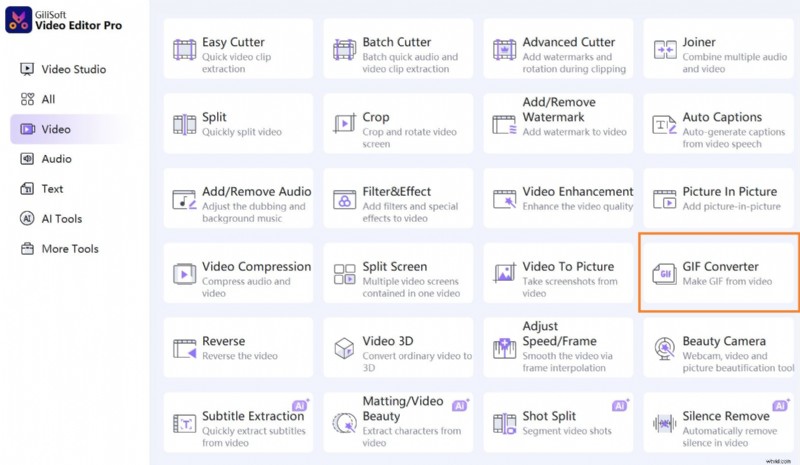
Paso 1:en la pantalla de inicio de Gilisoft, vaya a Vídeo> Convertidor GIF.
Paso 2:sube el archivo de vídeo a partir del cual deseas crear GIF.
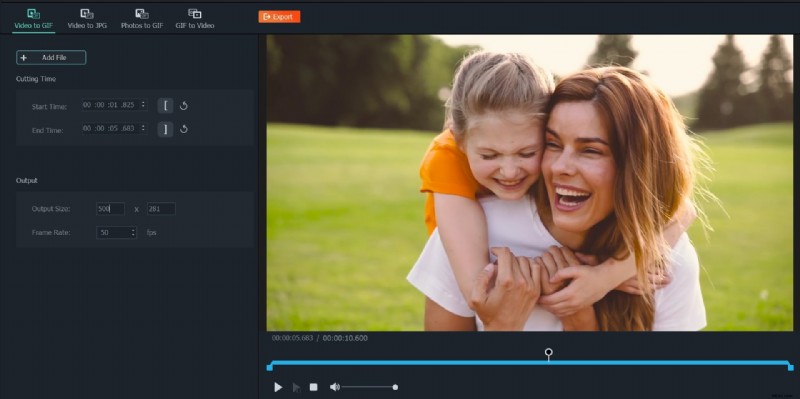
Paso 3:Agrega los puntos que deseas cortar para crear tu GIF en el panel del editor. Personaliza el tamaño final de tu video GIF en el editor de Tamaño de salida. Haga clic en Exportar.
Vídeo a foto
A veces, todo lo que necesitas es ese fotograma perfecto de un vídeo. Entonces, en lugar de simplemente tomar una captura de pantalla que puede resultar borrosa, use la herramienta Video a imagen de Gilisoft. Esta herramienta captura fotogramas perfectos de sus videos, lo cual es excelente para crear miniaturas, instantáneas o imágenes fijas de alta calidad para documentos y presentaciones. Funciona igual que el creador de GIF.
A continuación se explica cómo crear archivos JPG fijos a partir de vídeos utilizando Gilisoft Video Editor.
Paso 1:En la pantalla de inicio de Gilisoft, vaya a Vídeo> Vídeo a imagen.
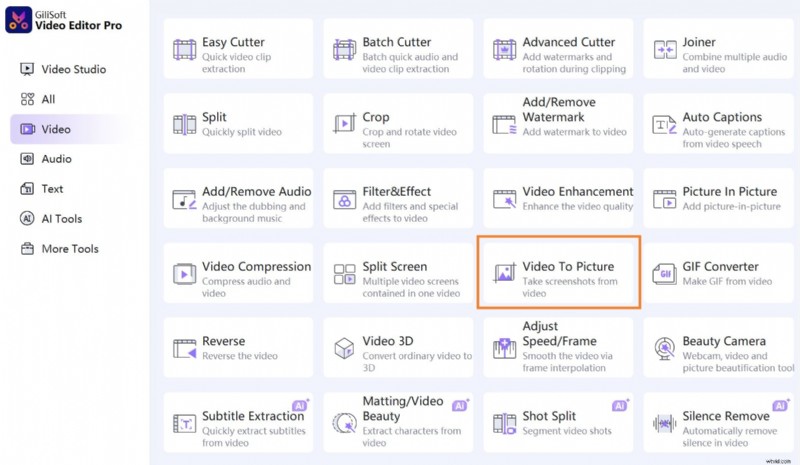
Paso 2:sube el archivo de vídeo del que deseas crear imágenes fijas.
Paso 3:agregue los puntos que desea cortar para formar su imagen en el panel del editor. Personaliza el tamaño de tu imagen final en el editor de Tamaño de salida.
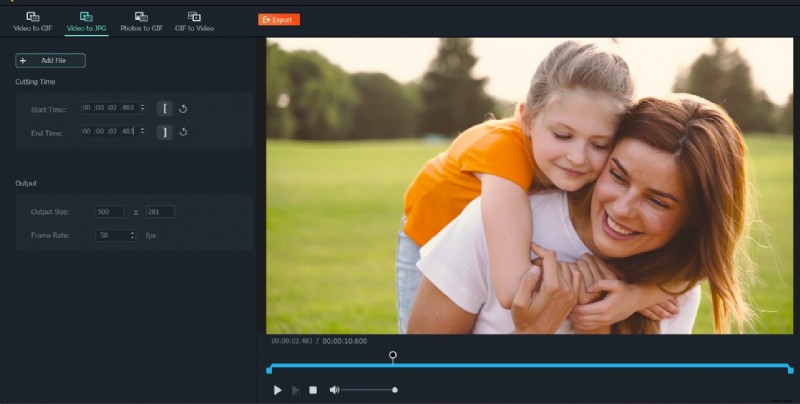
Esto es perfecto para crear miniaturas, instantáneas o imágenes de referencia para informes.
Convertidor de vídeo 2D a 3D
Con la creciente popularidad del contenido 3D, 2D to 3D Video Converter transforma videos normales en contenido 3D. Esto es excelente si desea agregar profundidad visual adicional e inmersión a sus proyectos o simplemente desea sumarse a la tendencia de los videos en 3D.
A continuación se explica cómo crear archivos JPG fijos a partir de vídeos utilizando Gilisoft Video Editor.
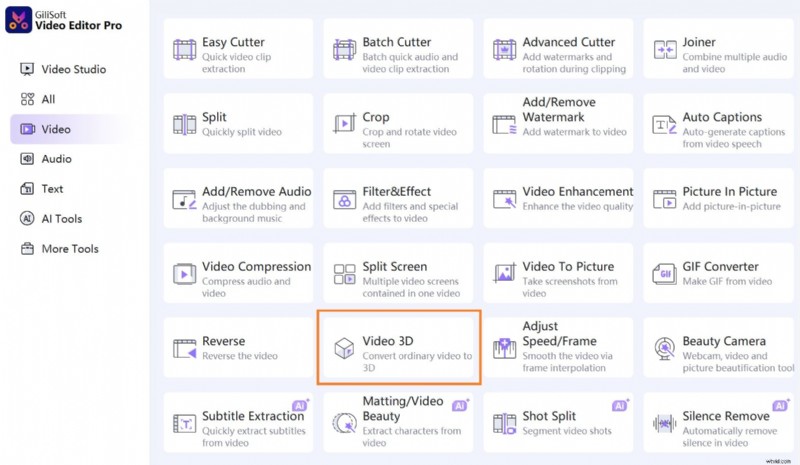
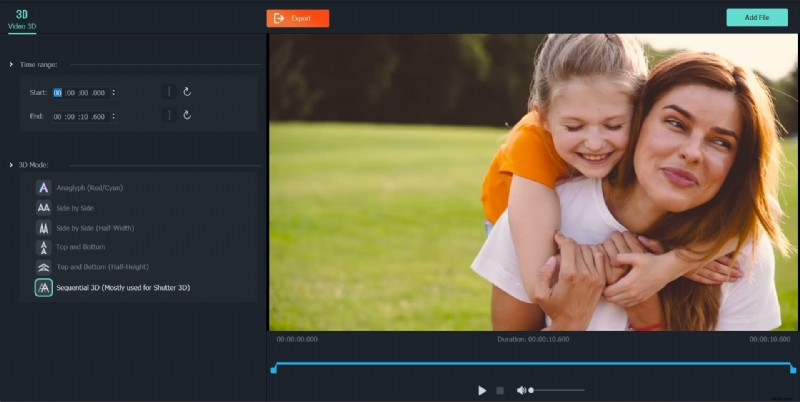
Paso 1:en la pantalla de inicio de Gilisoft, vaya a Vídeo> Vídeo 3D.
Paso 2:cargue el archivo de video que desea crear y agregue el rango de tiempo del video que desea convertir a 3D. Elija el modo 3D en el que desea guardar su vídeo y Exportarlo.
PPT a vídeo y documento a vídeo
Imagine convertir un informe o documento extenso en una presentación en video, perfecta para reuniones de equipo o revisiones de clientes. Puede agregar animaciones, voces en off y otros videoclips para consolidar sus puntos. Esta función puede resultar útil si busca una forma de crear diapositivas de presentación que no requieran que los destinatarios tengan instalado PowerPoint.
A continuación te explicamos cómo convertir tus documentos y presentaciones en vídeos con Gilisoft Video Editor. .
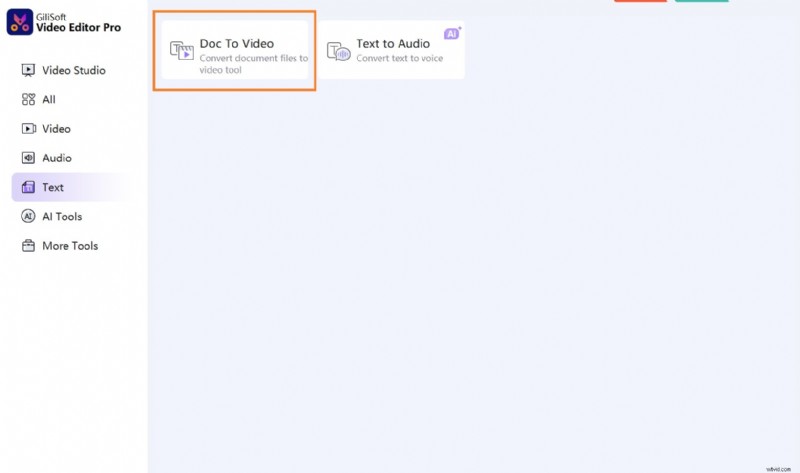
Paso 1:en la pantalla de inicio de Gilisoft, vaya a Texto> Documento a vídeo.
Paso 2:sube el documento que deseas convertir a video, personaliza el video estableciendo la duración según cada diapositiva o sección del documento y exporta.
Texto a audio
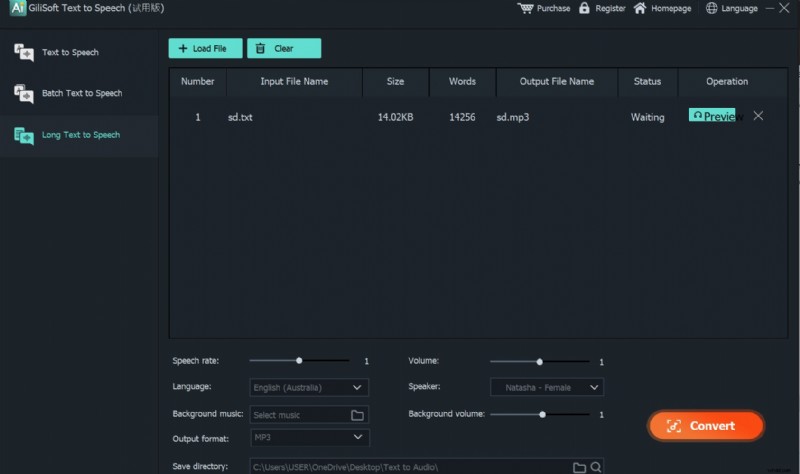
Una de mis herramientas favoritas de Gilisoft es la función Texto a audio. Esta función convierte texto escrito en clips de audio que puedes agregar como voz en off a tus videos. Es una excelente solución para creadores de contenido y profesionales de negocios que desean agregar narraciones y locuciones a sus proyectos pero no tienen el tiempo ni las herramientas para grabar buenas locuciones.
Aquí se explica cómo crear voces en off a partir de textos usando Gilisoft Video Editor.
Paso 1:en la pantalla de inicio de Gilisoft, vaya a Texto> Texto a audio.
Paso 2:Es posible que reciba un mensaje para instalar el módulo primero. ¡Está bien! Continúe y descargue el módulo de texto a audio. Si no lo hace, proceda a editar su documento.
Paso 3:sube el texto que deseas convertir en formato TXT. Ajuste la velocidad y el volumen del habla. Puedes agregar música de fondo y guardar tu audio en formatos MP3 o WAV.
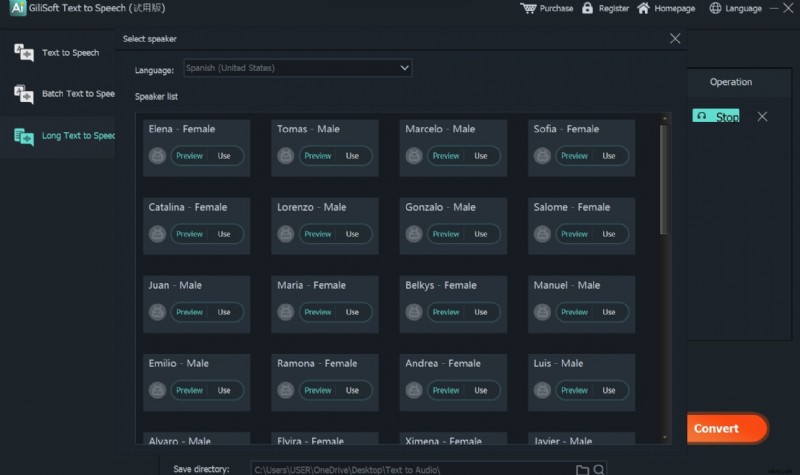
Paso 4:seleccione la voz del hablante y el idioma en el que desea el audio. Haga clic en Convertir.
Con la opción Texto a voz por lotes, puede convertir varios documentos a audio. La opción Texto a voz le permite copiar, pegar y convertir pequeñas cantidades de texto en audio.
Mejora tus proyectos de Gilisoft con Filmora
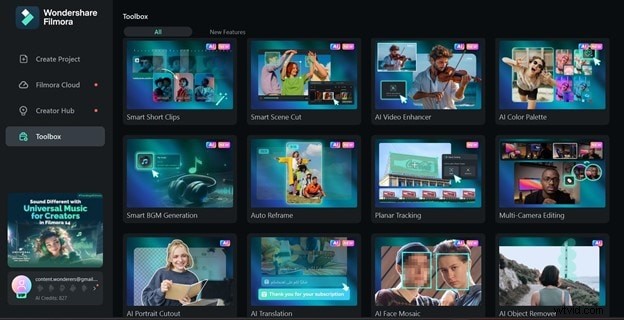
Si deseas mejorar tus ediciones finales, considera subir tu GIF a Wondershare Filmora. Allí podrás editarlo o agregar texto, haciendo que tu GIF simple sea más adecuado para compartirlo públicamente.
Filmora es un software de edición de video, audio y texto que crea imágenes de nivel profesional y mejora fácilmente el contenido existente.
Estabilizar vídeos con Wondershare Filmora
- Excelente estabilización de vídeo con baja distorsión.
- Amplios efectos de vídeo/audio y recursos creativos.
- Potente IA para la creación de contenido sin esfuerzo.
- Intuitivo, profesional pero apto para principiantes.
- Funciona en Mac, Windows, iOS y Android.


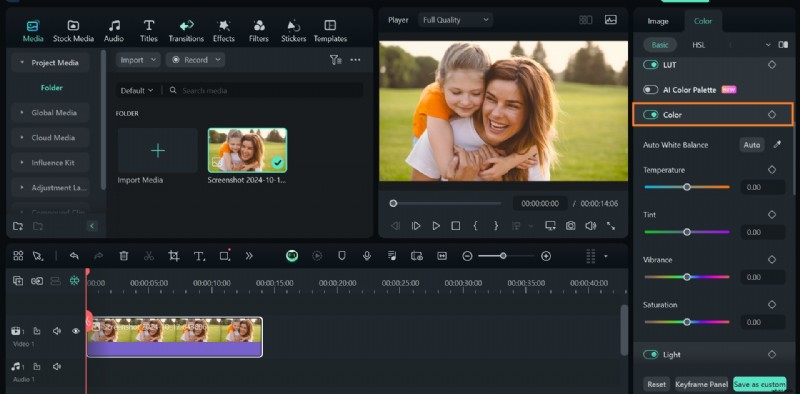
Después de extraer imágenes con el editor Video to Photo de Gilisoft, puedes agregar superposiciones de texto, efectos gráficos o incluso correcciones de color, con Filmora, para hacerlas resaltar.
Simplemente sube la foto a Filmora. Seleccione el clip de imagen en la línea de tiempo y vaya a Imagen> Básico en el Panel de propiedades. Habilite el color y ajuste la saturación, la temperatura y el tinte de la imagen. Puede ajustar el Contraste y el Brillo de la imagen en este panel de edición.
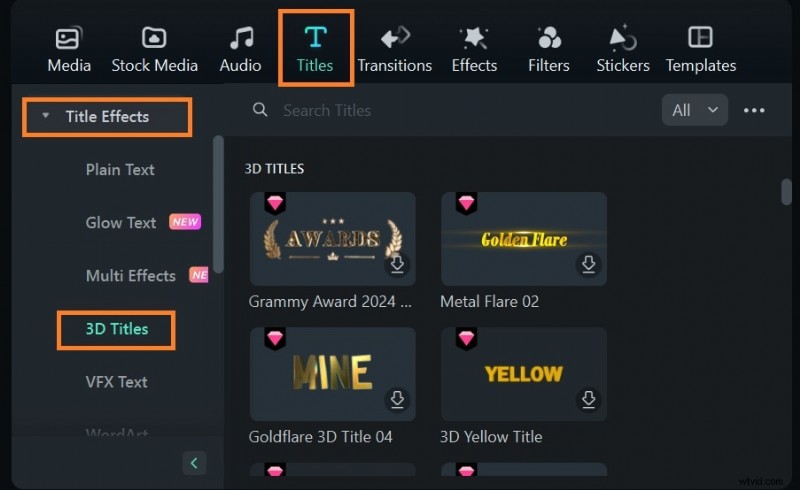
Para videos 3D, una vez que hayas convertido tu video, puedes darle vida agregando una introducción animada o un texto 3D en Filmora. Sube tu video a Filmora, luego ve a Títulos> Efectos de título> Títulos 3D.
Selecciona la plantilla de texto ideal para usar y agrégala a tu vídeo.
Después de convertir un documento en un video, puedes agregar transiciones usando Filmora. Simplemente sube tu video a Filmora, luego ve a Transiciones en la barra de herramientas. Seleccione las transiciones elegidas, luego arrástrelas y suéltelas en la línea de tiempo en diferentes puntos de su video.
Dividir tu vídeo en los diferentes puntos donde deseas agregar tus transiciones puede ayudarte a colocar las transiciones correctamente.
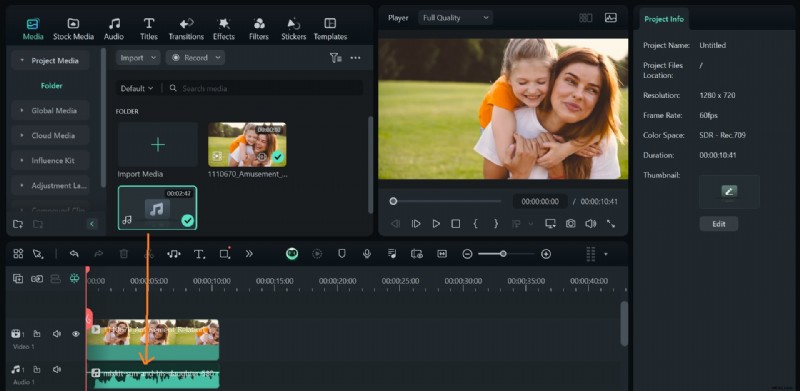
De manera similar, puedes agregar tus clips de audio como voz en off a tu video en Filmora.
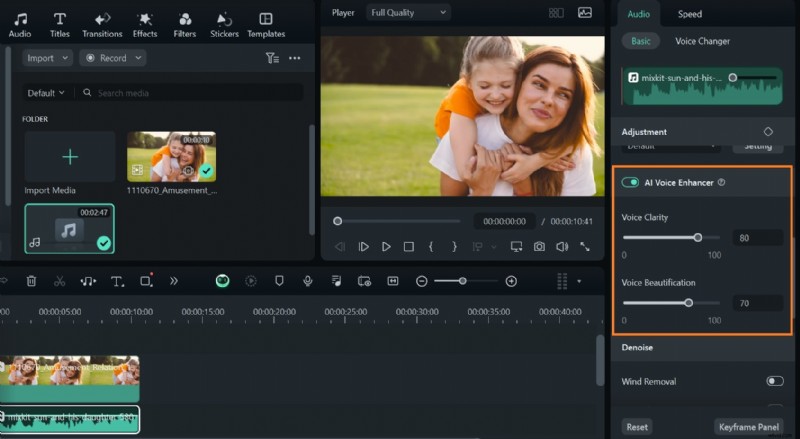
Seleccione el clip de audio en la línea de tiempo y habilite AI Voice Enhancer para mejorar el audio. También puedes ajustar la claridad de la voz según tus preferencias.
Parte 2:Otras cosas que debes saber
Tenga en cuenta que las funcionalidades de Gilisoft Video Editor Pro no se limitan a las enumeradas anteriormente; Gilisoft ofrece mucho más que esto a los usuarios, especialmente a los usuarios con licencia.
Otras funcionalidades de Gilisoft
Aquí hay algunas otras funciones útiles de Gilisoft Video Editor que quizás quieras probar. La herramienta de mejora de video, filtros de video/color y embellecimiento de cámara web pueden resultar útiles al modificar videos pregrabados o en vivo. Puede dividir, recortar y rotar pantallas de video o también fusionar dos clips de video con esta herramienta. Gilisoft también le permite agregar cifrados de video a sus videoclips por motivos de privacidad y seguridad.
Formatos multimedia compatibles
Una de las ventajas de utilizar Gilisoft es su capacidad para admitir una amplia gama de formatos multimedia. No importa con qué tipo de contenido esté trabajando (audio, video o imágenes), ya sea que esté convirtiendo archivos, editando o exportando, puede estar seguro de que Gilisoft funcionará con casi cualquier formato de archivo multimedia que tenga.
Aquí hay un desglose rápido de algunos de los formatos admitidos:
| Tipo de medio | Formato admitido |
| Vídeo | Formatos de entrada: AVI, DV, DIF, TUERCA, H261, H264, NSV, FLV, MKV, MKA, MP4, M4V, M4A, PSP, 3GP, MOV, MPG, MPEG, VOB, DAT, EVO, RM, RMVB, TS, TP, TRP, M2TS, WMV, ASF, DVR-MS, 3GP2, ASF, SWF, MOV, WEBM, M1V, M2T, OGM, OGV, VP6, WM, Formatos de salida: WMV, AVI, MOV, FLV, MKV, Vídeo MP4 (AVC), Vídeo MP4 (Xvid), Vídeo MP4 (MC), ASF, M4V, Xvid, DV, MPEG-1 NTSC, MPEG-1 PAL, MPEG-1 SECAM, MPEG-2 NTSC, MPEG-2 PAL, MPEG-2 SECAM, DVD-Video NTSC, DVD-Video PAL, HTML5, DVD-Video SECAM, MP3 AVI, MP4, MPG, WMV, MOV, TS. |
| Audio | MP3, MP2, WMA, M4A, AAC, WAV, OGG, AC3, APE, AIF, AIFF, FLAC, CUE, AU, AMR, OGG, WAV, DPE, MKA, M4V, MPA, RA. |
| Documentos | DOCX, DOC, XLSX, XLS, PPT, PPTX, PDF, TXT. |
Precios/Planes de suscripción disponibles
Al igual que otras herramientas de Gilisoft, Gilisoft Video Editor Pro tiene diferentes precios para diferentes tipos de licencia.
- Acceso anual para 1 PC:$49,95
- Licencia de por vida para 1 PC:$59,95
- Licencia de por vida para 3 PC:$119,95
Recibirá un correo electrónico dentro de las 24 horas posteriores al pago de un plan y un código clave para acceder a Gilisoft Video Cutter y otras herramientas que vienen con este paquete. Estas licencias vienen sin marcas de agua en sus videos o fotos, soporte técnico gratuito y actualizaciones gratuitas de por vida. También puede cambiar de computadora e iniciar sesión en una computadora diferente. Sin embargo, no puede iniciar sesión en más computadoras de las que cubre su licencia a la vez.
Gilisoft Video Editor también ofrece acceso de prueba gratuito a los usuarios. Puede optar por descargar el software de forma gratuita y disfrutar de acceso gratuito a algunas (no a todas) sus herramientas, en lugar de pagar por una licencia.
Parte 3:Edición de vídeos sin su computadora:uso de Gilisoft Portable en un USB
Si necesitas trabajar con Gilisoft Video Editor o probablemente tu fecha límite se haya retrasado, pero no estás con tu computadora, puedes usar la de otra persona con la ayuda de un software portátil.
El software portátil es una versión de un programa que puede ejecutar directamente desde un dispositivo externo, como una unidad USB, sin instalarlo en la computadora. Funciona igual que el software instalado, pero no ocupa espacio ni requiere permisos de administrador en la computadora que estás usando.
En comparación con el software portátil, el software instalado regularmente se descarga y configura en una computadora específica y requiere derechos de administrador y suficiente capacidad de almacenamiento para ponerlo en funcionamiento.
Entonces, si estás viajando, trabajando con una computadora compartida, usando múltiples dispositivos o te estás quedando sin espacio de almacenamiento en tu computadora, ejecutar Gilisoft Video Editor Portable desde un USB es una buena opción.
Cómo configurar y utilizar Gilisoft Video Editor Portable en un USB
Paso 1:Descargue el software Gilisoft Video Editor Portable en su computadora. El archivo puede venir en formato .rar, por lo que es posible que tengas que extraerlo usando WINRAR o cualquier otro software de extracción de archivos.
Paso 2:abra la carpeta de archivos portátiles que ha extraído y ejecute el archivo .exe. Debe configurarse normalmente.
Paso 3:Arrastra el software a tu USB y podrás usarlo en cualquier computadora.
Conclusión
Cuando se habla del Gilisoft Video Editor , las funcionalidades de Gilisoft Video Cutter no son suficientes. Esta herramienta tiene una amplia gama de funciones y herramientas para que los creadores y no creadores puedan elegir. Tiene varias funciones sin cortes ni recortes, que van desde varios conversores de video hasta descargadores de videos y generadores de subtítulos automáticos que puede usar para sus proyectos de video.
La herramienta es increíble, pero cuando se combina con las precisas herramientas de manipulación de medios de Filmora, tienes garantizados resultados excepcionales.