
Los efectos de audio de Premiere Pro transforman el sonido puro en audio de calidad profesional. Desde eliminar el ruido de fondo hasta agregar reverberación cinematográfica, estas herramientas te brindan un control preciso sobre cada aspecto de tu banda sonora.
Esta guía cubre 5 efectos de audio esenciales que todo editor debería dominar:ecualizador paramétrico, compresión, reverberación, retardo y reducción de ruido. Aprenderá cuándo utilizar cada efecto y seguirá tutoriales paso a paso con ejemplos de proyectos reales.
Ya sea que esté solucionando problemas de diálogo o creando paisajes sonoros inmersivos, estas técnicas elevarán la calidad de audio de su video de inmediato. Para los editores que buscan un flujo de trabajo más rápido con ajustes preestablecidos con un solo clic, también compararemos brevemente las herramientas de audio simplificadas de Filmora al final.
Parte 1. Efectos de audio comunes para Premiere Pro y sus propósitos
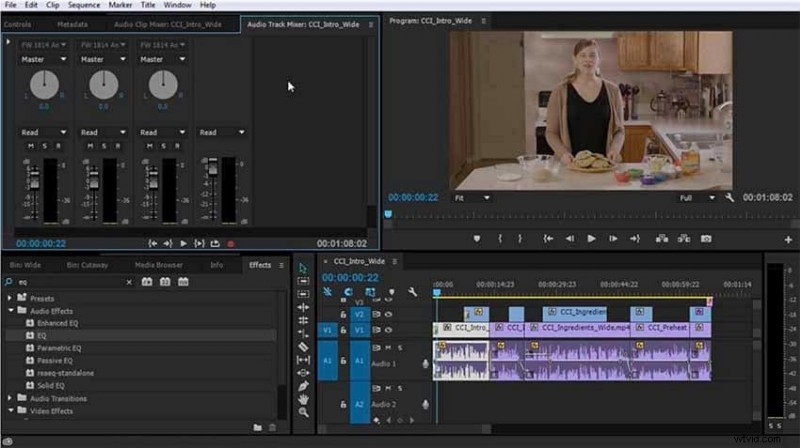
Ya sea que esté editando un podcast, un vlog o un cortometraje, comprender estos efectos de audio en Premiere Pro es esencial para mejorar la calidad del sonido de manera creativa. La siguiente tabla resume los efectos comunes y sus propósitos principales:
| Categoría | Descripción y Propósito |
| Amplitud y Compresión | Administra los niveles de volumen y el rango dinámico para garantizar niveles de audio equilibrados. Efectos como "Amplificar" aumentan o reducen la intensidad de la señal en tiempo real. |
| Retardo y eco | Agregue efectos de profundidad y eco espacial para crear una sensación de espacio o repetición basada en el tiempo. |
| Filtro y ecualizador | Modificar los componentes de frecuencia para dar forma a las cualidades tonales. Por ejemplo, el ecualizador paramétrico permite realzar los agudos o reducir los graves para limpiar o estilizar el sonido. |
| Modulación | Introduce movimiento y textura con efectos como coro o Flanger, añadiendo variación dinámica al audio. |
| Reducción/restauración de ruido | Elimine los ruidos de fondo no deseados, como zumbidos, silbidos o sonidos de tráfico ligero, mejorando la claridad. |
| Reverberación | Simula entornos acústicos, dando la impresión de que el audio se reproduce en espacios como pasillos, salas o estudios. |
| Especial | Efectos de diseño de sonido únicos y creativos que proporcionan manipulaciones de audio distintivas. |
| Imágenes estéreo | Mejora el campo sonoro estéreo, ampliando o estrechando el espacio percibido del audio. |
Nota:Se puede acceder a estos efectos a través del panel "Efectos" en la carpeta "Efectos de audio" y se pueden aplicar directamente a sus clips. Cada efecto ofrece parámetros detallados que puedes ajustar para personalizar el sonido de forma creativa y precisa.
Parte 2. Cómo aplicar efectos de audio para Premiere Pro paso a paso
Aplicar efectos de audio de Premiere Pro es una habilidad fundamental para mejorar sus pistas de audio de forma creativa y técnica. Siguiendo un proceso claro paso a paso, puede agregar y personalizar efectos fácilmente. Sigue los pasos que se mencionan a continuación para aprender cómo aplicar estos efectos al audio de tu vídeo:
1
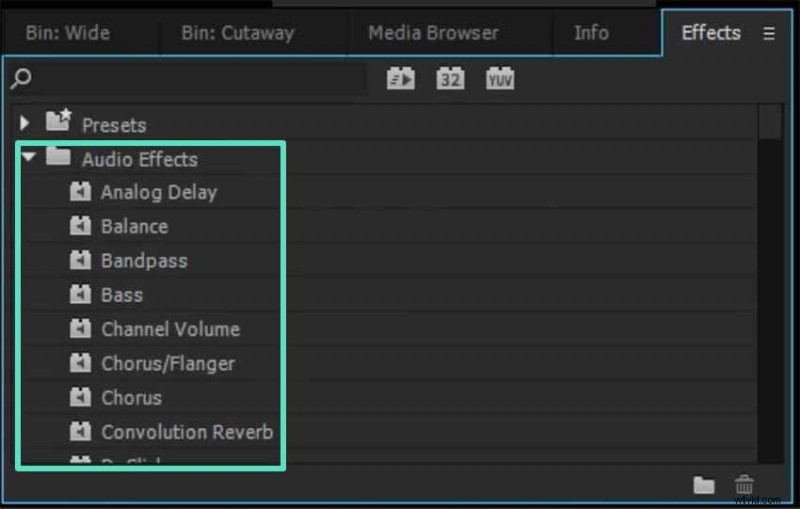
Acceder a efectos de audio
- Después de importar sus medios a Premiere Pro, abra el panel "Efectos".
- Amplíe la carpeta "Efectos de audio" y elija el efecto que desee de la lista.
2
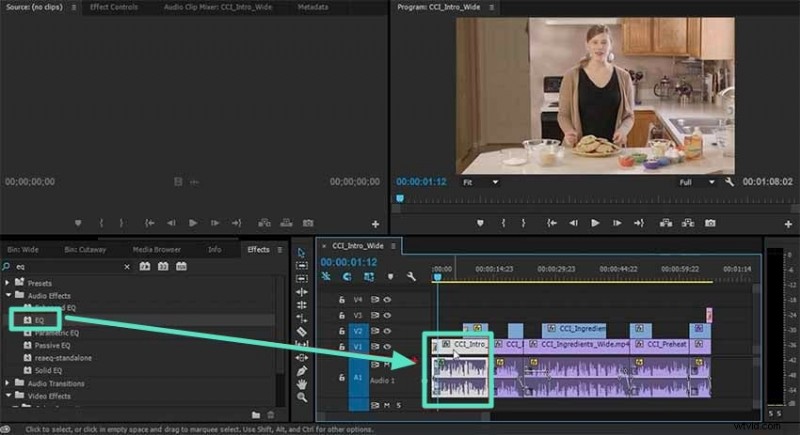
Aplicar el efecto a la línea de tiempo
- Arrastra el efecto de audio seleccionado directamente al clip de vídeo en tu línea de tiempo.
- Una vez aplicado, aparecerá un pequeño indicador de efectos en el clip.
3
Ajustar y guardar la configuración de efectos de audio
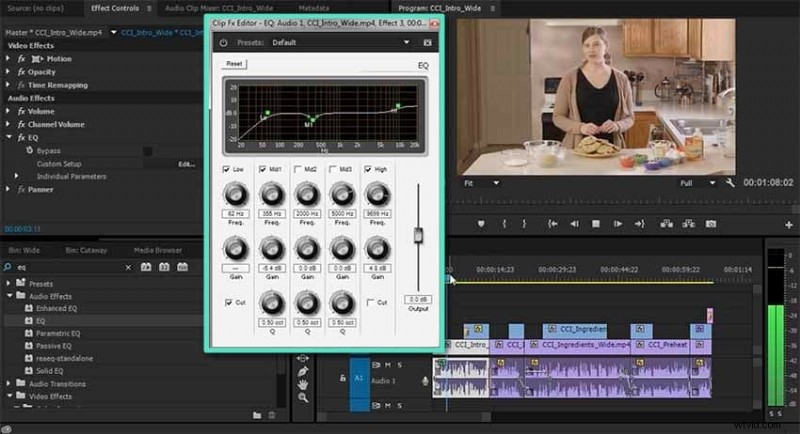
- Haga doble clic en el clip para abrir la ventana Controles de efectos.
- Ajuste los parámetros y obtenga una vista previa de los cambios en tiempo real.
- Guarde la configuración personalizada como un ajuste preestablecido para su uso futuro.
Parte 3. Consejos avanzados para maximizar los efectos de audio para Premiere Pro
Para llevar su edición de audio en Adobe Premiere Pro al siguiente nivel, explorar consejos avanzados puede mejorar enormemente su flujo de trabajo y diseño de sonido. Estos son algunos de los consejos útiles que puede considerar para aprovechar al máximo sus efectos de audio en la incorporación de Premiere:
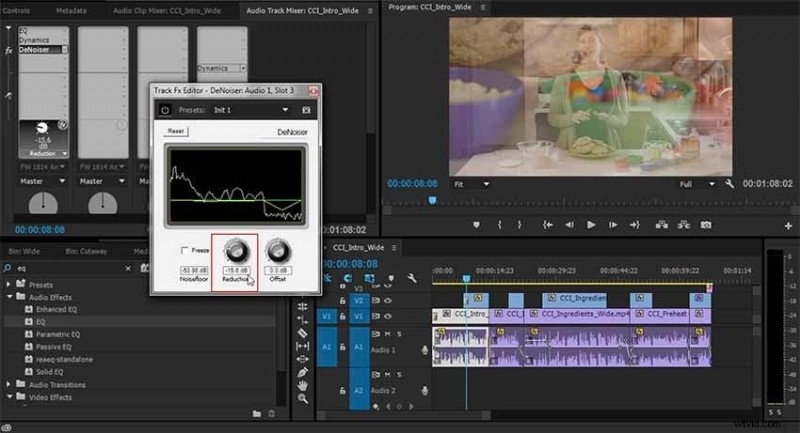
- Encadena múltiples efectos:la combinación de efectos como EQ y Reverb agrega capas de profundidad y textura a tu audio, creando firmas de sonido únicas que combinan con la atmósfera de tu proyecto.
- Utilice fotogramas clave:automatice los cambios en sus efectos de audio a lo largo del tiempo con fotogramas clave, lo que permite transiciones suaves en volumen, frecuencias de filtro o intensidad para paisajes sonoros dinámicos y en evolución.
- Aproveche el panel de sonido esencial:este panel proporciona opciones automatizadas para mezclar, reparar y mejorar el audio, simplificando ajustes complejos con ajustes preestablecidos diseñados para diálogos, música y efectos de sonido.
- Sincronizar sonido con transiciones:sincronizar los efectos de sonido con cortes o transiciones visuales añade brillo cinematográfico, lo que hace que tus ediciones sean más inmersivas y rítmicamente atractivas.
- Explore complementos de terceros:los complementos profesionales como iZotope RX, Waves y FabFilter ofrecen control avanzado y herramientas especializadas más allá de los efectos nativos de Premiere, perfectos para la restauración detallada de audio y el procesamiento creativo.
Parte 4. Una alternativa más sencilla:cómo usar efectos de audio en Filmora
Si bien Premiere Pro ofrece control de audio de nivel profesional, muchos creadores pasan más tiempo navegando por menús complejos que siendo creativos. Si está buscando un enfoque más intuitivo que proporcione resultados similares más rápidamente, Wondershare Filmora ofrece una alternativa convincente.
Exploremos cómo Filmora logra las mismas mejoras de audio con un flujo de trabajo optimizado, perfecto para creadores de contenido que priorizan la eficiencia sin sacrificar la calidad.
 Descarga segura
Pasos para agregar efectos de audio en Filmora
Como se mencionó, Filmora es una de las herramientas más confiables que ofrece amplios efectos de audio junto con mejoras. Para aprender cómo aplicar efectos de audio a tus vídeos, lee los pasos que se mencionan a continuación:
1
Comience creando un nuevo proyecto
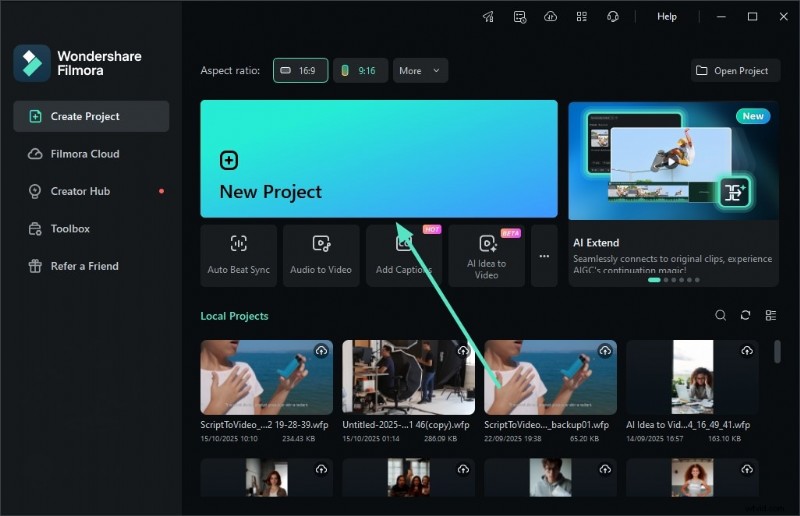
- Inicia Filmora en tu dispositivo y selecciona "Nuevo proyecto" en la página de inicio.
- A continuación, importe su archivo de vídeo a la interfaz y arrástrelo a la línea de tiempo de edición.
2
Aplicar efectos de audio
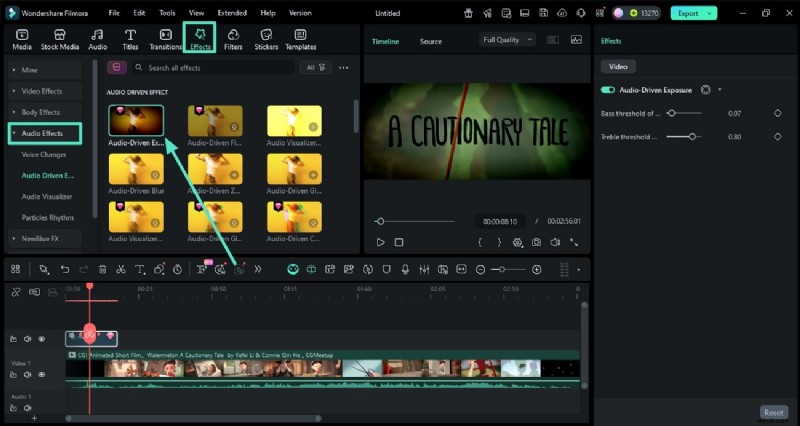
- Una vez agregado el vídeo, navega hasta la barra de menú y haz clic en la opción "Efectos".
- Ubique la categoría "Audio" en el panel izquierdo para acceder a la biblioteca.
- Elija un efecto de audio y arrástrelo a la línea de tiempo para aplicarlo.
- Utilice el panel de ajuste de la derecha para ajustar sus atributos.
3
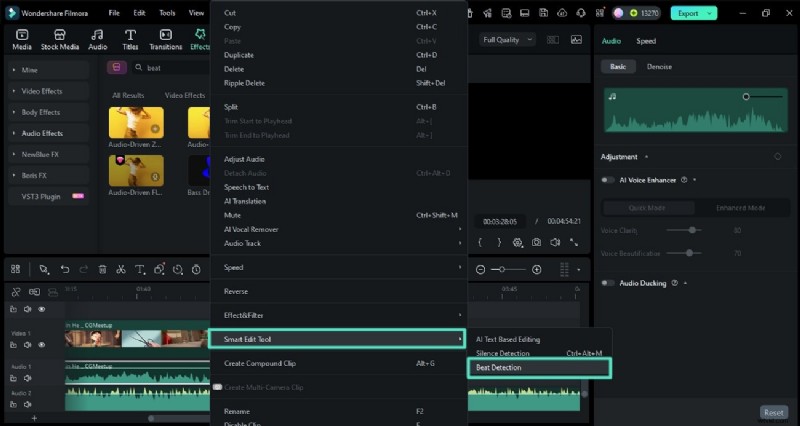
Aplicar detección automática de ritmo
- Después de aplicar el efecto de audio, haga clic derecho en la pista para revelar la lista de opciones.
- Amplíe la "Herramienta de edición inteligente" y seleccione "Detección de ritmo".
- Los ritmos de tu audio se detectarán y sincronizarán automáticamente con la línea de tiempo.
4
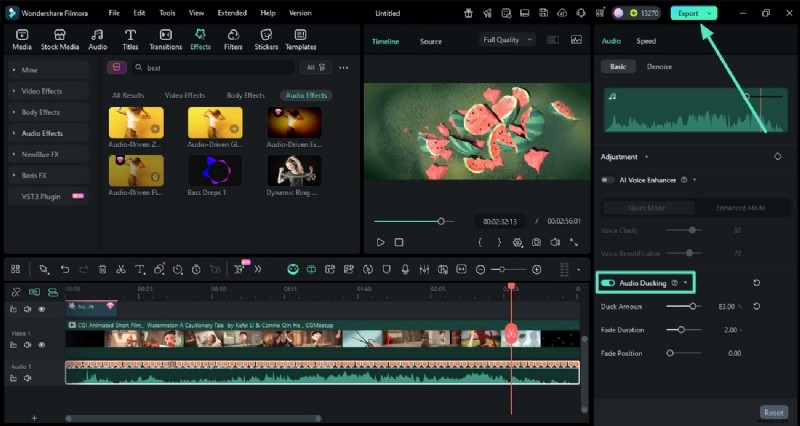
Incorporar reducción de audio
- Para resaltar el diálogo en tu vídeo, dirígete al panel de ajuste a la derecha.
- Active la opción "Audio Ducking" y ajuste los controles deslizantes según sea necesario.
- Una vez realizados todos los ajustes de sonido, haga clic en el botón "Exportar" para guardar el vídeo.
Parte 5. Comparación de efectos de audio para Premiere Pro y Filmora
Ahora que ha visto ambos enfoques en acción, analicemos qué herramienta se adapta mejor a sus necesidades específicas. Esta comparación no se trata de qué software es "mejor", sino de hacer coincidir las funciones con SU flujo de trabajo y sus objetivos.
Ya sea que estés editando proyectos cinematográficos, videos de YouTube o podcasts, aquí tienes una comparación basada en datos para ayudarte a decidir:
Funciones de efectos de audio
Ambos ofrecen herramientas de audio esenciales, pero Filmora proporciona funciones de audio adicionales impulsadas por IA que mejoran la creatividad y simplifican la edición para los usuarios. A continuación se menciona una comparación tabular entre las funciones de efectos de audio que ofrecen ambos programas:
| Funciones de efectos de audio | Wondershare Filmora | Estreno Pro |
| Biblioteca de efectos de audio | Efectos de audio integrados con soporte de IA | Biblioteca de efectos de audio limitada |
| Reducción de ruido de audio | AI Audio Denoise para eliminar fácilmente el ruido | Mejorar el habla con control manual |
| Atenuación de audio | Sí | Sí |
| Ecualizador de audio (EQ) | Incluido con ajustes preestablecidos de IA | Ecualizador paramétrico avanzado |
| Mejorador de voz | Mejorador de voz con IA | Mejorar la función de voz |
Precios y suscripción
Los modelos de suscripción y precios afectan significativamente la accesibilidad al software. Filmora ofrece opciones más rentables y flexibles en comparación con los efectos de audio de Premiere, especialmente para usuarios ocasionales.
| Características de precios | Wondershare Filmora | Estreno Pro |
| Prueba gratuita | Duración ilimitada con marca de agua | Prueba gratuita de 7 días |
| Suscripción anual | $34,99/año | $599,88/año |
| Suscripción perpetua | $49,99/compra única | No disponible |
| Soporte de plataforma | Windows, Mac, iOS, Android | Windows, Mac |
Experiencia de usuario
La experiencia del usuario y la curva de aprendizaje son cruciales para la productividad y la rápida adopción, especialmente para los principiantes. Filmora enfatiza la simplicidad y el diseño intuitivo, mientras que Premiere Pro atiende a profesionales con complejidad y profundidad.
| Aspectos | Wondershare Filmora | Estreno Pro |
| Amigabilidad de la interfaz | Intuitivo, fácil de usar y con un diseño limpio | Curva de aprendizaje profesional pero compleja y más pronunciada |
| Curva de aprendizaje | Apto para principiantes, rápido de dominar | Requiere semanas/meses para aprender completamente |
| Eficiencia del flujo de trabajo | Línea de tiempo magnética con ajuste automático | Ajuste manual, más controles manuales |
| Base de usuarios ideal | Principiantes a profesionales | Sólo profesionales |
| Tutoriales y soporte | Amplios tutoriales integrados y orientación de IA | Solo recursos técnicos |
Recomendación rápida:
- Premiere Pro:elige si estás trabajando en proyectos de cine o televisión con grandes presupuestos y necesitas una integración profunda con After Effects.
- Filmora:elige si eres un creador de contenido centrado en YouTube, las redes sociales o necesitas tiempos de respuesta más rápidos.
Ambas herramientas pueden lograr resultados de audio profesionales; la diferencia radica en la velocidad del flujo de trabajo y la inversión en aprendizaje.
Descarga segura
Parte 6. Mejores prácticas para usar efectos de audio en Premiere Pro
Garantizar un audio de alta calidad en la edición de vídeo requiere una supervisión cuidadosa y un procesamiento cuidadoso. A continuación se mencionan algunos de los consejos que puede utilizar al utilizar efectos de audio en Adobe Premiere Pro:
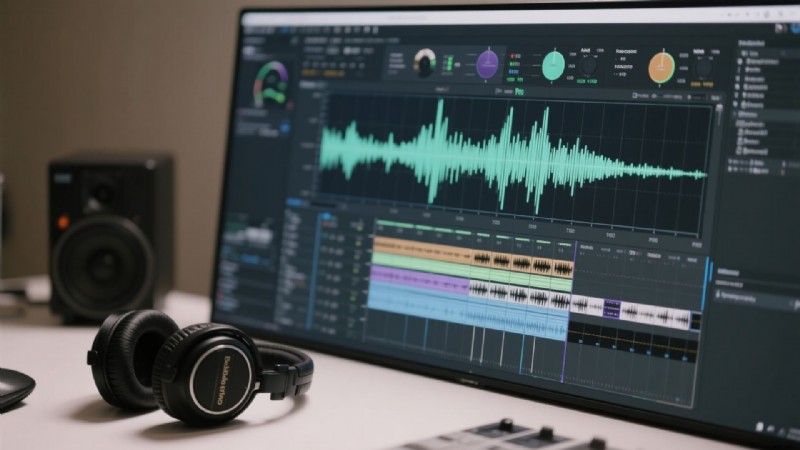
- Supervise los niveles de audio:esté siempre atento a los medidores de audio para evitar recortes o distorsiones, que pueden degradar la calidad del sonido y distraer a los espectadores.
- Utilice auriculares:editar con auriculares de referencia o de estudio le permite detectar detalles sutiles del sonido, ruido no deseado y desequilibrios de canales que podrían pasar desapercibidos en los altavoces normales.
- Evite el procesamiento excesivo:la aplicación de efectos excesivos puede hacer que el audio suene artificial o poco natural. Las mejoras sutiles suelen producir los mejores resultados, preservando la integridad y el realismo de las voces.
- Guardar ajustes preestablecidos:cree y guarde ajustes preestablecidos para escenarios de audio comunes, como entrevistas o ambiente de fondo. Esta práctica acelera los flujos de trabajo al permitir una calidad de sonido constante en múltiples proyectos.
- Vista previa en varios dispositivos:compruebe periódicamente su mezcla final en varios sistemas de reproducción para asegurarse de que el audio se traduzca bien en todos los entornos y dispositivos de escucha.
Conclusión
En resumen, este artículo analiza una descripción completa de cómo agregar efectos de audio para Premiere Pro. Aunque la plataforma hace el trabajo, su uso tiene varios inconvenientes. Por este motivo, Filmora es una de las alternativas más confiables. La herramienta ofrece una interfaz intuitiva y fácil de usar junto con una amplia funcionalidad para agregar y modificar audio sin esfuerzo.

Filmora
Aplicación y software de edición de vídeo con IA
¡La mejor herramienta para crear vídeos en cualquier lugar para todos los creadores!
Tu primera edición de vídeo perfecta comienza aquí:no se necesita experiencia