
Editar videos es una actividad divertida que convierte nuestras ideas en realidad y nos permite inspirar a otros, pero es crucial utilizar los métodos y herramientas correctos mientras se crea. Si no tiene cuidado y no elige el software adecuado para sus necesidades, puede costarle tiempo y dinero. Es por eso que este artículo le brindará algunas opciones increíbles con las que puede prosperar y expandirse.
¿Tiene Google un editor de vídeo?
Google es una marca reconocible al instante y la mayoría de la gente pensará primero en este famoso motor de búsqueda cuando mencionen Internet.
¿Y qué sería de un gigante tecnológico tan poderoso y mundialmente popular sin un editor de vídeo incluido en su caja de herramientas?
El interés de Google en las herramientas de edición de vídeo creció con la compra de YouTube en 2006, cuando combinó su motor de búsqueda con una importante plataforma de vídeo. Sin embargo, Google tardaría años en lanzar su software de edición de vídeo independiente, algo que se hizo en 2015.
Proporcionó almacenamiento en la nube y herramientas básicas de edición de video, que permitieron a los usuarios pulir sus videos y hacer copias de seguridad de sus archivos. Las funciones del editor de vídeo de Google se ampliaron con el tiempo y se integraron con su ecosistema, lo que permitió un trabajo rápido y fluido.
Ahora el editor ha evolucionado hacia uno más sofisticado e incluye muchas funciones modernas. Esta puede ser una gran oportunidad para los amantes de la edición novatos y para aquellos que quieran experimentar funciones de edición básicas antes de decidirse a comprar software premium.
Google Photos es un editor de vídeo integrado intuitivo y su función principal es ofrecer capacidades y herramientas de edición básicas que cualquier usuario encontrará útiles.
La empresa actualiza la aplicación con frecuencia, por lo que su interfaz es incluso más fácil de usar que antes. Si bien las funciones son cada vez más complejas, su complejidad aún está lejos de las opciones más avanzadas del mercado.
Google Photos te permite agregar audio, recortar tus clips, aplicar una variedad de filtros y compartir tu arte o trabajo en las redes sociales. Muestra todas estas herramientas básicas, pero si eres un director de fotografía profesional o un editor experimentado, esta aplicación no tendrá ninguna posibilidad de satisfacer tus expectativas.
Sería exagerado decir que es estrictamente un software para principiantes porque proporciona algunas cualidades y herramientas decentes, pero se queda corto en comparación con programas de edición más potentes.
Por lo tanto, si eres un aspirante a editor que busca una plataforma para practicar, esta será una excelente opción. Sin embargo, si necesita una interfaz de usuario más sólida y con más funciones, es posible que no le proporcione los resultados que busca.
En este artículo
-
- Recortar y cortar
- Ajustar la velocidad y agregar cámara lenta
- Agregar texto
- Agregar audio
- Recortar y rotar
- Agregar efectos y filtros
- Estabilizar
Principales funciones del editor de vídeo de Google Fotos
Google Photos se compone de herramientas esenciales que pueden hacer que tus clips sean modernos y emocionantes. Es muy fácil compartir los videos una vez que estés seguro de que no tienes nada más que agregar, por lo que usar esta aplicación te parecerá fácil y divertido.
Ofrece varias características básicas y un par de más modernas, que incluyen:
Recortar y cortar
Esta opción le permite ajustar el tiempo del video a la duración deseada y cortar las partes no deseadas para que su clip se vuelva más compacto y preciso.
Ajusta la velocidad y añade cámara lenta
Otra característica simple pero efectiva que hace que el video sea más dinámico y cautivador. No tienes que preocuparte de que tu vídeo sea aburrido y predecible porque el cambio de velocidad capta la atención del espectador y lo fija en la pantalla.
Agregar texto
Esta es una de las herramientas más eficientes para resaltar un momento del vídeo o intensificar un movimiento.
Agregar audio
Agregar efectos de audio y tener una selección de pistas para usar puede beneficiar tu video, haciéndolo más emocional, enérgico o profesional.
Recortar y rotar
Puedes alinear los ángulos o rotar las imágenes para agregar un elemento de sorpresa y suspenso, ¡así que usa esta función a tu favor!
Agregar efectos y filtros
Aunque la cantidad de efectos y filtros es limitada, aún puedes aprovecharlos al máximo utilizando lo que ofrece la aplicación.
Estabilizar
Esta opción te ayudará a reducir la vibración en las escenas y hará que tus videos sean estables y fluidos.
Pros y contras del editor de vídeo de Google Fotos
Dar un veredicto no es fácil ya que este programa resulta útil cuando necesitas un editor divertido y sencillo, pero por otro lado carece de funciones más avanzadas. Entonces, ¡veamos los pros y los contras!
Ventajas- Fácil de usar
- Funciones como recortar, recortar, ajustar la velocidad, agregar audio, etc.
- Funciona en diferentes dispositivos, adaptándose a tu PC y teléfono
- Almacenamiento automático en la nube
- Opciones para compartir y colaborar
- Creación automática de vídeos destacados con filtros y audio añadidos
- Sin marca de agua
- Capacidad limitada de funciones y controles insuficientes y modernos que se encuentran en editores más complejos
- Velocidad de edición lenta cuando se trabaja con archivos más grandes
- Problemas de calidad de vídeo al exportar archivos más robustos
- Imposibilidad de editar sin conexión ya que es una aplicación en línea
- Bloqueos ocasionales
- No hay suficientes controles de audio, lo que puede afectar el progreso y la calidad del vídeo.
Si todavía no estás seguro de si esta aplicación te llevará a donde quieres ir, algunas opciones alternativas ofrecen muchas más funciones y herramientas profesionales, así que exploremoslas rápidamente.
Una mejor alternativa a considerar – Filmora
Si bien trabajar en Google Fotos puede beneficiar a tu empresa, tarde o temprano experimentarás ciertas limitaciones y la falta de las herramientas que puedas necesitar, lo que puede generar frustración y pérdida de tiempo.
En el otro lado del espectro, hay algunos programas costosos y difíciles de usar con precios mucho mayores que el valor que ofrecen.
Es por eso que la mejor opción podría ser un software establecido como Wondershare Filmora, que ha estado ocupado agregando algunas nuevas incorporaciones a su poderoso arsenal de herramientas, como Speech-To-Text, Motion Tracking, Keyframing, etc.
Este software moderno y altamente equipado le permite ajustar sus videos y personalizarlos hasta el último detalle que necesite.
Conocido por su interfaz agradable y características sorprendentes, Filmora es uno de los programas de edición de video más destacados del mercado que ofrece una velocidad de renderizado increíble y bibliotecas infinitas de efectos.
Funciones clave de edición de vídeo de Filmora
Filmora ha ido en aumento desde su lanzamiento y por varias razones. Ofrece una combinación única de dos factores clave; una interfaz grande y robusta, pero increíblemente fácil de manejar y navegar.
Las principales características de este software premium son:
- IU fácil de usar
- Títulos 3D
- Aumento de velocidad
- Sincronización automática de ritmos
- Herramientas de enmascaramiento
- Velocidad de renderizado del rayo
- Una amplia gama de transiciones, efectos y superposiciones
Y con la última versión de Filmora, 13, puedes obtener funciones aún más avanzadas como:
- Edición AI Copilot:el chatbot del software sugiere lo que debes editar y lo hace con comandos de lenguaje natural.
- Enmascaramiento automático de IA:una función que reconoce objetos y le permite desenfocar o cambiar el fondo.
- AI Image Creator:esta herramienta fenomenal te permite escribir una escena que visualizas, que luego la IA produce.
- Clonación de voz con IA:le permite clonar una voz y utilizarla de forma natural.
- Texto curvo:una característica moderna que facilita colocar texto alrededor de objetos o curvarlos en las formas deseadas.
- Pin de esquina:la función ajusta los parámetros de la imagen y utiliza ajustes de espacio 3D.
Plataformas compatibles con Filmora
Si estás preocupado por tus dispositivos y si son compatibles con Filmora, no te alarmes. Este software versátil está disponible en Windows, Mac y Android. Los usuarios de iOS pueden descargar la versión FilmoraGo y disfrutar editando vídeos desde cualquier lugar.


Cómo usar Filmora para editar vídeos
Una vez que hayas instalado correctamente la aplicación, haz clic en el icono y sigue estos pasos para editar tus clips.
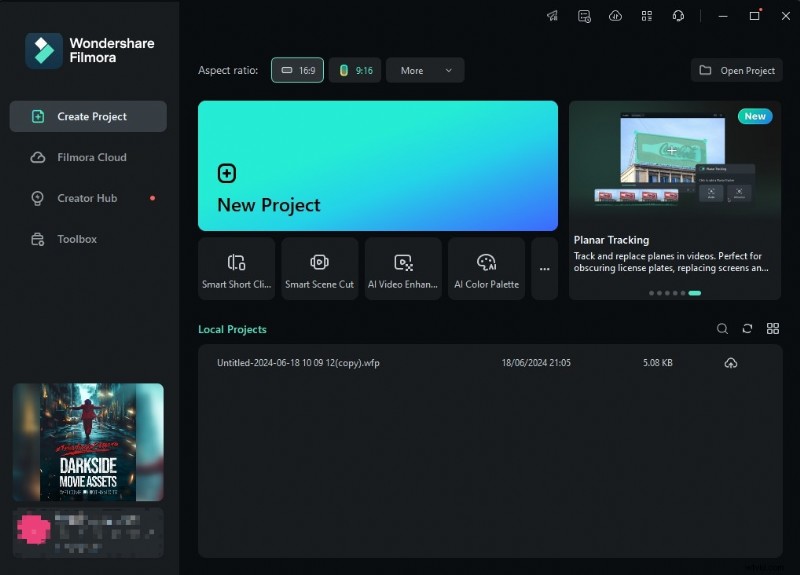
- Cree un nuevo proyecto e importe sus archivos.
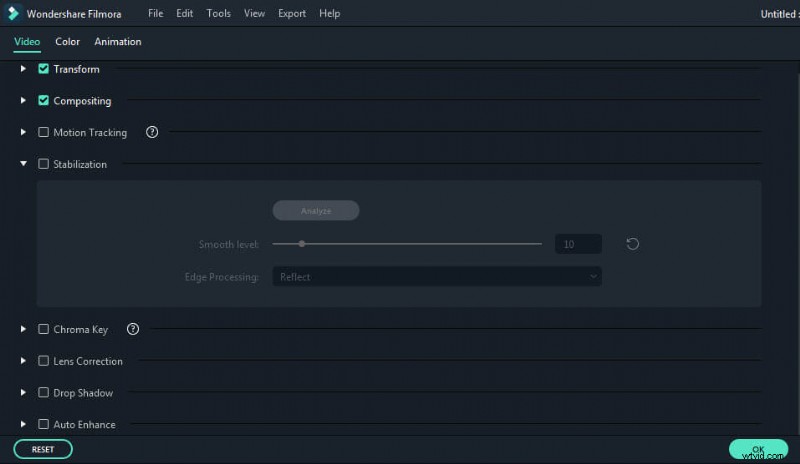
- Cuando importas tus archivos, puedes personalizar los parámetros según tus preferencias. Puede reproducir videos en reversa, desplazar y ampliar cuadros, rastrear movimiento, estabilizar cuadros temblorosos y restablecer cualquier opción con el botón Restablecer en la esquina inferior izquierda.
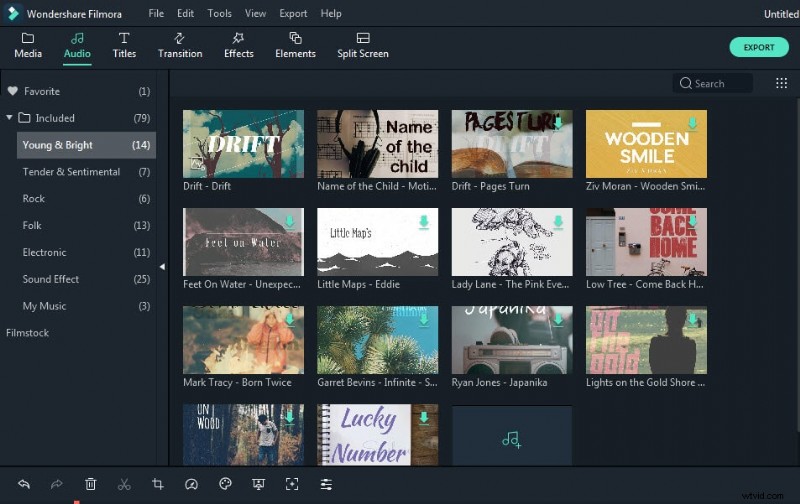
- Seleccione una opción de la barra de herramientas. Elige entre una amplia gama de muestras de audio, títulos, transiciones, efectos modernos, etc. Filmora te brinda la libertad de usar pistas libres de regalías y un sinfín de efectos de sonido, así como diferentes ajustes preestablecidos de video.
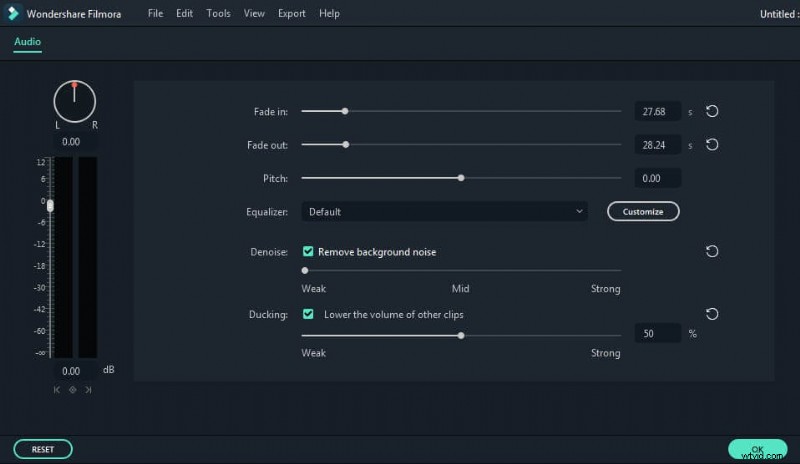
- Ahora que eligió sus filtros, superposiciones y transiciones favoritos, es hora de ajustar su audio usando opciones como Ecualizador, Tono, Eliminación de ruido, etc. También puede eliminar y silenciar el audio del video o el ruido de fondo.
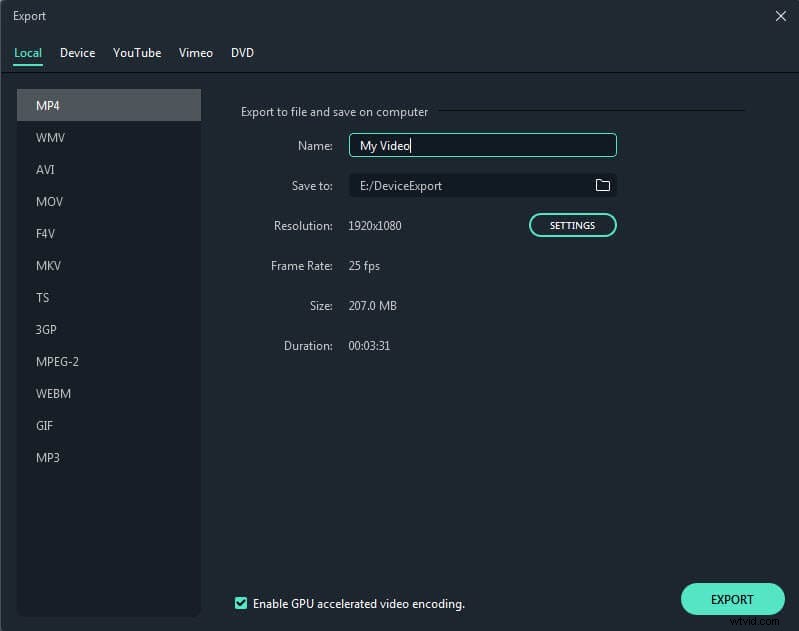
- Tu vídeo está terminado y estás seguro de que no tienes nada que agregar o editar, así que puedes exportarlo y compartirlo con tu audiencia y amigos.
La función de subir directamente a YouTube y Vimeo te permite compartir tus ideas rápidamente. Puede guardar los archivos en diferentes tipos de formatos como MP4, MPEG2, FLV y HD. Una herramienta de DVD incorporada le permite grabar sus archivos en discos para poder reproducirlos en su pantalla LCD.
Es seguro decir que editar se vuelve súper fácil cuando usas software como Filmora, y con su capacitación y tutoriales, tu flujo de trabajo comenzará a ser aún más fluido.
Conclusión
La tecnología se está transformando a un ritmo increíble y estamos siendo testigos de muchos cambios y actualizaciones nuevos en el mundo de la edición. Teniendo esto en cuenta, no debes quedarte atrás y quedarte estancado usando herramientas básicas y limitadas.
Por supuesto, no es necesario que estés al tanto de cada cambio, pero si sabes cuál es el mejor software y cómo funciona, te ayudará a aumentar sustancialmente tu audiencia y tu negocio.
Con un software exquisito y de alta calidad como Filmora, ya no te sentirás limitado porque este programa te permitirá hacer casi cualquier cosa que imagines. Tus talentos finalmente se utilizarán en todo su potencial y tus ideas finalmente se presentarán como se merecen.