
Clipchamp puede ser una buena opción para los usuarios de Windows que buscan editar sus vídeos. Desde que Microsoft lo adquirió en 2021, Clipchamp se ha integrado en Windows 11. Eso significa que puedes empezar a editar vídeos directamente desde tu PC y no necesitas instalar nada.
Pero, ¿qué tan bien funciona realmente, especialmente ahora que los editores de video son cada vez más avanzados y la gente espera más de sus herramientas? ¿Es suficiente para sus necesidades o debería considerar otras herramientas de edición? Revisaremos el editor de vídeo de Clipchamp y todo lo que necesitas saber y esperar antes de usarlo.
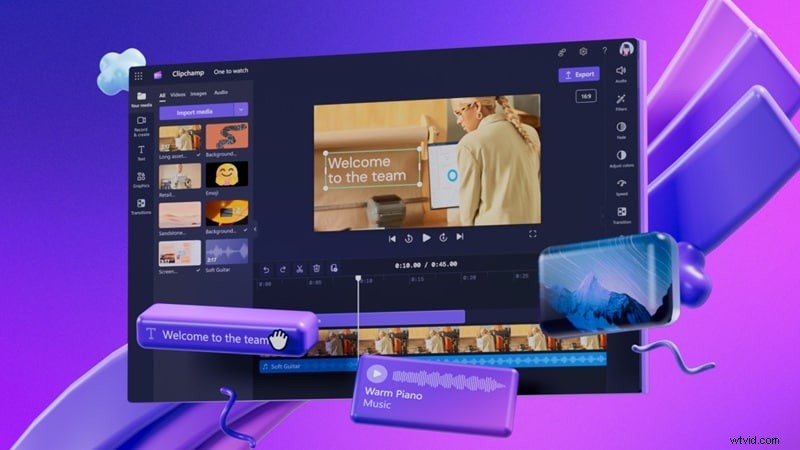
Parte 1. ¿Qué es Clipchamp?
Clipchamp es una aplicación de edición de vídeo con IA diseñada para hacer que la creación de vídeos sea sencilla y accesible para todos. Este editor no está diseñado para una edición pesada de nivel profesional, pero hace el trabajo para las necesidades de video cotidianas e informales.
Antes de integrarse en Windows 11, Clipchamp comenzó como una herramienta basada en navegador. La versión en línea todavía está disponible y también hay una aplicación móvil para iOS si te gusta editar en tu iPhone.
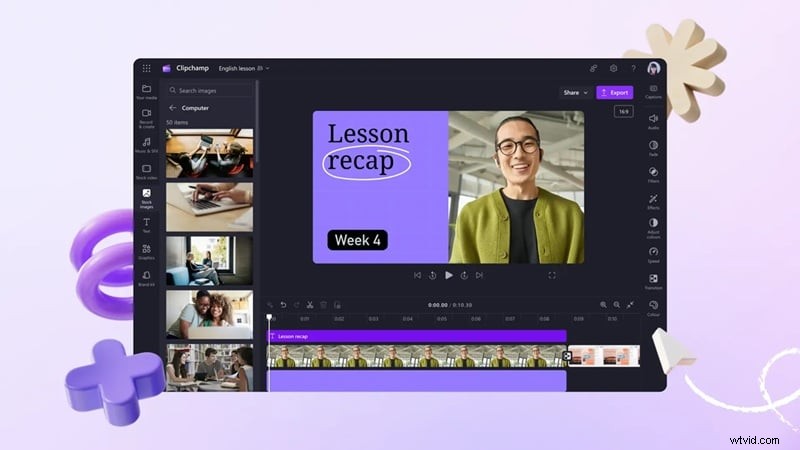
Requisitos del sistema
Para Microsoft Clipchamp en Windows: Se requieren al menos 8 GB de RAM para funcionar sin problemas; se recomiendan 16 GB de RAM o más.
Si utilizas Windows 10, puedes instalar Clipchamp desde Microsoft Store.
Para Microsoft Clipchamp en iOS: Compatible con iPhones con iOS 14 o posterior.
Aspectos destacados:
- Herramientas de edición impulsadas por IA: Las herramientas inteligentes de Clipchamp AI ayudan a automatizar las tareas básicas de edición, para que puedas crear vídeos profesionales sin mucho esfuerzo.
- Plantillas listas para usar: Encontrarás varias plantillas diseñadas para contenido de redes sociales como TikTok, introducciones de YouTube, publicaciones o Reels de Instagram y más.
- Activos en acciones: Clipchamp te da acceso a una biblioteca multimedia repleta de vídeos, música y efectos de sonido libres de derechos para mejorar tus ediciones en un solo lugar.
- Cámara web y grabador de pantalla integrados: Clipchamp te permite grabar directamente desde tu cámara web o pantalla y luego pasar directamente a la edición sin cambiar de plataforma.
- Integración de redes sociales y nube: Exporta tus vídeos a YouTube, TikTok, Google Drive o OneDrive con solo unos pocos clics. Está diseñado para adaptarse perfectamente a su flujo de trabajo de contenido.
Precios de Clipchamp (2025)
Puedes usar el editor de vídeo de Clipchamp de forma gratuita, pero actualizar al plan premium te brinda más beneficios, como acceso a su contenido premium, kits de marca y más herramientas de inteligencia artificial.
| Características | Plan gratuito | Plan Premium |
| Precios | $0 | $11,99/mes o $119,99/año |
| Marca de agua | ✅ | ❌ |
| Kits de marca | ❌ | ✅ |
| Calidad de exportación | Hasta 1080p | Hasta 4K |
| Medios de archivo | Limitado | Completo |
| Copia de seguridad de contenido | ❌ | ✅ |
Parte 2. Características de Clipchamp y cómo funciona
Las funciones de la aplicación en línea, de escritorio y de iOS de Clipchamp no tienen mucha diferencia. La única diferencia es el diseño de la interfaz, que se ajusta ligeramente para adaptarse a cada plataforma.
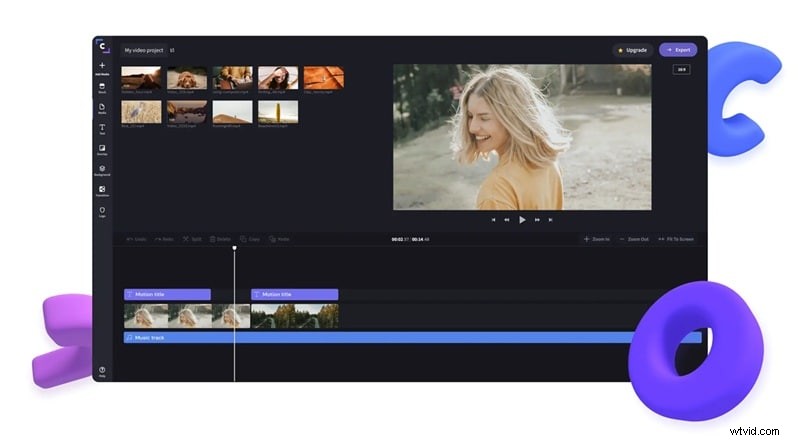
1. Editor de línea de tiempo
Clipchamp viene con un editor de línea de tiempo que admite la edición multipista (sin limitación). Puede superponer videoclips, agregar texto, transiciones, superposiciones, música y más. Todo funciona con controles simples de arrastrar y soltar, por lo que es fácil armar tu video.
2. Herramientas de IA
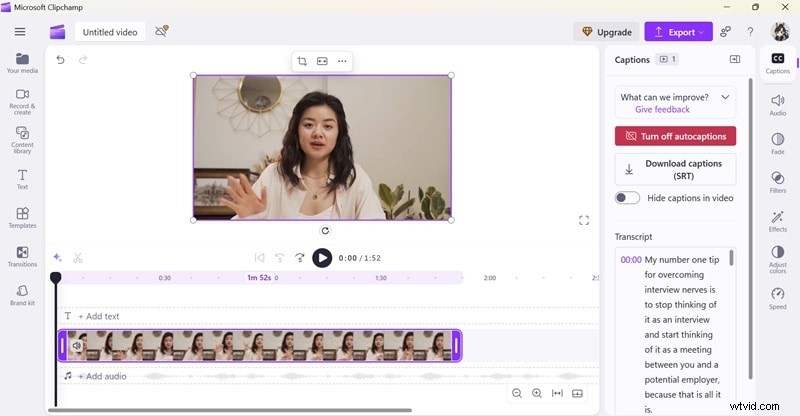
Clipchamp incluye un puñado de útiles herramientas impulsadas por IA que hacen que la edición sea más eficiente, por lo que no siempre es necesario modificar manualmente cada detalle:
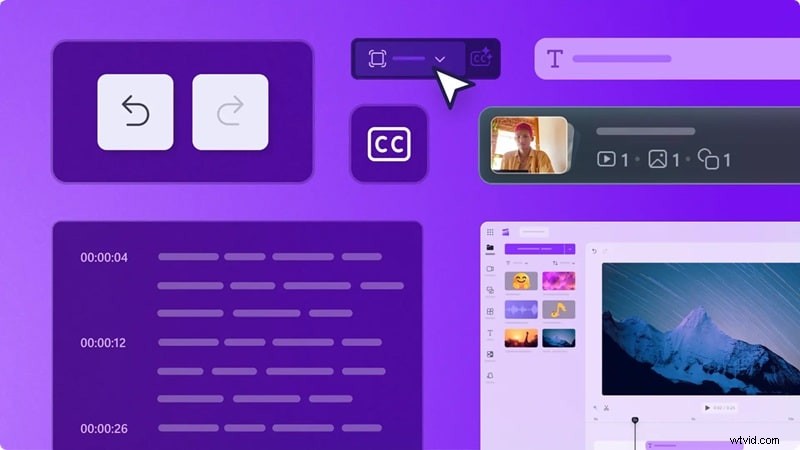
- Subtítulos de IA: Genera automáticamente subtítulos para tus videos en más de 80 idiomas admitidos. Puede personalizar la fuente, el tamaño y la ubicación del título.
- Texto a voz con IA: Cuando no tengas ganas de hacer una voz en off tú mismo, puedes generar una a partir de texto usando esta herramienta. Hay múltiples opciones de voz e idiomas disponibles.
- Supresión de ruido por IA: Limpia el ruido de fondo en tu audio con un solo botón. Reduce distracciones como zumbidos, ecos o conversaciones de fondo.
- Eliminación del silencio de la IA: No aburras más a tus espectadores con largas pausas. Esta función elimina automáticamente los espacios silenciosos para que el vídeo fluya mejor sin el aire muerto.
3. Cambiar tamaño de vídeo
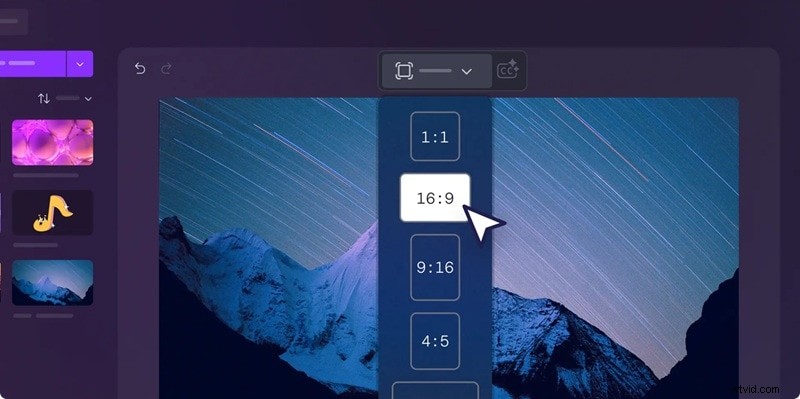
Para los creadores de contenido que necesitan videos para publicar en TikTok, YouTube o Instagram, Clipchamp les permite cambiar el tamaño de su video para adaptarlo a cualquier plataforma. Puedes recortar, desenfocar el fondo o llenar el espacio vacío con colores sólidos para que tu vídeo luzca limpio.
4. Elementos libres de derechos
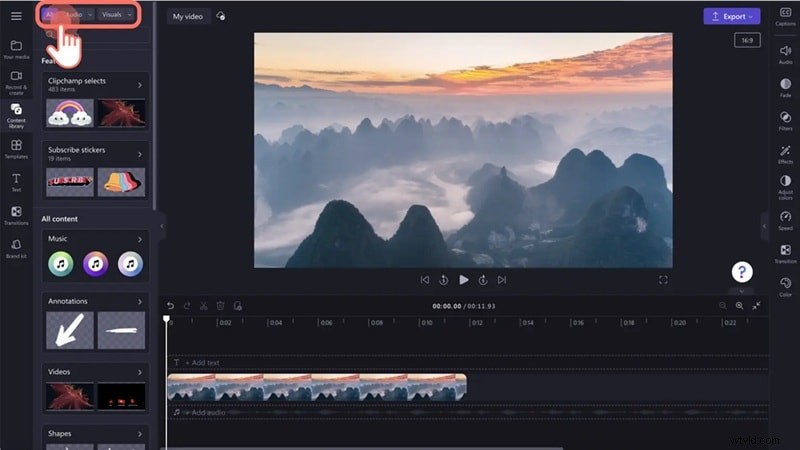
Los activos creativos de Clipchamp incluyen:
- Pegatinas y gráficos animados
- Plantillas de título y texto
- Pistas de música y efectos de sonido
- Fondos, marcos y superposiciones
Estos recursos integrados ayudan a que tu vídeo sea más atractivo sin tener que buscar en otra parte.
5. Grabación de pantalla
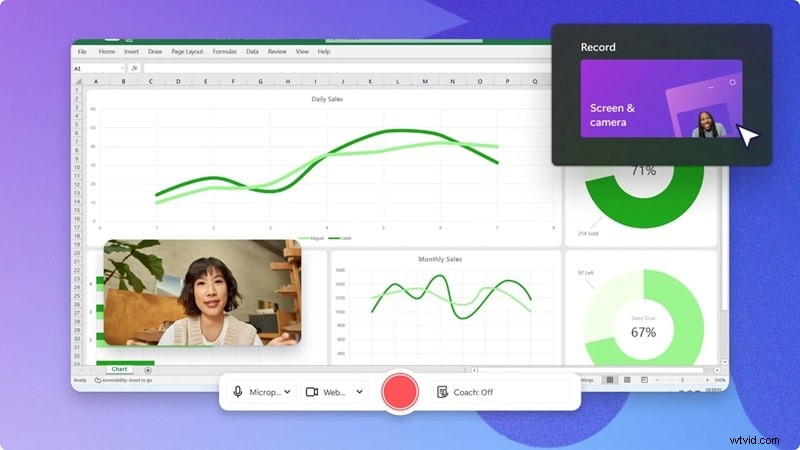
Clipchamp para Windows incluye una grabadora de pantalla y cámara web incorporada, para que puedas capturar tu contenido directamente y editarlo en el mismo lugar.
6. Plantillas de vídeo
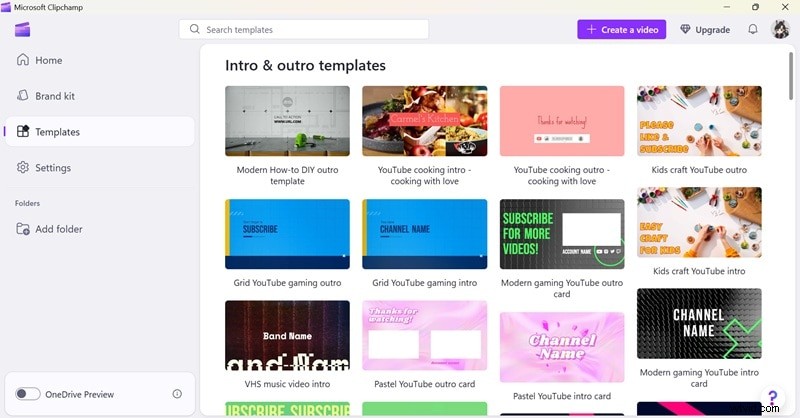
Las plantillas listas para usar de Clipchamp están diseñadas para videos cortos como Reels, YouTube Shorts y TikTok. Muchos están sincronizados con ritmos musicales, lo cual es excelente para pequeñas empresas, creadores y cualquiera que quiera publicar contenido rápidamente.
Cómo editar vídeo en Clipchamp
El editor de vídeo Clipchamp te ofrece algunas formas sencillas de editar un vídeo:crear uno desde cero, usar IA para componerlo automáticamente o elegir entre plantillas ya preparadas.
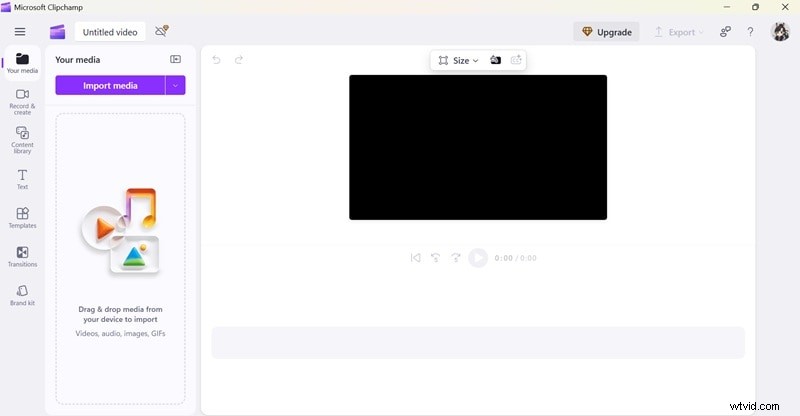
Paso 1. Crea un vídeo desde cero
Si te gusta tener el control total, puedes comenzar con un proyecto en blanco. Sube tu metraje, arrástralo a la línea de tiempo y usa las herramientas del panel izquierdo para recortar clips, agregar texto, insertar música, aplicar transiciones y más.
Paso 2. Utilice la composición automática AI
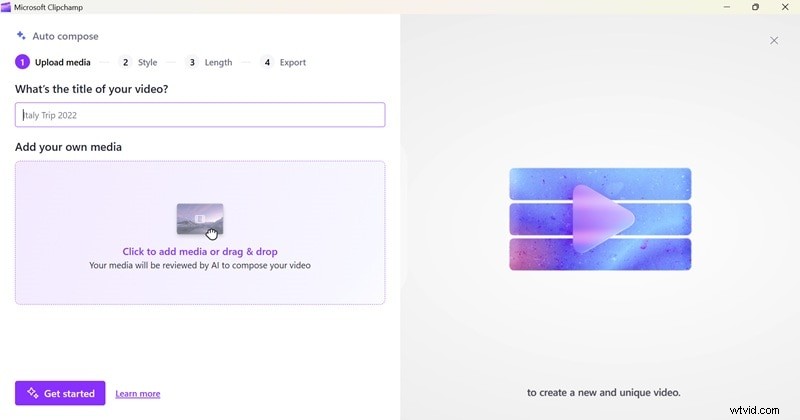
Si quieres ahorrar tiempo, la función AI Auto Compose de Clipchamp te ayuda a crear un vídeo completo en tan solo unos pocos pasos:
- Sube tus videoclips e ingresa el título de tu video
- Elige un estilo (o deja que Clipchamp elija uno por ti)
- Establezca la duración del vídeo (30 segundos o duración completa) y seleccione una relación de aspecto (paisaje o retrato)
Luego, la IA reúne todo, lo completa con música de fondo y le brinda un video que puede exportar de inmediato.
Paso 3. Utilice plantillas de vídeo
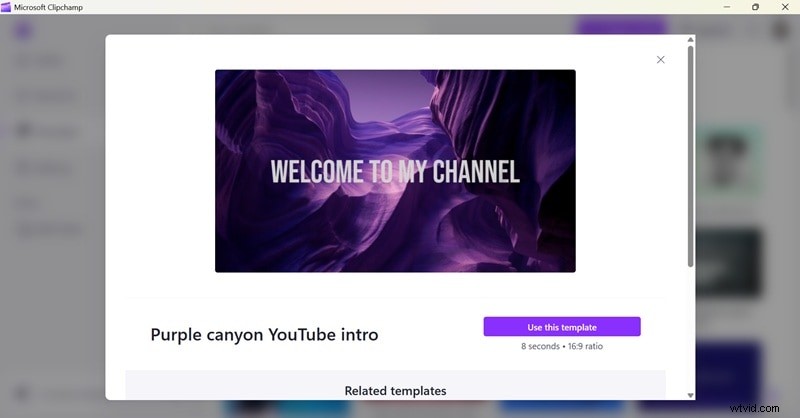
Desde el panel principal, puede buscar plantillas por categoría, como YouTube, Instagram, Intros, Corporativa, Juegos, Cumpleaños y más. Clipchamp te mostrará varias plantillas prediseñadas diseñadas para ese tipo de contenido.
Después de elegir uno, puedes personalizarlo. Reemplace los clips de marcador de posición por los suyos propios, edite el texto, ajuste colores o fuentes y cambie la música de fondo a su gusto. Es otra forma rápida de crear vídeos de aspecto profesional sin empezar de nuevo.
Parte 3. Experiencia del usuario:cómo es editar un vídeo en Clipchamp
Comenzar a utilizar el editor de vídeo de Clipchamp es bastante sencillo. La interfaz es intuitiva y limpia sin abrumarte con demasiadas herramientas de inmediato. Aquellos que no hayan usado editores de vídeo antes podrán explorar las funciones de Clipchamp y familiarizarse con ellas rápidamente.
Pero la simplicidad también puede ser una desventaja para los usuarios más avanzados que desean poder hacer más. Inmediatamente notarás que algunas funciones, como fotogramas clave personalizados, mezcla de audio avanzada o gradación de color detallada, no están presentes. Si buscas un control total o una edición de nivel cinematográfico, Clipchamp puede parecerte demasiado básico.
Pruebas de rendimiento
- Errores y fallos: Notamos un poco de retraso o reproducción lenta, especialmente cuando trabajamos con vídeos más largos o archivos de gran tamaño. Sin embargo, para ediciones rápidas y contenido breve, suele funcionar bien. Otra cosa a tener en cuenta es que las actualizaciones tampoco se implementan con mucha frecuencia.
- Tiempo de exportación y renderizado: La versión gratuita del editor de vídeo Clipchamp te permite exportar vídeos en 1080p, lo cual es más que suficiente para la mayoría de los proyectos informales. Los tiempos de exportación son bastante razonables. Durante la prueba, un vídeo de 5 minutos con clips de resolución mixta tardó unos 5 minutos en renderizarse en una computadora portátil de gama media. Eso no está mal para una edición informal.
- Formatos y uso compartido: No tienes mucho control sobre la configuración de exportación, ya que siempre se guarda en MP4 a 30 fps y la exportación de GIF solo está disponible para clips de 15 segundos o menos. Pero hace que compartir sea muy fácil. Puedes enviar tu vídeo directamente a YouTube, TikTok o LinkedIn, o guardarlo en Google Drive, OneDrive o Dropbox.
Parte 4. Pros y contras de Clipchamp
Basándonos en la revisión de Microsoft Clipchamp que hemos cubierto hasta ahora, hicimos un breve resumen de los principales pros y contras de usar Clipchamp:
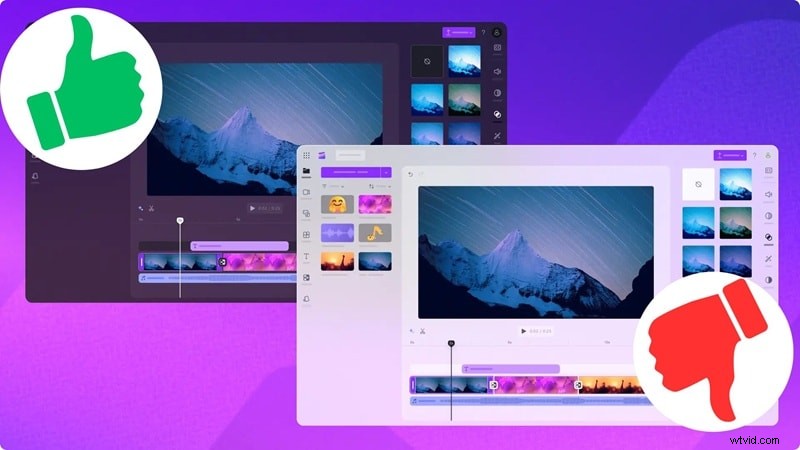
Ventajas
- Interfaz amigable para principiantes: El diseño de Clipchamp es limpio, simple y fácil de navegar para principiantes.
- Proporcione plantillas que simplifiquen la creación de vídeos: Docenas de plantillas listas para usar en Clipchamp te ayudan a crear videos elegantes rápidamente para TikTok, YouTube, Instagram y más.
- Herramientas de inteligencia artificial para ahorrarle tiempo: Funciones como subtítulos automáticos, conversión de texto a voz, supresión de ruido y eliminación de silencio funcionan con IA, lo que agiliza el proceso de edición.
- Acceso multiplataforma: Puedes editar en la web, Windows o iOS con una experiencia similar.
- Gratis para empezar: Las funciones principales de edición están disponibles de forma gratuita y puedes exportar en 1080p sin pagar.
Contras
- Stock limitado en la versión gratuita: Solo se puede acceder a muchos recursos de stock de alta calidad (música, vídeos, efectos) con un plan pago.
- Acceso limitado a controles avanzados: Clipchamp carece de funciones como fotogramas clave, transiciones personalizadas, seguimiento de movimiento y gradación de color avanzada.
- No hay compatibilidad con complementos de terceros: No puede instalar extensiones o complementos para ampliar su funcionalidad. Lo que ves es lo que obtienes.
- Edición de audio básica: Aparte de la reducción de volumen y ruido, el control de audio es mínimo. No hay ecualizador multibanda ni mezcla de audio.
- Solo exporta en formato MP4: Actualmente, Clipchamp solo admite la exportación de MP4 (más GIF para clips cortos), sin opciones para otros formatos y sin control sobre la velocidad de bits o de fotogramas.
Parte 5. ¿Quién debería utilizar Clipchamp?
Clipchamp no intenta competir con editores de alto nivel, por lo que sus usuarios objetivo se inclinan más hacia usuarios que desean una edición de video rápida, simple y confiable que no sea difícil de dominar. Aquí hay algunos tipos de usuarios que lo aprovecharán al máximo:
- Comercializadores que quieran crear avances rápidos de productos, anuncios de Instagram o promociones en vídeo para impulsar la participación. Las plantillas listas para usar y las herramientas de arrastrar y soltar de Clipchamp facilitan convertir ideas en contenido de calidad.
- Educadores Puede utilizar las funciones de grabación y edición de pantalla para crear lecciones, vídeos instructivos o presentaciones en el aula con un mínimo esfuerzo.
- Estudiantes Puedes utilizar Clipchamp para editar proyectos escolares, ensayos en vídeo o anuncios de clubes.
- Creadores de contenido especialmente principiantes o creadores ocasionales, que publican regularmente en plataformas como TikTok, Instagram o YouTube. Con funciones como subtítulos automáticos, plantillas de vídeo verticales y exportaciones rápidas, Clipchamp te ayuda a mantener el flujo de tu contenido sin invertir en software costoso.

Puede que Clipchamp no sea ideal para profesionales que necesitan un control total sobre sus ediciones. La falta de funciones avanzadas y opciones de exportación puede ser un obstáculo y requerir que busques otras herramientas.
Parte 6. La mejor alternativa de edición de vídeo con IA a Clipchamp que vale la pena probar
 Descarga segura
Si Clipchamp te parece demasiado básico para tus necesidades, o te has topado con un muro con sus funciones limitadas, Wondershare Filmora es una de las mejores alternativas a Clipchamp que vale la pena comprobar. Al igual que Clipchamp, está diseñado para principiantes y creadores ocasionales, pero va un paso más allá con un conjunto de funciones más amplio y una mayor flexibilidad creativa.
Incluso con todas las funciones incluidas, la interfaz de Filmora sigue siendo limpia, intuitiva y amigable para principiantes. No te sentirás abrumado, pero definitivamente tendrás más espacio para explorar nuevas herramientas y mejorar tus habilidades de edición a tu propio ritmo.
Ideal para principiantes, como Clipchamp
Filmora simplifica las cosas con una línea de tiempo intuitiva, una interfaz de arrastrar y soltar y toneladas de plantillas listas para usar. Es fácil de aprender, incluso si nunca antes has editado un vídeo.
Más flexibilidad de edición
A pesar de la simplicidad, Filmora te brinda control sobre cosas como fotogramas clave, mezcla de audio, efectos y transiciones de video, seguimiento de movimiento, corrección de color y más, para que no estés limitado cuando quieras ser más creativo con tu video.
Biblioteca de material incorporada
Obtienes acceso a música, efectos de sonido, superposiciones, pegatinas, transiciones y clips de vídeo libres de derechos sin salir de tu espacio de trabajo.
Disponibilidad multiplataforma
Filmora está disponible para Windows, Mac, Android e iOS, lo que puede ser una excelente opción si deseas editar tanto en computadoras de escritorio como en dispositivos móviles.
Por qué recomendamos Filmora
Filmora ofrece una lista cada vez mayor de funciones impulsadas por IA que se actualizan constantemente para hacer que la edición sea más rápida, inteligente y eficiente.
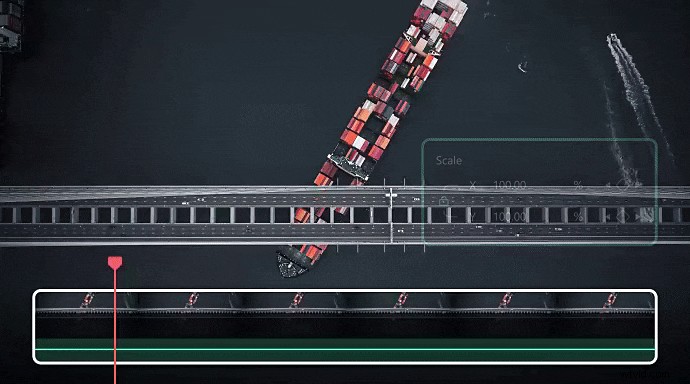
- Recorte inteligente con IA – Elimina fondos al instante o aísla sujetos sin una pantalla verde.
- Sincronización automática de ritmos con IA – Sincroniza automáticamente videoclips al ritmo de tu música.
- Texto a voz con IA y subtítulos automáticos – Ahorre tiempo generando locuciones y subtítulos al instante.
- Clips cortos inteligentes con IA – Deja que Filmora escanee tu metraje y resalte los mejores momentos para realizar ediciones rápidas.
- Imagen AI a vídeo y texto a vídeo (con tecnología de Veo 3):convierta indicaciones escritas o imágenes fijas en videos cinematográficos completamente animados utilizando IA.
Conclusión
En esta revisión del editor de vídeo Clipchamp, analizamos qué ofrece, cómo funciona y para quién es más adecuado. Clipchamp mantiene las cosas simples y accesibles, especialmente para los usuarios de Windows 11, ya que el software está integrado en el sistema. Las herramientas de IA y las plantillas listas para usar incluidas en la herramienta también son de gran ayuda si tienes poco tiempo o experiencia.
Pero si estás empezando a necesitar más control y opciones creativas, Clipchamp puede empezar a parecerte un poco limitante. Para eso, Filmora es otra buena opción que vale la pena revisar. Sigue siendo fácil de usar, pero viene con una gama mucho más amplia de herramientas, potentes funciones de IA y más espacio para crecer, ya sea que estés editando por diversión o por algo más profesional.

Filmora
Aplicación y software de edición de vídeo con IA
¡La mejor herramienta para crear vídeos en cualquier lugar para todos los creadores!
Simplifica todos tus pasos en la edición de video, desde el preprocesamiento hasta la finalización, Filmora AI permanece atento.
Preguntas frecuentes
-
¿Puedo colaborar con otras personas en Clipchamp?
Si utilizas la versión personal de Clipchamp, no puedes invitar a otras personas a coeditar un proyecto contigo en tiempo real. La solución alternativa que puedes probar es iniciar sesión en la misma cuenta en otro dispositivo para continuar con la edición mediante sincronización en la nube si eres un usuario premium. Para funciones de colaboración reales, como edición compartida o proyectos en equipo, necesitarás usar la versión de trabajo de Clipchamp.
-
¿Puedo utilizar Clipchamp sin una cuenta de Microsoft?
Si está utilizando Microsoft Clipchamp en la aplicación Windows e iOS, deberá iniciar sesión únicamente con una cuenta de Microsoft. Si desea utilizar otro método de inicio de sesión, como Google, puede utilizar la versión web. Te permite iniciar sesión con Google o con tu correo electrónico.
-
¿Clipchamp es bueno para editar vídeos de YouTube?
Sí, Clipchamp funciona bien para editar vídeos sencillos de YouTube, como vlogs, tutoriales o actualizaciones rápidas. También te permite compartir directamente en tu cuenta de YouTube después de editar. Sin embargo, carece de funciones más avanzadas. Si buscas contenido de YouTube de alta producción, es posible que necesites un editor más potente como Filmora.