
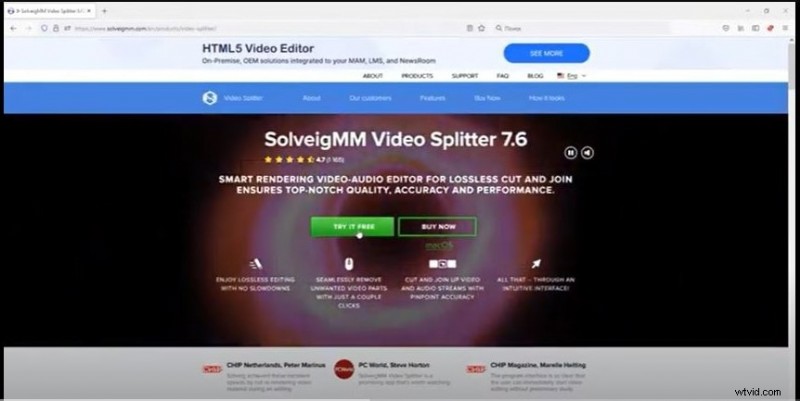
¿Está buscando una forma rápida y eficiente de dividir, recortar o fusionar sus videos? No busque más, SolveigMM Video Splitter.
Ya sea que esté creando un video cautivador para compartir en línea, preservando recuerdos preciados o simplemente quiera editar el audio, SolveigMM Video Splitter es un excelente software que le ayudará a cortar, recortar y unir vídeos con precisión y facilidad. Este software de procesamiento de video garantiza que su metraje permanezca intacto, preservando tanto la calidad como el contenido.
SolveigMM Video Editor es realmente útil para personas y empresas involucradas en la producción de videos. Con este editor de vídeo avanzado, podrás gestionar cualquier contenido de vídeo, desde vídeos caseros hasta grabaciones de películas e incluso retransmisiones deportivas. Además, su compatibilidad con varios formatos y resoluciones de vídeo garantiza una perfecta integración del proyecto.
Esta revisión cubrirá todo sobre SolveigMM Video Editor y proporcionará una guía paso a paso sobre cómo utilizar el software de forma eficaz.
En este artículo
-
- Características:
- Compatibilidad
-
- Características
- Beneficios de usar Filmora
-
- Método 1. Dividir vídeos automáticamente
- Método 2. Dividir vídeos manualmente
Parte 1. Todo lo que necesita saber sobre el divisor de vídeo SolveigMM
SolveigMM Video Splitter es un excelente editor de audio y vídeo para Windows. Le brinda una experiencia de edición sin complicaciones, ya que puede eliminar fácilmente partes de video no deseadas con solo unos pocos clics.
Puede cortar y unir secuencias de vídeo, audio y texto con precisión, preservando la integridad de su contenido. Su enfoque con precisión de fotograma garantiza que el 99,9 % de sus datos permanezcan intactos, lo que garantiza resultados de la más alta calidad. Aproveche el modo de recorte preciso de fotograma K para un control de edición aún más preciso.
Si desea más funciones y necesita procesar archivos grandes, SolveigMM Video Splitter Business Edition es una gran opción para ti. Ofrece una ventaja significativa sobre la edición normal con su invaluable función de administrador de lotes. Esta poderosa herramienta le permite realizar de manera eficiente tareas de edición ilimitadas, optimizando su flujo de trabajo y ahorrándole tiempo. Accesible tanto a través de la interfaz como de la línea de comandos, el administrador de lotes es imprescindible para quienes manejan con frecuencia grandes volúmenes de archivos de vídeo. He aquí por qué deberías usarlo:
- Eficiencia:el administrador de lotes de Business Edition le permite procesar varios vídeos simultáneamente, lo que le ahorra tiempo y esfuerzo.
- Flexibilidad:tener acceso a múltiples herramientas de edición le brinda más opciones para elegir según sus necesidades y preferencias específicas.
- Rentabilidad:si trabaja frecuentemente con archivos de vídeo y necesita funciones avanzadas, Business Edition puede ser una inversión que valga la pena.
Si bien SolveigMM Business Edition es una opción de primer nivel, vale la pena señalar que otros productos SolveigMM, como SolveigMM AVI Trimmer y el complemento SolveigMM WMP Trimmer, también se pueden utilizar para cortar videos. Sin embargo, el complemento WMP Trimmer puede tener limitaciones en términos de formatos admitidos a menos que compre la versión completa.
Características:
- División:divida fácilmente un vídeo en varios segmentos según marcas de tiempo o marcadores específicos.
- Recortar:elimina partes no deseadas de un vídeo para crear clips más cortos.
- Fusionar:combina varios archivos de vídeo en un único vídeo continuo.
- Extracción de audio:extrae pistas de audio de archivos de vídeo para utilizarlas en otros proyectos.
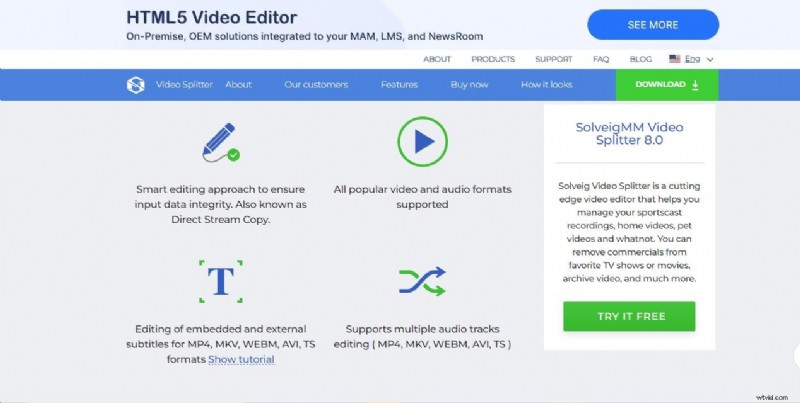
- Compatibilidad con amplios formatos:trabaje con formatos populares como MP4, MKV, WEBM, AVI, TS y más.
- Edición de subtítulos:edite subtítulos integrados y externos para archivos MP4, MKV, WEBM, AVI y TS.
- Procesamiento por lotes:edite varios vídeos simultáneamente para aumentar la eficiencia.
Compatibilidad
Esta versátil herramienta admite una amplia gama de tipos de archivos multimedia populares, incluidos MXF, AVCHD, MP4, MOV, MKV, WEBM, FLV, AVI, DV AVI, ASF, WMV, MPEG2, MPEG1, MP3 y WA. Garantiza la compatibilidad con sus diversas necesidades de edición.
 Ventajas
 - Recorta contenido no deseado o secciones innecesarias como introducciones o créditos.
- Te permite fusionar varios vídeos en un solo archivo.
- Elimina contenido innecesario para liberar espacio en tu computadora.
- Puedes dividir vídeos en segmentos más pequeños para compartirlos o archivarlos.
- El diseño intuitivo del software hace que sea fácil de navegar y utilizar, incluso para principiantes.
- El software está diseñado para procesar vídeos de manera eficiente, garantizando resultados rápidos.
- Si bien SolveigMM Video Splitter Portable es excelente para tareas básicas de edición de video, carece de funciones avanzadas como un software de edición de video más completo.
- El software tiene costos según la versión específica o las opciones de licencia.
Parte 2. Proceso paso a paso para editar vídeo en Solveigmm Video Splitter
Este es el proceso de uso de SolveigMM Video Splitter para editar sus archivos multimedia con facilidad.
Paso 1. Instalación y configuración
- Descargue e instale el software SolveigMM Video Splitter desde el sitio web oficial.
- Inicie el software y configure los ajustes necesarios, como el formato de salida y la resolución.
Paso 2. Cargue sus archivos:
- Abrir> Divisor de vídeo SolveigMM.
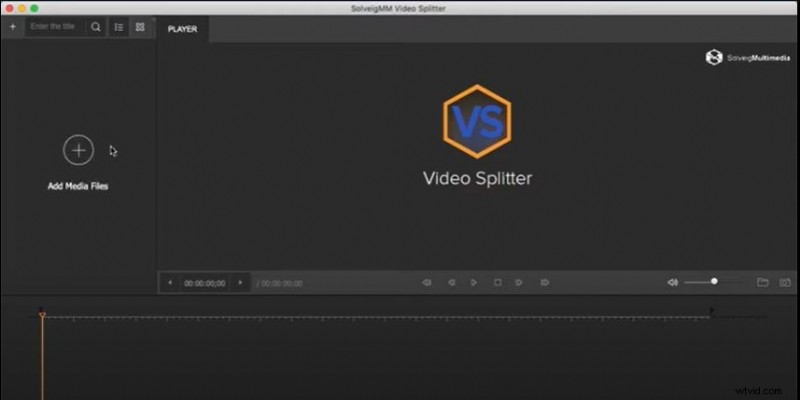
- Haga clic en el botón "más" en la sección multimedia para cargar los archivos que desee. Puedes abrir varios archivos a la vez, pero deben tener los mismos parámetros.
Paso 3. Recorte los segmentos no deseados
- Arrastra y suelta tus archivos en la línea de tiempo.
- Utilice el control deslizante, el botón de reproducción/pausa y los marcadores para identificar los segmentos que desea eliminar.
- Establezca las posiciones de inicio y finalización de los intervalos que desee mantener.
- Marque los intervalos que desea eliminar utilizando el cursor del mouse y el botón de tijeras.
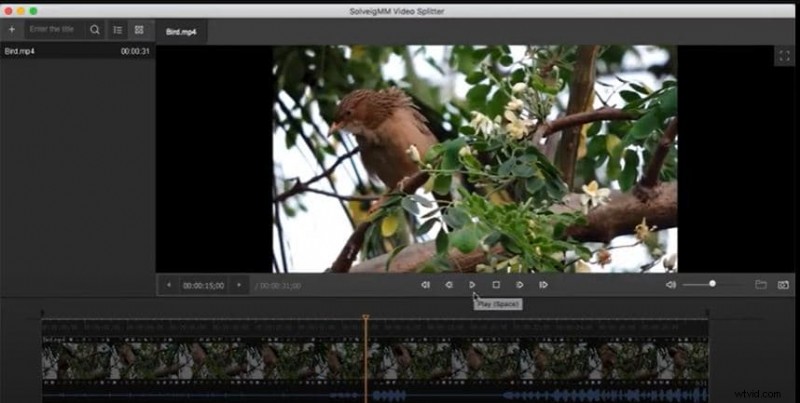
Paso 4. Guarde su archivo editado
- Haga clic en el botón "Guardar" para iniciar el proceso de edición.
- Seleccione la carpeta de destino e ingrese un nombre para su archivo de salida.
- Haga clic en "Continuar" y espere a que finalice el recorte.
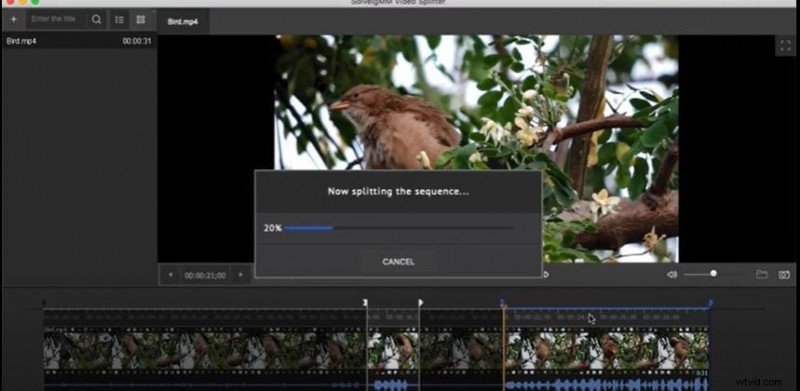
Paso 5. Unir archivos
- Vaya al menú "Herramientas" y seleccione "Unirse al administrador".
- Haga clic en el botón "Agregar archivos multimedia" y seleccione los archivos que desea unir.
- Asegúrese de que los archivos tengan los mismos parámetros.
- Haga clic en el botón "Comenzar a unirse" y seleccione la carpeta de destino y el nombre de la imagen de salida.
- Espera a que finalice el proceso de unión.
Parte 3. Tu solución de edición de vídeo todo en uno más allá de la división:Filmora
Si bien SolveigMM es un buen software, solo se limita a la edición de video básica, como dividir y fusionar, sin otras funciones. Si estás buscando un editor de video profesional que vaya más allá de la división y fusión básica, Wondershare Filmora ofrece una amplia gama de características y capacidades.
Filmora es un software más completo y versátil con funciones y capacidades avanzadas de IA. Puede realizar todas las tareas relacionadas con video/audio, como dividir, fusionar, editar y todo lo demás en este software.
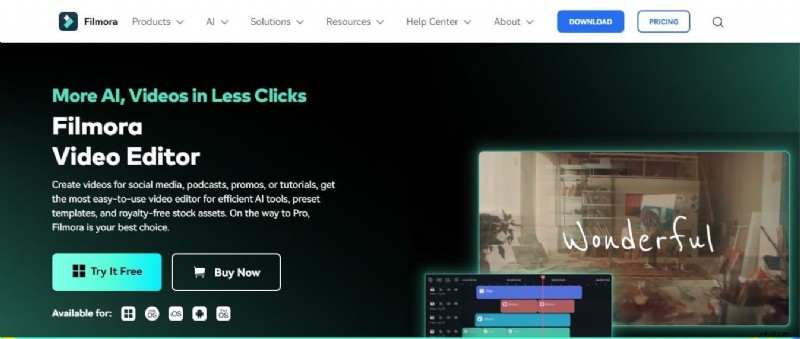
Entonces quizás estés pensando por qué Filmora podría ser la opción ideal para tus necesidades de edición de video. He aquí por qué:
- Amplio conjunto de funciones:Filmora va mucho más allá de la división básica, ofreciendo una amplia gama de herramientas de edición, que incluyen recortar, fusionar, cortar, enmascarar, sincronización automática, cambiar el fondo, agregar efectos, transiciones, texto y más.
- Capacidades de edición avanzadas:disfrute de funciones como animación de fotogramas clave, gradación de color, efectos de pantalla verde y edición de audio para crear vídeos de aspecto profesional.
- Herramientas creativas:utilice una variedad de herramientas creativas, como filtros, superposiciones, gráficos en movimiento y efectos de texto, para mejorar sus videos.
- Funciones impulsadas por IA:Benefíciate de las herramientas impulsadas por IA de Filmora, que pueden ayudarte con tareas como gradación automática de color, reducción de ruido y eliminación de objetos.
Características
- Organiza y edita tus clips de vídeo y audio en la línea de tiempo de Filmora.
- Acceda y administre fácilmente sus archivos multimedia desde la biblioteca multimedia
- Efectos creativos, plantillas y transiciones
- Crear títulos y superposiciones de texto personalizados
- Edición de audio avanzada
- Herramientas impulsadas por IA, p. Eliminador de objetos con IA, texto a vídeo con IA, generador de subtítulos con IA, recorte inteligente con IA y mucho más
- Crea vídeos en más de 120 idiomas.
Estabilizar vídeos con Wondershare Filmora
- Excelente estabilización de vídeo con baja distorsión.
- Amplios efectos de vídeo/audio y recursos creativos.
- Potente IA para la creación de contenido sin esfuerzo.
- Intuitivo, profesional pero apto para principiantes.
- Funciona en Mac, Windows, iOS y Android.


Beneficios de usar Filmora
- Obtendrás todas las increíbles funciones para tus necesidades de edición de vídeo y audio en un solo lugar
- Crea vídeos de calidad profesional con herramientas de edición avanzadas.
- Ofrece planes de precios muy asequibles que se adaptan a diferentes presupuestos.
- Importe y exporte fácilmente archivos multimedia y comparta sus vídeos directamente en plataformas de redes sociales.
Parte 4. ¿Cómo editar/escupir videos profesionalmente en Filmora?
Método 1. Dividir vídeos automáticamente
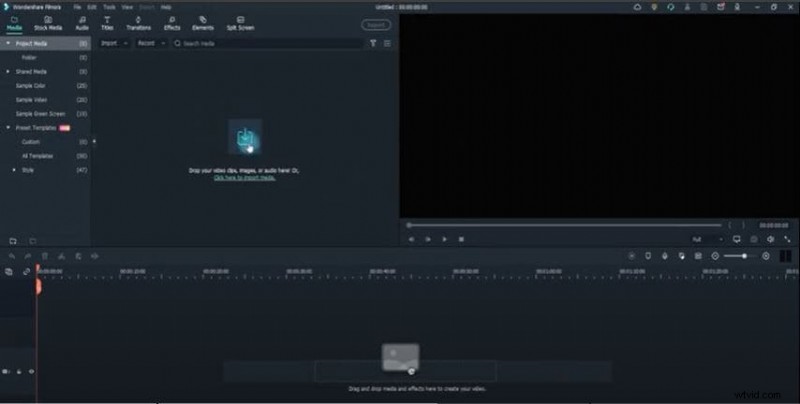
Paso 1. Crea un nuevo proyecto
Abra> Filmora y haga clic en> Crear un nuevo proyecto. Establece la configuración de tu proyecto, como la resolución y la velocidad de fotogramas.
Paso 2. Importar medios
Haz clic en> Importar para obtener tus archivos de video en la biblioteca multimedia de Filmora.
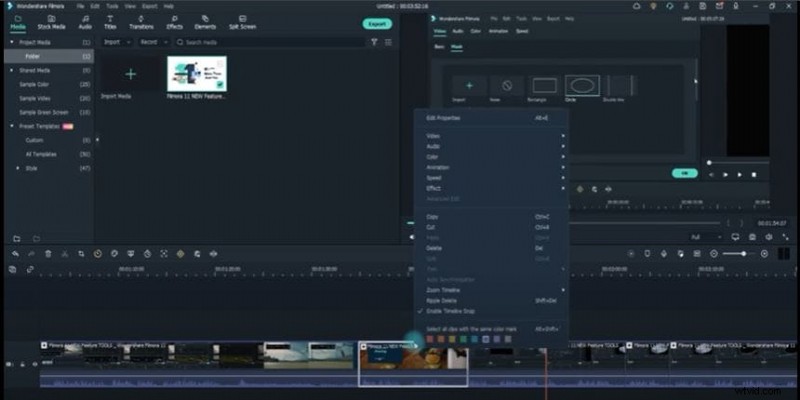
Paso 3. Dividir automáticamente (detección de escena)
- Haz clic derecho en el vídeo importado en la biblioteca multimedia.
- Seleccione "Detección de escena".
- Filmora dividirá automáticamente tu vídeo en segmentos según los cambios de escena.
- Elimine escenas no deseadas y agregue los segmentos deseados a su línea de tiempo.

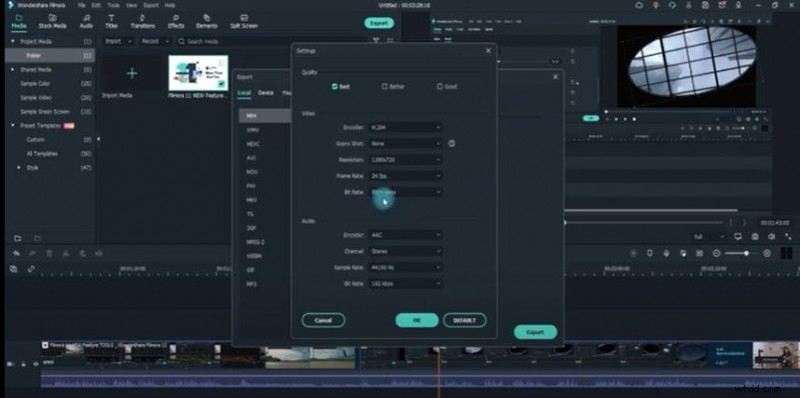
Paso 4. Exporta tu vídeo
Una vez que esté satisfecho con sus ediciones, exporte su video en el formato y resolución que desee.
Método 2. Dividir vídeos manualmente
- Arrastra tu vídeo a la línea de tiempo.
- Acerque el zoom para localizar los fotogramas específicos que desea dividir.
- Utilice el icono "Dividir" o haga clic derecho y seleccione "Dividir" para dividir el vídeo en segmentos.
- Elimine los segmentos no deseados y reorganice las partes restantes según sea necesario.
- Exporta tu vídeo en el formato deseado.
Parte 5. Filmora vs. SolveigMM Video Splitter:¿Qué editor de vídeo es el adecuado para usted?
Para ayudarte a elegir el mejor editor de video para tus necesidades, comparemos SolveigMM Video Splitter y Filmora.
| Característica | Divisor de vídeo SolveigMM | Filmora |
| Función | Dividir, recortar, fusionar | Todo tipo de edición de audio y vídeo |
| Funciones avanzadas | Ninguno | Extenso (animación de fotogramas clave, gradación de color, efectos de pantalla verde, etc.) |
| Precios | Costo | Económico |
| Más adecuado para | Tareas básicas de división de vídeo | Creadores de contenido, cineastas y aquellos que buscan funciones profesionales y avanzadas |
| Calidad | Bien | Excelente |
| Compatibilidad | Amplia gama de formatos de vídeo y audio | Amplia gama de formatos de vídeo y audio, incluida la compatibilidad con resoluciones y velocidades de fotogramas más altas |
Conclusión
Divisor de vídeo SolveigMM es una herramienta confiable y eficiente para dividir, recortar y fusionar archivos de video. Si bien ofrece un conjunto sólido de funciones, los usuarios que buscan capacidades de edición más avanzadas y una gama más amplia de herramientas creativas pueden considerar Filmora. Proporciona una solución integral de edición de vídeo centrada en la creatividad y resultados de calidad profesional.
Por lo tanto, si necesita dividir, recortar y fusionar videos o desea una solución de edición de video más versátil con funciones avanzadas, le recomendamos encarecidamente Wondershare Filmora. Debes probarlo o explorar su prueba gratuita y sorprenderte con sus herramientas y resultados de alta calidad.