
Tomaste una foto excelente, pero el fondo es un desastre. ¡Sucede! Un fondo limpio hace que tus fotos y vídeos luzcan profesionales y agradables de ver. Es por eso que mucha gente usa el eliminador de fondo InShot para solucionar este problema.
¿Pero InShot hace bien su trabajo? ¿Existe una forma mejor y más sencilla de eliminar fondos?
Este artículo proporciona una guía paso a paso sobre cómo eliminar fondos en InShot . También proporcionaremos una herramienta alternativa impulsada por IA que ofrece una solución de eliminación de fondo más rápida y eficiente. ¡Busquemos la mejor manera de realizar ediciones limpias y profesionales sin complicaciones!
En este artículo
-
- Cómo eliminar fondos de vídeos e imágenes en InShot:paso a paso
- Limitaciones de InShot Background Remover
-
- ¿Por qué elegir Filmora Mobile en lugar de InShot?
- Cómo eliminar el fondo usando Filmora Mobile (guía paso a paso)
- Cómo eliminar el fondo usando Filmora Destop
-
- Palabras finales
Parte 1. Cómo eliminar fondos de vídeos e imágenes en InShot:paso a paso
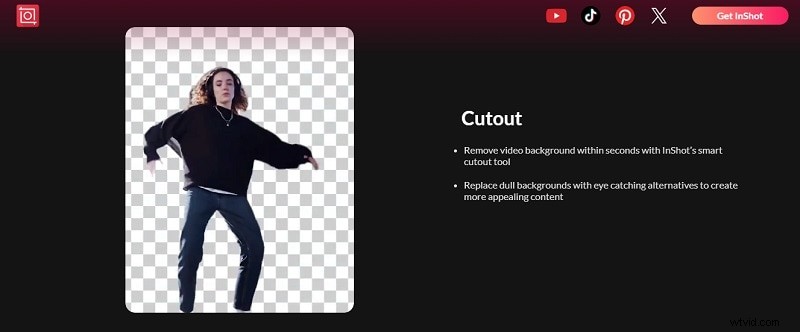
InShot es una popular aplicación móvil de edición de vídeos y fotografías. Ofrece herramientas de edición básicas, que incluyen recorte, filtros, texto y eliminación de fondo. Muchos usuarios eligen InShot para eliminar el fondo para editar imágenes, pero tiene algunas limitaciones, especialmente para fondos complejos.
Cómo eliminar el fondo en InShot (paso a paso)
Siga estos pasos para eliminar un fondo usando InShot:
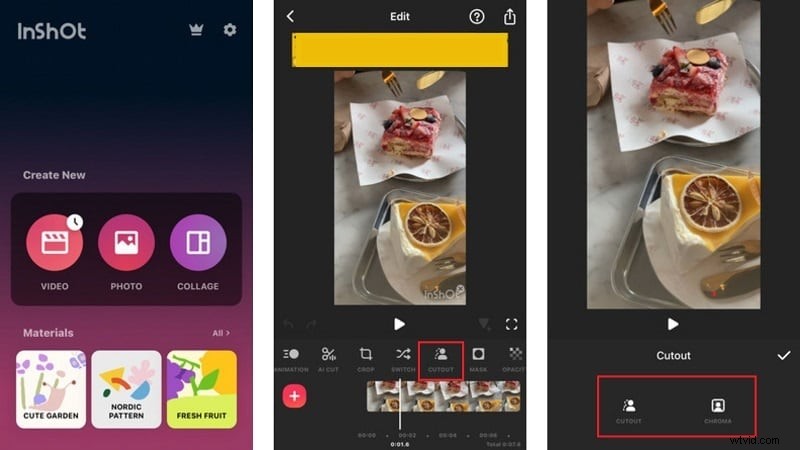
Paso 1. Abre InShot y selecciona "Foto" o "Video" para importar tu archivo.
Paso 2. Vaya a la herramienta Recortar. Verás dos opciones disponibles:Recorte y Croma. Si el fondo es de un color sólido, elija la opción Croma para eliminar el fondo automáticamente. De lo contrario, seleccione Recortar.
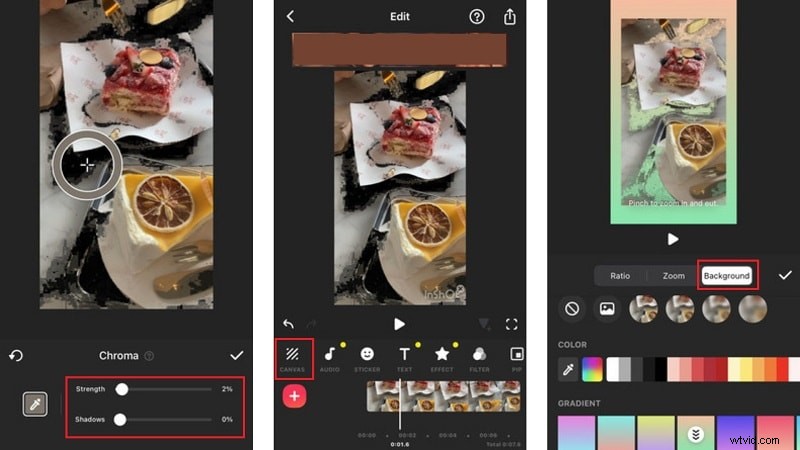
Paso 3. Seleccione la parte que desea eliminar moviendo la herramienta de destino. Al elegir el área objetivo, también puedes ajustar la configuración de Fuerza y Sombras.
Paso 4. Reemplace el fondo con un color sólido, borroso u otra imagen. Busque la opción en el menú Lienzo.
Paso 5. Guarde y exporte su archivo editado.
Limitaciones de InShot Background Remover
- Sin detección automática de IA:debes borrar los fondos manualmente.
- Precisión limitada:los bordes pueden parecer ásperos y necesitan ajustes adicionales.
- Anuncios para usuarios gratuitos:la versión gratuita de InShot incluye anuncios que pueden interrumpir el proceso de edición.
Revisión de Inshot:en general, InShot funciona para eliminar el fondo de forma sencilla, pero no es la mejor opción para obtener resultados limpios, rápidos y profesionales.😕✂️
Parte 2. La mejor alternativa:eliminar el fondo con IA en Filmora Mobile
El eliminador de fondo de InShot requiere trabajo manual. Si deseas una manera más rápida, fácil y precisa de eliminar fondos, Filmora es la solución perfecta.
La aplicación móvil Filmora utiliza la eliminación de fondo impulsada por IA, lo que hace que el proceso sea rápido y sin esfuerzo. No es necesario borrar manualmente ni realizar ediciones complejas:¡solo un toque y el fondo desaparecerá!

Filmora
Aplicación y software de edición de vídeo con IA
¡La mejor herramienta para eliminar fondos para todos los creadores!
Eliminar o cambiar el fondo del vídeo en un solo paso
¿Por qué elegir Filmora Mobile en lugar de InShot?
- Eliminación de fondo impulsada por IA:no es necesario borrarlo manualmente. Filmora detecta y elimina fondos al instante.
- No se necesita pantalla verde:funciona en cualquier imagen o vídeo sin necesidad de un fondo sólido cada vez.
- Compatible con Chroma Key:reemplaza fondos fácilmente eliminando colores específicos, perfecto para agregar efectos especiales.
- Detección inteligente de bordes:evita los bordes ásperos y recorta el sujeto con precisión.
- Más opciones de personalización del fondo:reemplace el fondo con colores sólidos, efectos de desenfoque, imágenes personalizadas o incluso otro video.
- Eliminador de objetos AI:incluye la función de eliminación de objetos que elimina automáticamente objetos o personas no deseados de tus tomas, manteniendo tus videos limpios.
 Descarga segura
Cómo eliminar el fondo usando Filmora Mobile (guía paso a paso)
Paso 1. Descarga e instala Filmora Mobile (disponible para iOS y Android).
Paso 2. Abre Filmora y toca Nuevo Proyecto. Selecciona e importa el vídeo que deseas editar.
Paso 3:Una vez importado, toca el video en la línea de tiempo. Encontrarás varios menús, entre ellos:
- Eliminador AI:para eliminar el objeto seleccionado
- Recorte inteligente:para eliminar el fondo o reemplazar el cielo automáticamente
- Máscara:para crear formas personalizadas o aplicar efectos a partes específicas de tu vídeo sin afectar todo el fotograma.
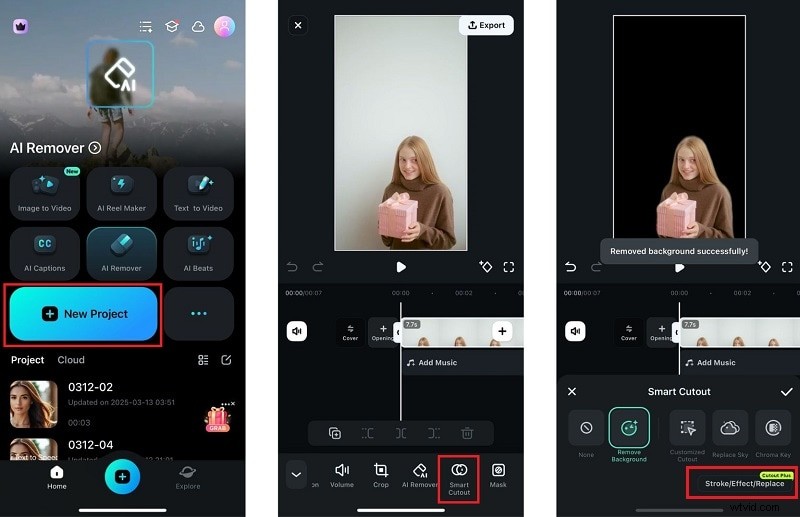
Si simplemente desea eliminar el fondo, seleccione Recorte inteligente. Luego, seleccione "Eliminar fondo". Filmora AI detectará y eliminará el fondo automáticamente.
Paso 4:Una vez eliminado el fondo, puedes personalizarlo eligiendo un color sólido, un efecto de desenfoque, una imagen personalizada o incluso otro vídeo. Selecciona Cutout Plus y elige la acción que deseas aplicar.
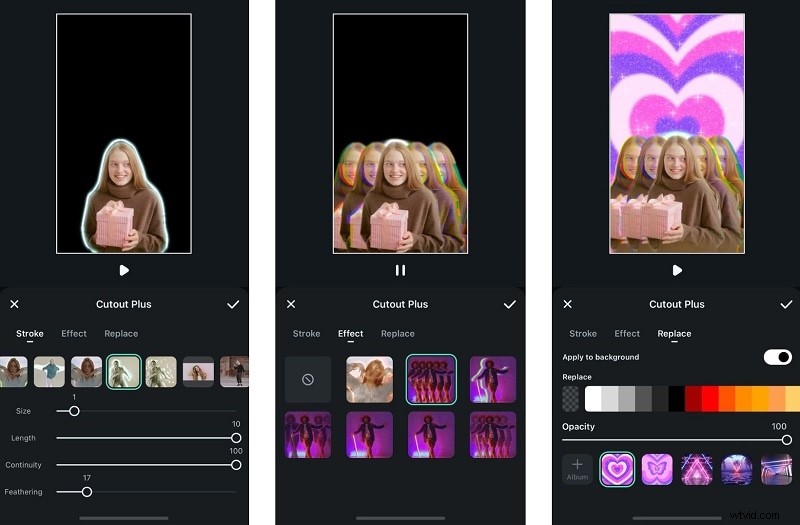
Paso 5. ¡Guarde su edición limpia y profesional y compártala al instante!
¡Eso es todo! Sin borrado manual, sin asperezas y sin pérdida de tiempo. Filmora hace que la eliminación de fondos sea simple, rápida y profesional.🎬✨
¡Puedes consultar el vídeo tutorial para desbloquear formas más creativas!
Cómo eliminar el fondo usando Filmora Destop
Si prefieres editar en una pantalla más grande, Filmora Desktop ofrece herramientas de eliminación de fondo de IA más avanzadas con precisión profesional:
Descarga segura
- Eliminación de fondo de IA con un solo clic:elimine o reemplace instantáneamente fondos de video y aplique efectos borrosos o creativos.
- Perfecto para personas y productos:AI Portrait Cutout destaca por preservar detalles finos como texturas de cabello y telas, lo que lo hace perfecto para vlogs, entrevistas y videos de productos. Una vez que se completa el recorte, puedes cambiar fácilmente el fondo.
- Detección inteligente de bordes:ofrece resultados más limpios y fluidos con una separación precisa de los sujetos.
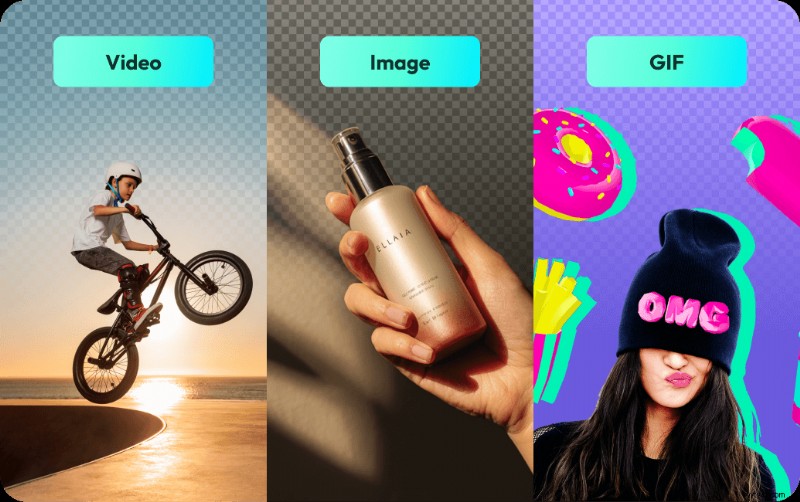
- Todos los medios compatibles:elimina fondos de vídeos, imágenes y GIF sin limitaciones de longitud ni formato.
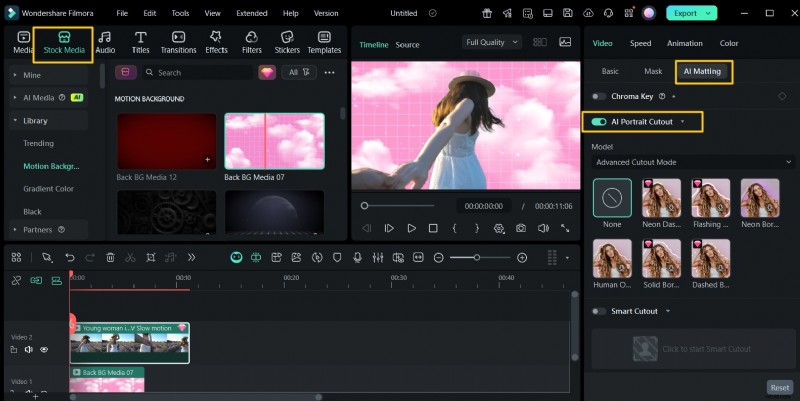
Para los creadores que desean precisión y flexibilidad con calidad de estudio, Filmora Desktop es el siguiente paso perfecto. 🎬
Parte 3. InShot vs. Filmora Mobile:¿Cuál es mejor para eliminar el fondo?
Tabla comparativa
| Características | InShot | Filmora |
| Método de eliminación de fondo | Recorte, clave de croma | Eliminación automática impulsada por IA (Smart Cutout), Chroma Key, enmascaramiento, AI Remover (para objetos) |
| Detección de bordes mediante IA | No | Sí |
| Opciones de personalización | Limitado | Avanzado |
| Requisito de pantalla verde | A veces es necesario para obtener mejores resultados | No se requiere pantalla verde |
| Disponibilidad | iOS y Android | iOS y Android |
| Mejor para | Usuarios que necesitan una eliminación sencilla del fondo | Creadores que desean eliminar el fondo de alta calidad |
Palabras finales:
Inshot----Ideal para eliminar el fondo de una imagen básica
- ✅ Puede realizar una eliminación básica del fondo.
- ⚠️ Requiere edición manual, lo que puede llevar mucho tiempo.
- ⚠️ Los bordes pueden parecer ásperos, afectando la calidad final.
- ❌ Menos ideal para ediciones de aspecto profesional.
Filmora Mobile----La mejor opción para eliminar el fondo de forma rápida y sin esfuerzo
- ✅ Utiliza IA para eliminar el fondo con un solo toque, sin necesidad de borrarlo manualmente.
- ✅ Funciona tanto para imágenes como para vídeos.
- ✅ Ahorra tiempo y ofrece mejores resultados en comparación con InShot.
- ✅ Permite reemplazar el fondo con colores sólidos, efectos de desenfoque, imágenes y vídeos personalizados.
Conclusión
La eliminación del fondo es esencial para crear imágenes limpias y profesionales. Muchos usuarios recurren al eliminador de fondo InShot, pero tiene limitaciones. Requiere borrado manual y no admite la eliminación del fondo del vídeo.
Para una solución más rápida e inteligente, Filmora Mobile es la mejor alternativa. Ofrece eliminación de fondo impulsada por IA, sin necesidad de esfuerzo manual ni pantalla verde. Puedes reemplazar fondos con colores sólidos, borrosos, imágenes personalizadas o incluso vídeos.
Para eliminar el fondo de forma rápida y de alta calidad, la aplicación móvil Filmora es la mejor opción.