
Cómo crear gifs de After Effects
Un editor sencillo pero potente
Numerosos efectos para elegir
Tutoriales detallados proporcionados por el canal oficial
Los GIF existen desde hace bastante tiempo, pero a medida que el flujo de contenido continúa cayendo en picado en plataformas de redes sociales populares como Facebook o Instagram, la demanda de GIF seguirá aumentando.
Desafortunadamente, no podrás hacer un gif en After Effects directamente, a menos que sea con la ayuda de un complemento como GIFGun.
Antes de seguir adelante, tenga en cuenta que utilizar Adobe Media Encoder es un método más sencillo para comprimir sus exportaciones que cualquier compresor de terceros.
En este artículo, encontrará métodos fáciles de seguir con los que puede crear GIF de After Effects. en cuestión de minutos.
En este artículo
Parte 1 Conocimientos generales sobre animación GIF
01¿Qué es un GIF?
El acrónimo GIF significa Formato de intercambio de gráficos y el archivo se crea en formato de imagen de mapa de bits. Esto fue desarrollado en 1987 por un trabajador de CompuServe.
Este formato tuvo un éxito increíble en la WEB debido a beneficios como tamaños de archivo más pequeños, soporte más amplio y su fácil compatibilidad con los sistemas operativos.
Sin embargo, los GIF son mucho más adecuados como gráficos y logotipos simples que los vídeos de acción en vivo con su limitación de paleta de 256 por imagen.
Crear un GIF es como reproducir en bucle una animación o elementos animados. Puedes utilizar estos GIF animados en banners para atraer a tu audiencia o incluso crear contenido divertido para compartir en tus páginas de Facebook.
Puedes comenzar creando animaciones sencillas y básicas en Photoshop y luego mejorarlas usando After Effects.
02¿Por qué crear un GIF?
Aquí hay algunas cosas a las que puedes prestar atención si recién estás comenzando a crear GIF;
● Demostraciones sencillas de productos. Con GIF simples de 3 a 4 pasos, puede presentar brevemente los pasos sobre cómo utilizar un producto.
● Puede proporcionar instrucciones en un corto período de tiempo.
● Los diseñadores de UX utilizan GIF para mostrar el funcionamiento de determinadas experiencias digitales.
● Puedes introducir GIF en tu página para mantener el interés de los seguidores.
● Puede mostrar algunas cosas sorprendentes en su sitio web.
Parte 2 Diferencia entre hacer GIF en After Effects y Photoshop
Crear GIF en After Effects y Photoshop es lo mismo, pero los resultados pueden variar según la elección de herramientas y funciones que mejor se adapte a sus necesidades.
Ahora, para aquellos que están aprendiendo Photoshop y After Effects por primera vez, comprender la diferencia en los resultados entre ambos programas les permitirá familiarizarse brevemente con sus funciones.
01¿Qué es similar?
Dado que ambos están diseñados por Adobe, es probable que haya similitudes en las herramientas y la interfaz que utilizan. Ambos programas le permiten utilizar capas de edición desde el panel de capas donde separa la fusión o transforma varias capas. Puedes aplicar máscaras a estas capas de diferentes maneras en ambos programas.
02Composición de grupos (PS) y anidados (AE)
En Photoshop, puede agrupar capas y aplicar estilos, fusiones y transformaciones juntas. Sin embargo, en After Effects, esto se llama anidamiento.
Ambos son similares entre sí, pero Nesting Comps brinda a los usuarios más funcionalidad ya que interpreta composiciones probables durante el proceso de anidamiento.
Los objetos inteligentes utilizados en PS también son comparables a las composiciones anidadas, ya que puedes aplicar filtros sobre uno mientras aplicas efectos al otro.
03Vectores y formas
Puede utilizar la herramienta Pluma o la herramienta Forma tanto en PS como en AE para crear capas de formas sin perder integridad. Ambas aplicaciones son compatibles con Bezier, que le permite controlar curvas entre puntos de anclaje en PS y vértices en AE.
04Efectos destructivos
After Effects no te proporciona efectos destructivos, mientras que en Photoshop puedes aplicar filtros no destructivos. También puedes combinar varias capas para aplicar cambios o distorsionar tus imágenes, pero estos cambios permanentes no se pueden realizar en After Effects.
También notarás que aunque existen varias similitudes, hay herramientas y características que no son compartidas entre ambas aplicaciones. Los tipos de categorías de herramientas también variarían. Al igual que con After Effects, puedes crear estilos de párrafos y caracteres que puedes aplicar a los textos.
Parte 3 Cómo crear gifs de After Effects
After Effects ofrece mayores capacidades de edición de vídeo que las opciones de animación básicas que puedes probar en Photoshop. Al crear un GIF, querrás aprovechar la combinación de herramientas que se ofrecen tanto en After Effects como en Photoshop.
Primero veamos cómo se puede crear un vídeo animado en After Effects y luego convertirlo en un GIF animado en Photoshop.
01Animación en After Effects
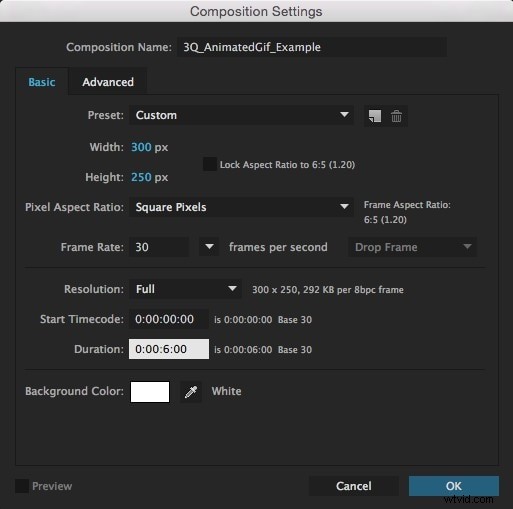
Paso 1: Abra After Effects, vaya a "Composición" y cree "Nueva composición". Deberá completar las dimensiones y especificaciones de su proyecto en la ventana que aparece. Por ejemplo, 300x250 px a 30 fps y 6 segundos de duración.
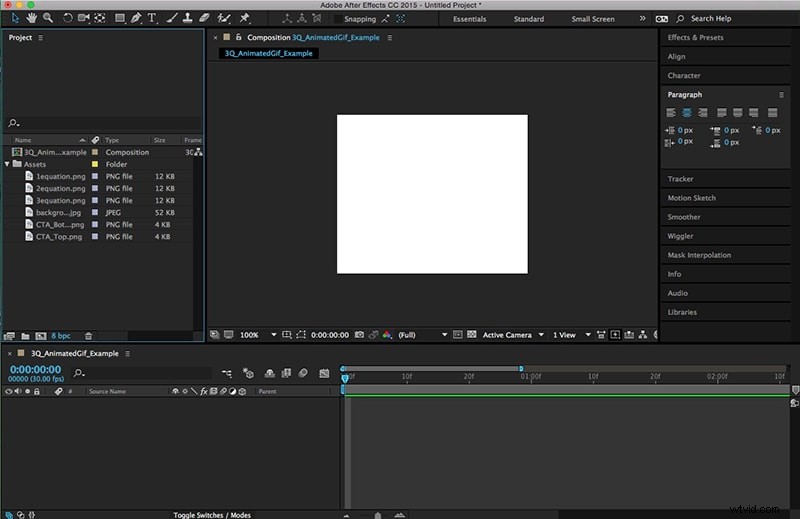
Paso 2: Puede importar recursos arrastrándolos y soltándolos, o yendo al "Panel de proyecto" en el espacio de trabajo de After Effects como se muestra en la imagen.
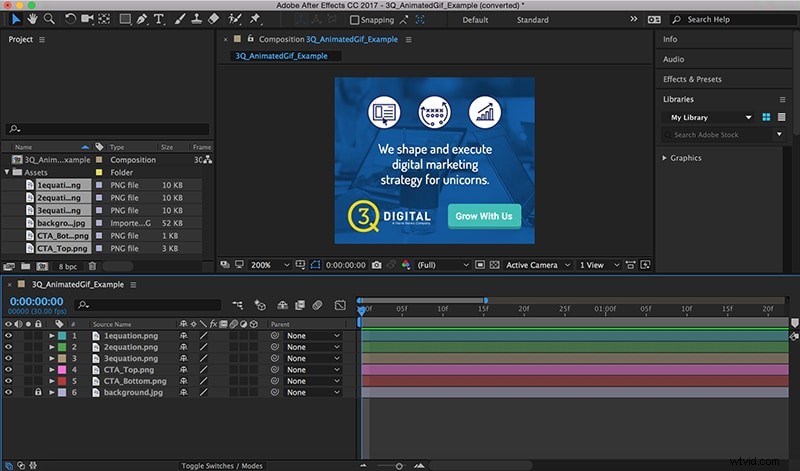
Paso 3: Ahora puede comenzar a animar sus Activos. Arrástrelos y agréguelos al panel "Composición" o al panel "Línea de tiempo". Colocarlos en cualquiera de ellos hará que aparezcan en ambos. Ajuste las capas según la capa superior del panel.
Reduzca la escala de cada animación al 0% para que pueda animarse en una secuencia creciente. Seleccione la capa que desea ajustar y haga clic en 'Transformar'. Haga clic en "Escala" para darle a esa capa un marcador activo en la línea de tiempo. Establezca la escala en 0%.
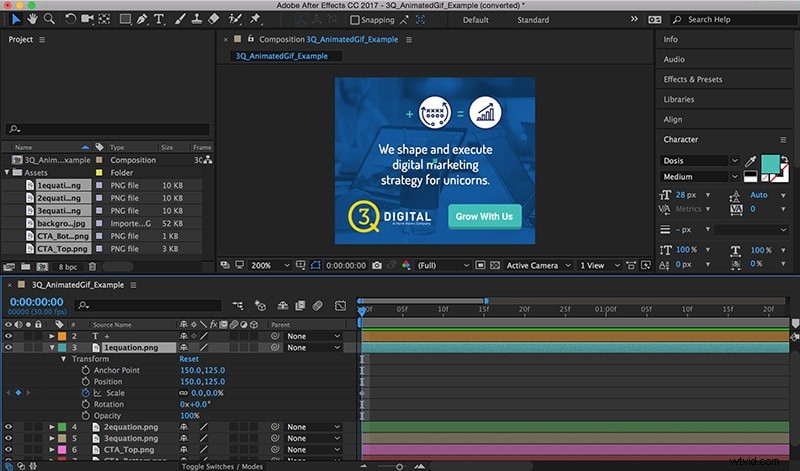
Ahora puede comenzar a animar el primer elemento moviendo el indicador de tiempo actual a 06f (el sexto cuadro en la línea de tiempo de 30 fps). Vuelva a escalar el elemento al 100 % y el marcador volverá a aparecer.
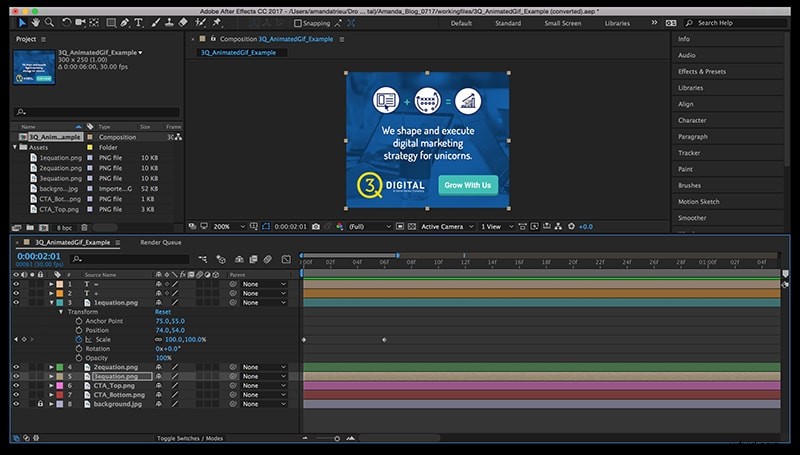
Repita esto para los otros artículos. Tenga en cuenta que cada elemento tiene un espacio 06f entre ellos para poder ajustarlo posteriormente.
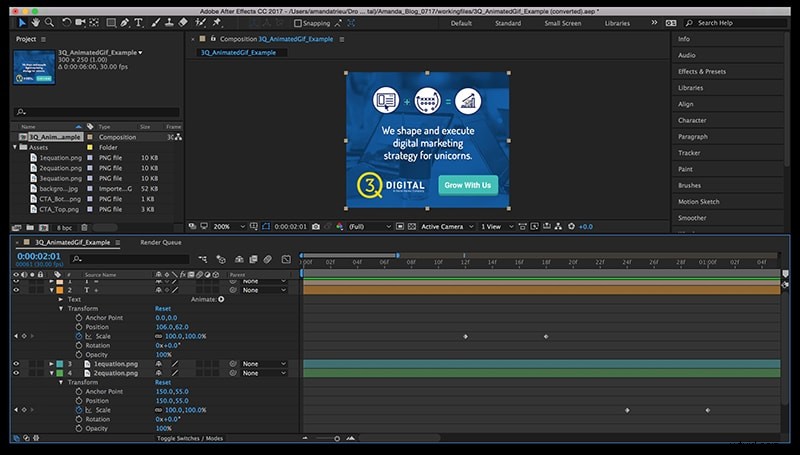
Tu ecuación ahora está completa y todo lo que queda por hacer es animar tu botón CTA. Ajuste la posición de la capa superior en su CTA y configure el indicador de tiempo actual para que comience la hora de animación del botón. Haga clic en "posición" para configurar un marcador en su línea de tiempo. Avance el 04f, luego empuje el botón y retroceda a la posición original para que parezca una animación de clic en un botón.
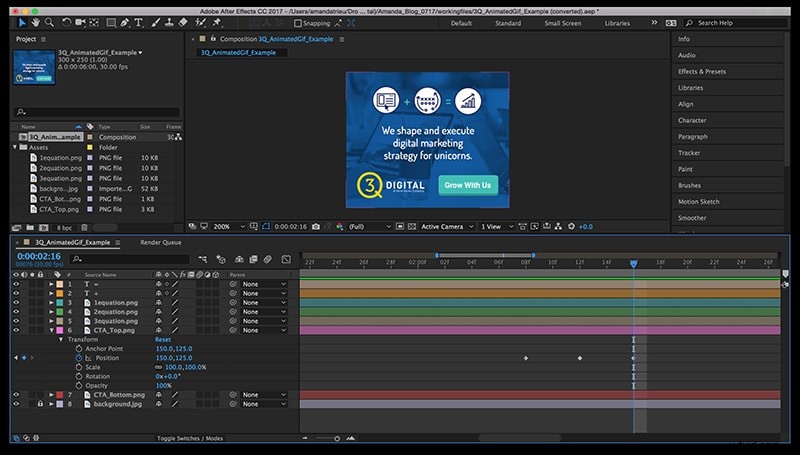
Su animación ahora está completa. Ahora ve a "Composición" y acorta el tiempo en el panel "Duración".
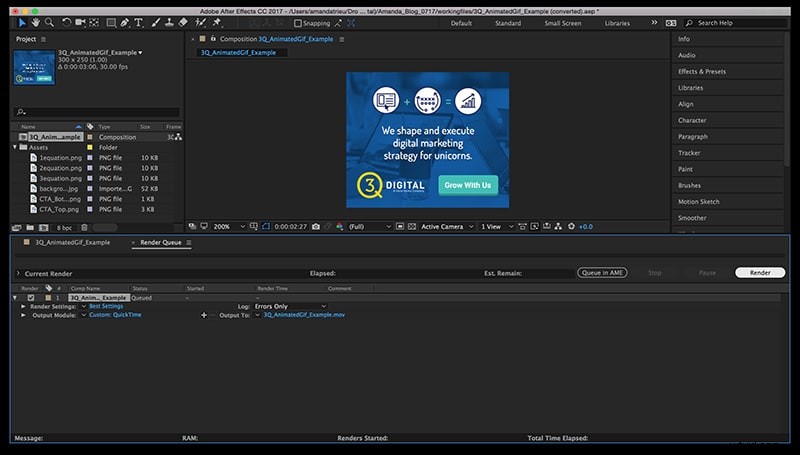
Paso 4: Ir a Composición. Haga clic en Pre-Renderizar y aparecerá una nueva selección. Ahora haga clic en 'Renderizar'. El resultado será un archivo .mov.
Si encuentra exportar gifs desde After Effects demasiado complicado, también puedes cargar y reproducir videos usando Wondershare Filmora Video Editor que tiene muchas otras increíbles funciones de edición de video que puedes arrastrar y soltar para crear.
Wondershare Filmora:el mejor editor de vídeo para Mac/Windows
5.481.435 personas lo han descargado.
Crea animaciones personalizadas únicas sin sudar.
Concéntrate en crear historias épicas y deja los detalles a las funciones automáticas de Filmora.
Comienza una aventura creativa con efectos de arrastrar y soltar y posibilidades infinitas.
Filmora simplifica las funciones avanzadas para ahorrarte tiempo y esfuerzo.
Filmora elimina las repeticiones para que puedas pasar a tu próximo avance creativo.
02Conversión de animación a GIF en Photoshop
Paso 1: Cree un nuevo archivo en Photoshop con las mismas especificaciones que creó en After Effects. Ahora vaya a "Archivo"> "Importar"> "Marcos a capas" e importe el archivo .mov guardado.
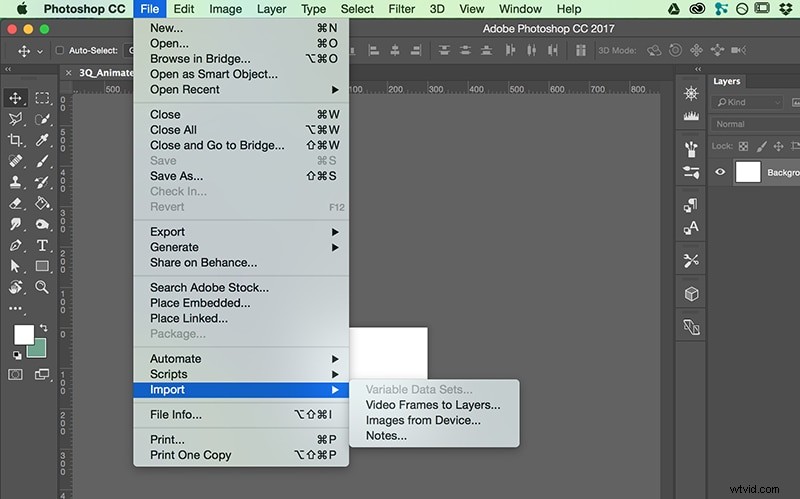
Paso 2: Si no ve automáticamente la línea de tiempo, vaya a Windows> Línea de tiempo.
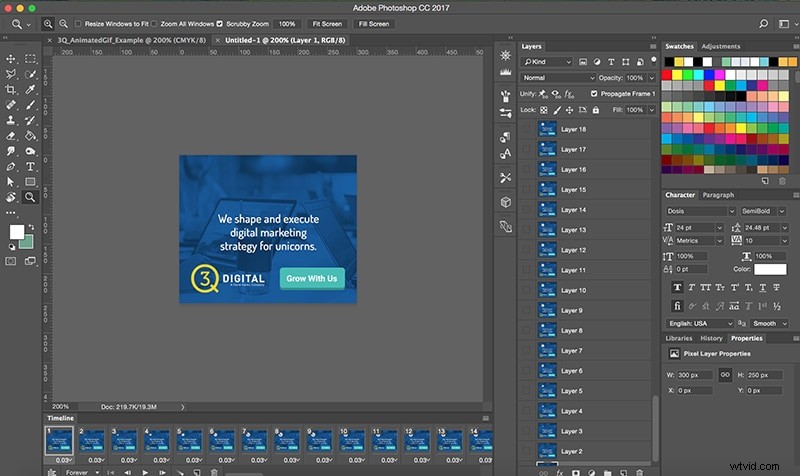
Paso 3: Decide cuántos bucles quieres en tu animación. Una vez que haya terminado con su GIF, vaya a "Archivo"> Exportar. Aplica Legacy Save for Web y elige el formato para tu GIF.
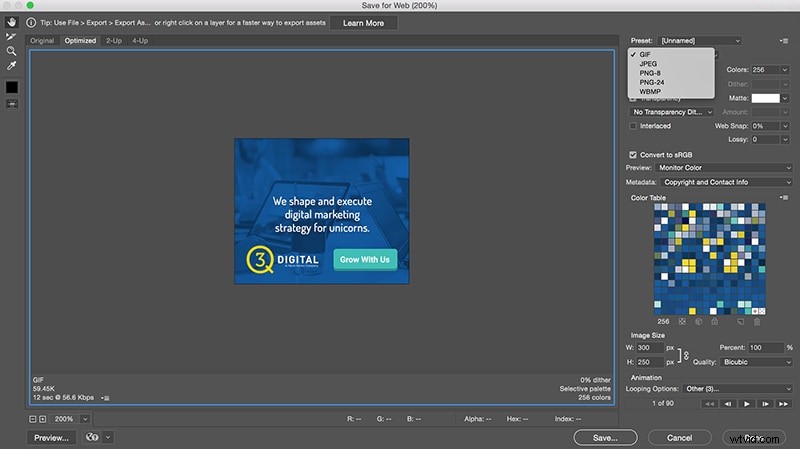
Paso 4: En las opciones de Exportación, puede obtener acceso a varios ajustes preestablecidos para aplicarlos a sus GIF animados. Cuanto más color se muestre en tu GIF, mayor será su tamaño. Puede utilizar Dethering para suavizar degradados y sombras. El bucle también está desactivado en Photoshop, pero puedes aplicarlo desde las "Opciones" que se muestran en la parte inferior del menú.
Parte 1 Pensamientos finales:
● Los GIF son un tipo de medio popular que está bastante de moda y es fácil de crear usando gifs de efectos posteriores de Adobe. o Photoshop. Se denominan formatos de intercambio de gráficos y se utilizan mejor como imágenes gráficas simples.
● Necesita una combinación de Photoshop y After Effects, aunque ambos comparten interfaces, herramientas y efectos similares. Puedes agrupar o anidar composiciones, aplicar filtros o efectos y ajustar vectores y formas.
● After Effects es mejor que Photoshop en términos de creación de vídeos, por lo que primero puedes crear un proyecto en AE y luego importar el proyecto a PS después de exportar After Effects a gif. . También puedes usar Filmora para el primer paso de este proceso.