
Si nunca lo ha probado antes, Sabre After Effects es un complemento gratuito que transforma instantáneamente texto sin formato, formas o trazados en imágenes de energía brillante que parecen sacadas directamente de una película de ciencia ficción. Y debido a sus capacidades, el complemento Sabre para After Effects se ha convertido en una opción para los creadores y diseñadores de movimiento que aman crear imágenes llamativas sin gastar una fortuna en complementos costosos.
Pero el problema es que After Effects en sí puede resultar un poco abrumador al principio, especialmente si eres nuevo en la edición o los efectos visuales. Por eso en esta guía te explicaremos cómo utilizar el efecto Sabre en After Effects paso a paso de la forma más sencilla posible. Y bueno, al final, ¡quizás incluso encuentres una herramienta más sencilla y amigable para principiantes que pueda lograr una apariencia similar!
Parte 1. Cosas creativas que puedes hacer con el efecto Sabre en After Effects
Antes de pasar a las partes del tutorial, es bueno saber de qué es capaz Sabre en After Effects. Una vez que veas lo que puede hacer, tendrás una mejor idea de cómo usarlo y qué tipo de apariencia se adapta a tu estilo.
A continuación, desglosaremos algunas de las cosas más interesantes que puedes crear con él.
1. Animaciones de contornos brillantes
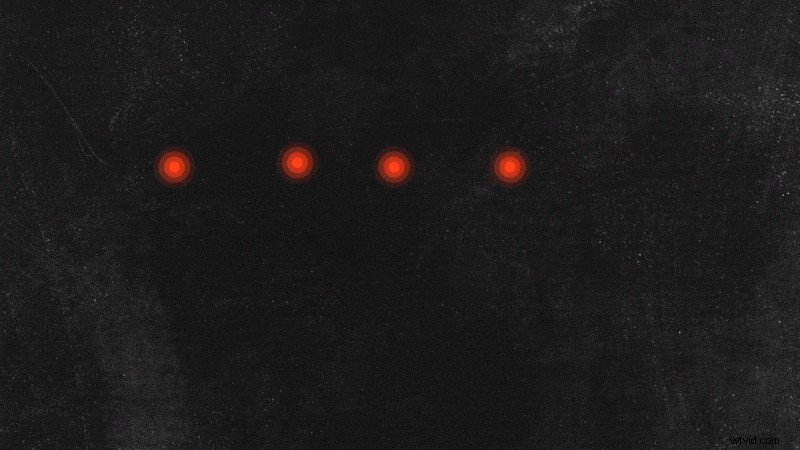
- Característica destacada:el complemento Sabre en After Effects Puede trazar luz alrededor de sus formas, texto o logotipos con movimientos suaves y controles de brillo enriquecidos.
- Para qué es fantástico:puedes usarlo para revelar logotipos cinematográficos, animaciones de texto brillantes o cualquier cosa que necesite ese brillo limpio y pulido.
2. Energía y efectos actuales

- Característica destacada:con la configuración de After Effects del efecto Sabre, puedes crear rayos de luz pulsantes, sobretensiones eléctricas o chispas brillantes que ondulan a través de tu diseño. Tú controlas cada detalle, desde la velocidad con la que viaja la luz hasta la intensidad con la que brilla.
- Para qué es fantástico:perfecto para dar vida a escenas de ciencia ficción, títulos de juegos o imágenes musicales.
3. Animaciones de seguimiento de ruta

- Característica destacada:el complemento After Effects Sabre maneja el movimiento a lo largo de curvas y gira suavemente. Puedes hacer que rayas de luz o líneas brillantes sigan cualquier máscara o trazado personalizado que dibujes.
- Para qué es fantástico:encaja perfectamente en mapas de viajes, logotipos en movimiento o textos que revelan dónde lleva la luz los ojos del espectador de un elemento a otro.
Todos esos efectos brillantes pueden parecer un trabajo VFX de alta gama, pero esa es la mejor parte del complemento Sabre After Effects:en realidad es muy fácil de usar. Con solo unos pocos ajustes en el control deslizante aquí y allá, obtendrás algo que se ve pulido y cinematográfico sin tener que profundizar en capas o configuraciones complicadas.
Parte 2. Guía paso a paso:Cómo utilizar el efecto Sabre en After Effects
Ahora que sabes lo que puede hacer el efecto Sabre en After Effects, es hora de probarlo por ti mismo. Para simplificar las cosas, veamos cómo usar el complemento Sabre en After Effects para crear su primera animación de logotipo brillante, siguiendo el mismo enfoque sencillo que muestra Adobe Simplified en YouTube.
Paso 1
Instale el complemento Sabre en After Effects
- Vaya al enlace de descarga oficial proporcionado por Video Copilot.
- Elija la versión correcta según su dispositivo (Windows o Mac).
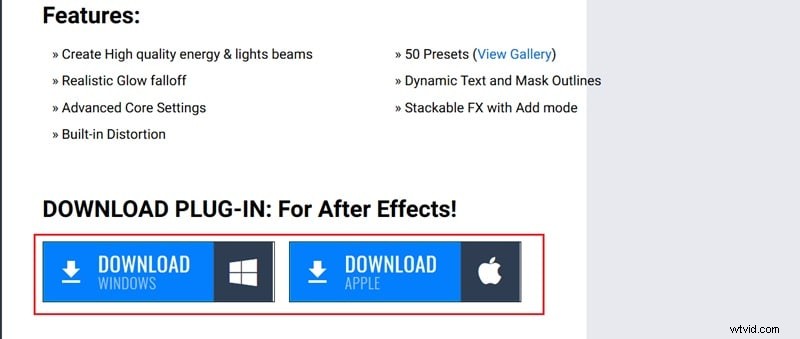
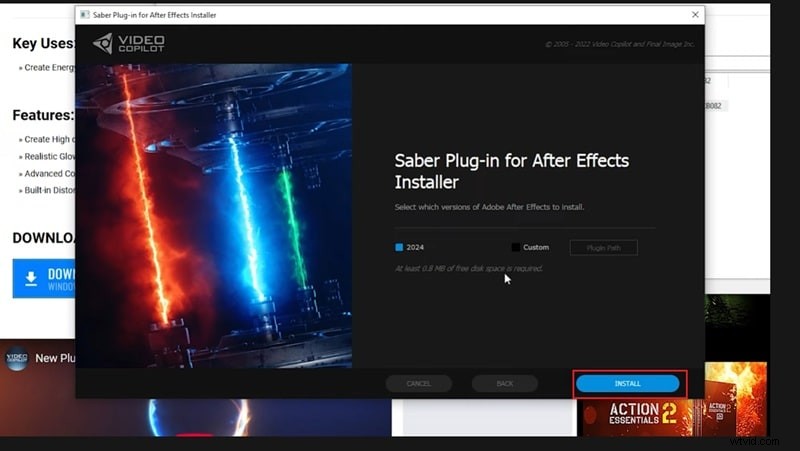
- Una vez descargado, abra el archivo de instalación.
- Acepte los términos y haga clic en Instalar; la instalación se ejecutará automáticamente.
- Después de instalarlo, reinicie After Effects y busque "Saber" en Efectos y ajustes preestablecidos para asegurarse de que esté funcionando.
Paso 2
Importa tu logo y precompónlo
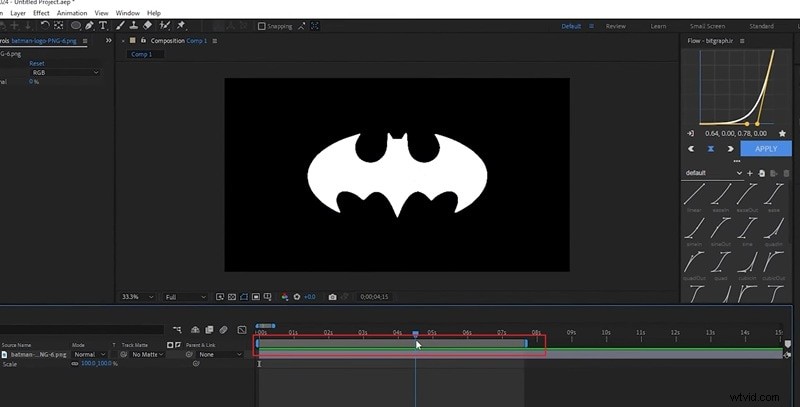
Importa tu logotipo (un PNG transparente funciona mejor) y arrástralo a la línea de tiempo.
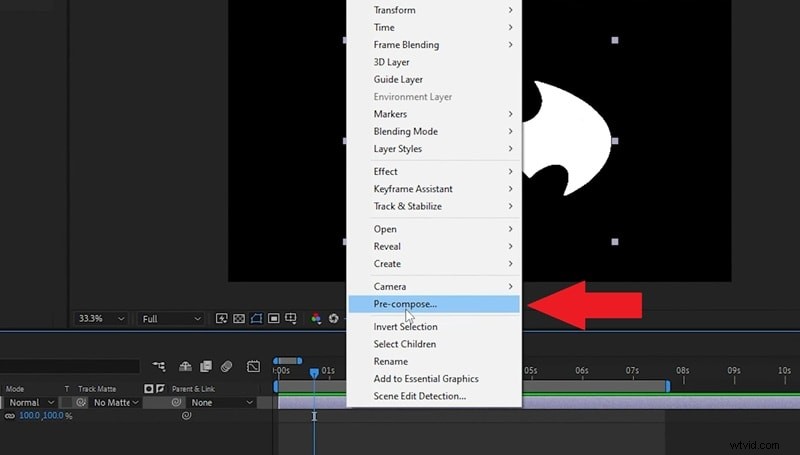
Luego, haga clic derecho en la capa del logotipo y seleccione Precomponer para que se convierta en una capa limpia con la que trabajar.
Paso 3
Convierte el logo en una máscara con Auto Trace
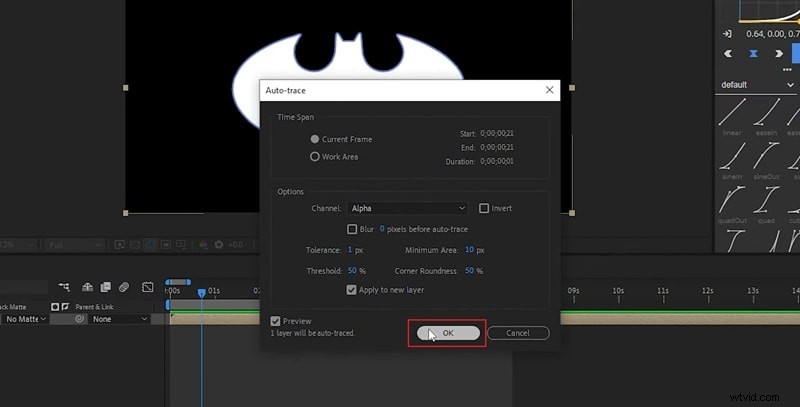
Vaya al menú superior y haga clic en Capa → Seguimiento automático. Deja todo como está y pulsa Aceptar. Esto delineará automáticamente su logotipo y convertirá sus bordes en máscaras, que Sabre seguirá para crear el efecto brillante.
Paso 4
Aplicar el efecto Sabre
Seleccione su capa trazada y busque "Saber" en Efectos y ajustes preestablecidos. Arrastre y suelte el efecto Sabre en la capa.
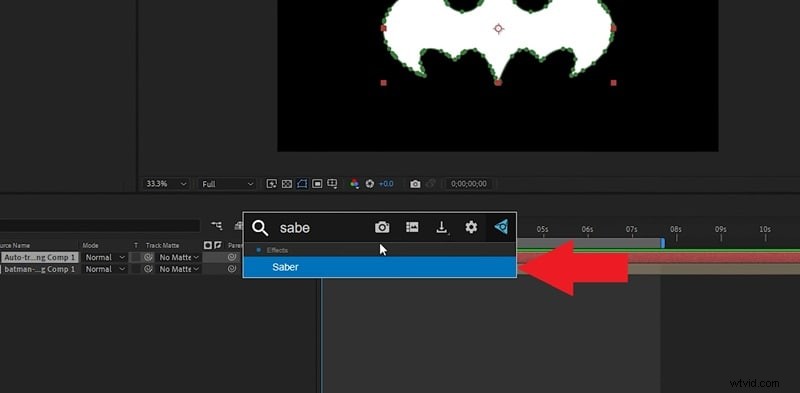
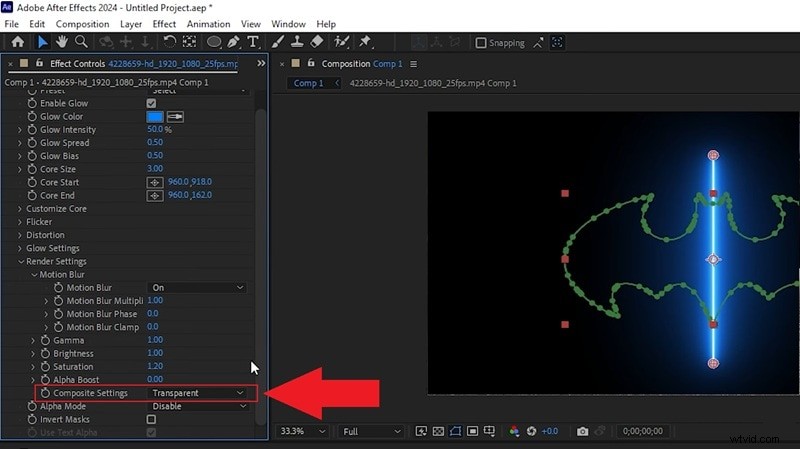
Si su pantalla se vuelve negra, vaya a Configuración de renderizado dentro de los Controles de efectos y configure la Configuración compuesta en Transparente.
Paso 5
Cambiar el tipo de núcleo
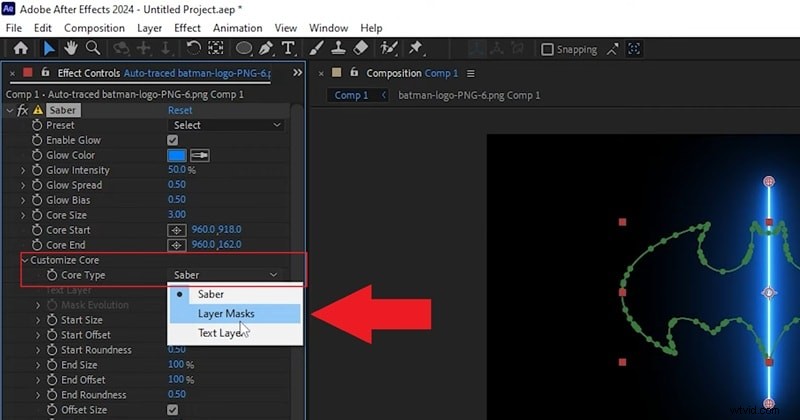
En el panel Controles de efectos, abra Personalizar núcleo y establezca el Tipo de núcleo en Máscaras de capa. Esto le indica al efecto Sabre que aplique el brillo directamente a lo largo de los contornos de la máscara de su logotipo.
Paso 6
Elige un ajuste preestablecido que te guste
Explore los ajustes preestablecidos integrados de Sabre y elija uno que se adapte a su estilo. También puedes jugar con el color, la intensidad y el tamaño del brillo para que coincida con los colores de tu marca.
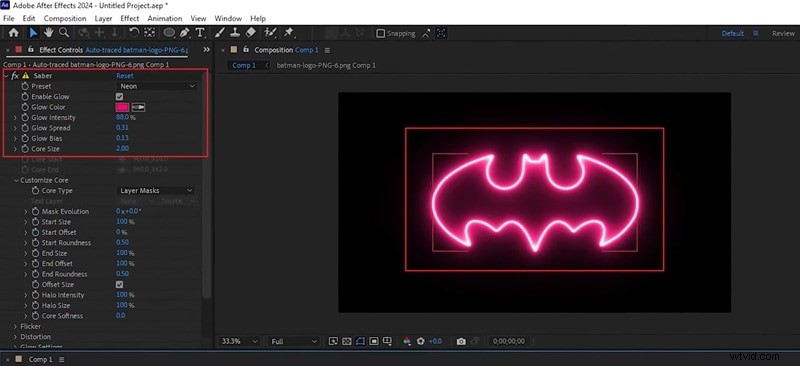
- Para hacer que el brillo se mueva, establezca el desplazamiento final en 0 y agregue un fotograma clave.
- Avanzar unos fotogramas en la línea de tiempo y cambiar el desplazamiento final a 100.
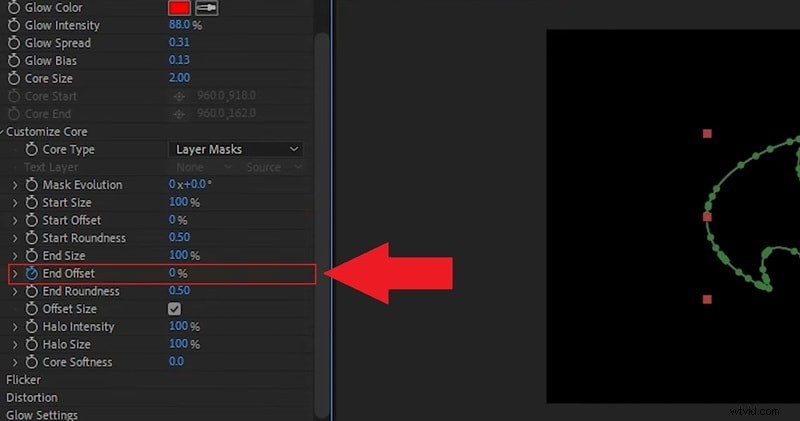
Esto hará que la luz trace tu logo de principio a fin, creando una animación suave. Reprodúzcalo para ver su logotipo brillar a la vista.

Parte 3. Una opción más sencilla:recrear efectos de Sabre sin complementos
Como puede ver, el efecto Sabre en After Effects es sin duda una forma genial de agregar brillo y energía a sus imágenes. Sin embargo, no todo el mundo quiere dedicar tiempo a aprender cada pequeño entorno. Por lo tanto, si recién estás comenzando o prefieres un flujo de trabajo más rápido, hay un camino más sencillo que puedes tomar.
Estamos hablando de la herramienta Pluma de Wondershare Filmora. Con esta función, puedes dibujar trazados, animar contornos y ajustar colores directamente dentro del editor sin instalar nada adicional. Te brinda ese movimiento limpio y brillante similar al complemento Sabre en After Effects, pero con una configuración mucho más simple que se siente intuitiva incluso si nunca antes has tocado VFX avanzados.

 Descarga segura
Por qué la herramienta Pluma en Filmora podría ser mejor para principiantes
- No se necesitan complementos:todo lo que necesitas ya está dentro de Filmora. La herramienta Pluma está integrada, por lo que puedes comenzar a crear contornos brillantes de inmediato sin tener que buscar complementos adicionales ni instalar nada más.
- Configuración más rápida:Filmora mantiene las cosas rápidas y simples. Puedes abrir un proyecto, dibujar tu camino y animarlo en minutos.
- Control creativo total:con la herramienta Pluma de Filmora, puedes darle forma y mover cualquier cosa exactamente como quieras. Dibuja líneas personalizadas, traza alrededor de objetos o crea rutas de movimiento suaves que combinen perfectamente con tu escena.
- Vista previa en tiempo real:lo que ves es lo que obtienes. Cada ajuste que realices con la herramienta Pluma se reproduce instantáneamente, por lo que puedes ajustar el tiempo y el flujo sin generar vistas previas constantemente.
- Funciona en todas partes:No importa en qué dispositivo estés, Filmora te tiene cubierto. La herramienta Pluma funciona perfectamente tanto en Windows como en Mac, por lo que puedes dar vida a tus brillantes ideas dondequiera que edites.
Cómo recrear efectos estilo Sabre en Filmora
Todas esas capacidades hacen que Filmora se sienta como una opción más inteligente y práctica que lidiar con el complemento de efectos Sabre en After Effects. Seguirás teniendo el mismo aspecto de energía brillante pero con una configuración mucho más sencilla.
Si quieres ver cómo funciona en acción, aquí tienes una guía rápida y sencilla que te ayudará a recrear efectos estilo Sabre en Filmora y hacer que tu logotipo brille como lo hacen los expertos.
Paso 1
Abre Filmora y crea un nuevo proyecto
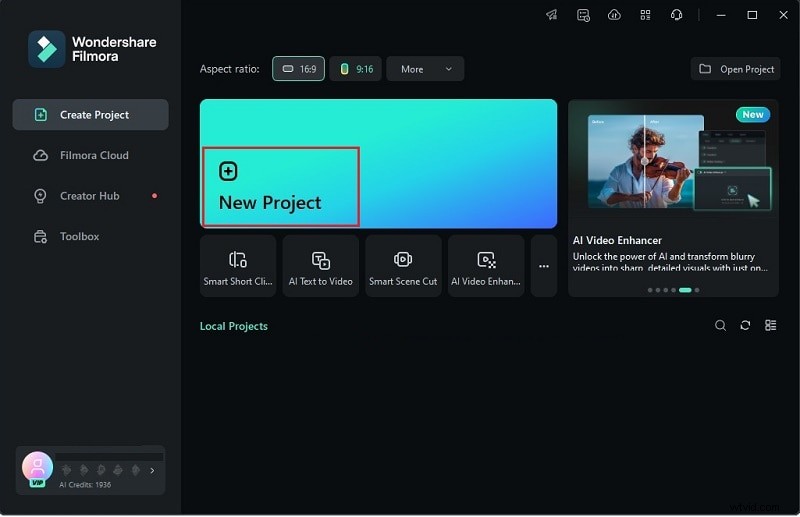
Asegúrate de estar usando la última versión de Filmora en tu computadora. Una vez que esté lista, inicia la aplicación y presiona "Nuevo proyecto" para abrir un espacio de edición limpio.
Descarga segura
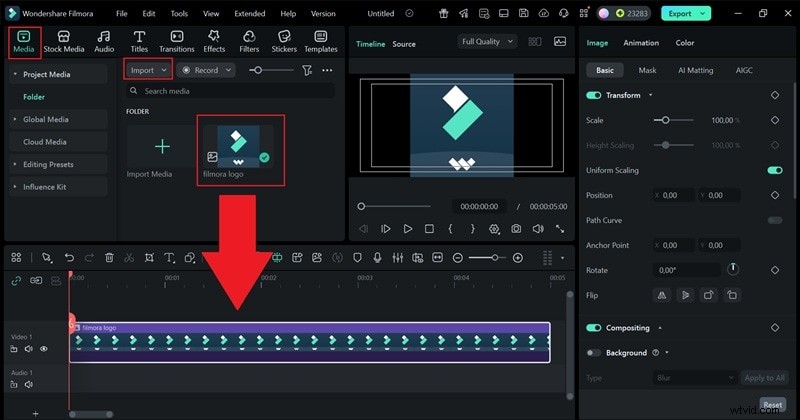
La herramienta Pluma en Filmora brilla cuando se usa para contornos y animaciones de trazado, por lo que querrás comenzar agregando la imagen de tu logotipo al proyecto. Esto actúa como guía mientras trazas y construyes el efecto brillante a su alrededor. Vaya a la pestaña "Medios", haga clic en "Importar" y traiga su archivo de logotipo. Una vez cargado, arrástrelo hacia la línea de tiempo.
Paso 3
Accede a la herramienta Pluma
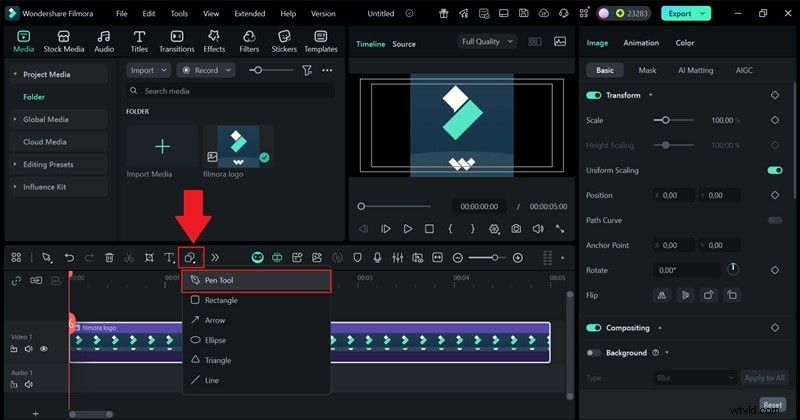
Luego, haga clic en el ícono de forma encima de la línea de tiempo, justo al lado del botón de texto. Cuando se abra el menú, seleccione "Herramienta Pluma" para comenzar a trazar su ruta en el logotipo.
Paso 4
Traza el logo con la herramienta Pluma
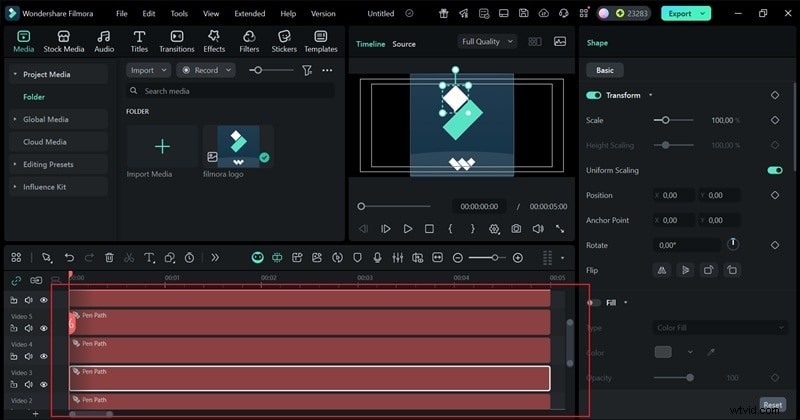
Utilice el mouse para dibujar con cuidado a lo largo de los bordes de su logotipo. Muévete lentamente y sigue cada forma para que el contorno se mantenga suave y coincida con el diseño original.
Paso 5
Eliminar el logo original en la línea de tiempo
Una vez que hayas terminado de trazar todas las partes de tu logotipo, la ruta creada por la herramienta Pluma aparecerá en la línea de tiempo. Ahora puede eliminar la capa del logotipo original. El contorno que dibujaste permanecerá exactamente donde está, coincidiendo perfectamente con la forma de tu logotipo.
Paso 6
Añade efectos y movimiento
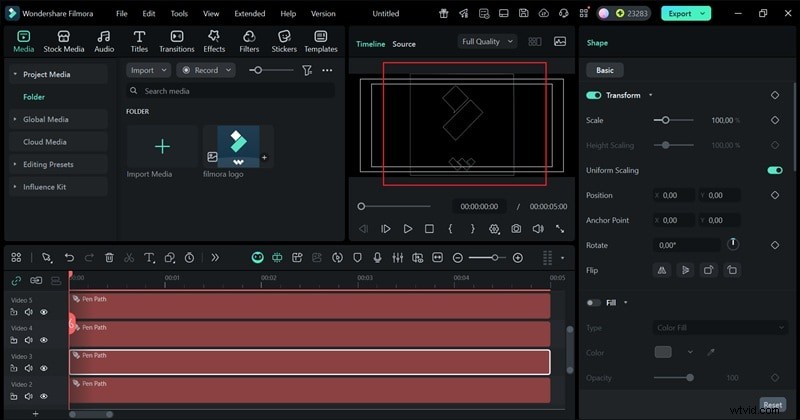
- Haga clic en el contorno de la herramienta Pluma en la ventana de vista previa.
- Abra el panel de la derecha y desplácese hacia abajo para encontrar la sección "Efectos".
- Elija un ajuste preestablecido que se ajuste a su diseño y ajuste la intensidad del brillo o el color para que coincida con su logotipo.
- Utiliza tu creatividad aquí. Puedes darle a cada contorno el mismo aspecto o hacer que cada uno destaque con su propio estilo único.
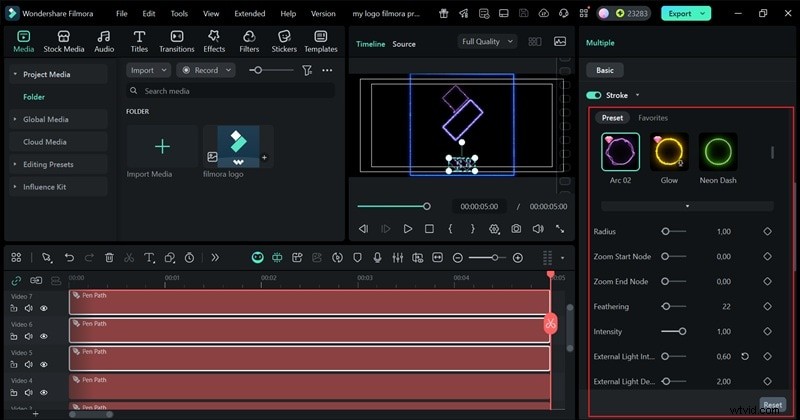
- Para que su logotipo parezca como si lo estuvieran dibujando en vivo, agregue un poco de movimiento.
- Desplácese hacia abajo y abra el menú "Recortar ruta".
- Busque la configuración "Fin", que comienza en 0%. Mantenga el cabezal de reproducción al principio del vídeo y haga clic en Agregar fotograma clave.
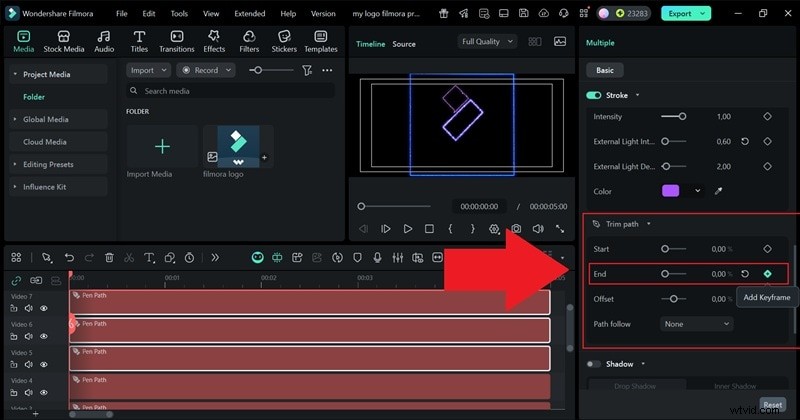
- Mueva el cabezal de reproducción al final de la línea de tiempo y arrastre el control deslizante Fin al 100 %.
- Agregue otro fotograma clave para guardarlo.
- Cuando lo reproduzcas, el contorno de tu logotipo se animará suavemente en la pantalla, como si lo estuvieras dibujando a mano.
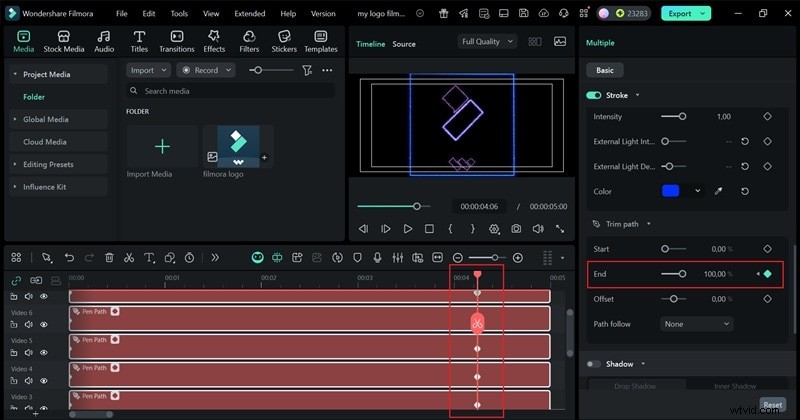
Presiona Reproducir para ver cómo se ve tu animación en movimiento. Si está satisfecho con él, haga clic en "Exportar" para finalizar su proyecto. Elige "Local" para guardar el video en tu computadora, o elige "Redes sociales" para subirlo directamente en línea desde Filmora. Asigne un nombre a su proyecto, seleccione el formato de archivo y la resolución que desee, establezca una ubicación para guardar y luego presione "Exportar" nuevamente para completarlo.
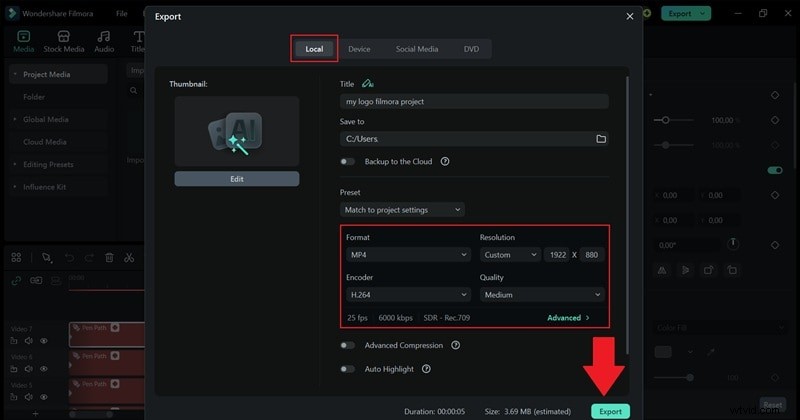
¡Y eso es todo! Como puedes ver, con solo unos simples pasos, has recreado la apariencia del complemento Sabre After Effects en Filmora. Y, sinceramente, podría parecer aún más genial. Dado que puedes controlar cada parte de tu logotipo individualmente, tienes total libertad para ajustar cada detalle hasta que se sienta perfecto. ¡Ahora echa un vistazo a lo que acabas de hacer!


Filmora
Aplicación y software de edición de vídeo con IA
¡La mejor herramienta para crear vídeos en cualquier lugar para todos los creadores!
Tu primera edición de vídeo perfecta comienza aquí:no se necesita experiencia
Conclusión
El complemento Sabre en After Effects es una herramienta creativa que puede transformar formas, textos o logotipos simples en imágenes brillantes y enérgicas que parecen cinematográficas. Entonces, te explicamos cómo usar los efectos de Sabre en After Effects paso a paso, desde la instalación hasta la animación.
Si bien los resultados parecen increíbles, los principiantes pueden encontrar el proceso un poco complejo al principio. Es por eso que Wondershare Filmora ofrece una alternativa tan refrescante. Con su nueva herramienta Pluma, puedes trazar texto, delinear logotipos y diseñar caminos brillantes libremente, todo mientras mantienes un control total sobre el tiempo y el color. Los ajustes preestablecidos integrados son vibrantes, las animaciones son fáciles de ajustar y todo el proceso resulta divertido y creativo de principio a fin.