
Si Premiere Pro te parece demasiado y te mantiene atrapado en tu escritorio, Adobe ofrece una opción más sencilla llamada Premiere Rush.
Con Premiere Rush, puedes crear y editar vídeos más fácilmente. También puedes usarlo en cualquier lugar ya que también está disponible como aplicación móvil. Este editor de vídeo está diseñado para adaptarse perfectamente a YouTubers, vloggers y creadores de contenido de redes sociales que desean vídeos de aspecto profesional sin la complejidad de un software avanzado.
Si ha estado buscando un tutorial de Adobe Premiere Rush que le ayude desde configurar su primer proyecto hasta exportar su vídeo final, aquí es donde debe comenzar. Aquí también compartiremos consejos avanzados y los compararemos con herramientas alternativas para que pueda obtener la mejor opción para sus necesidades.
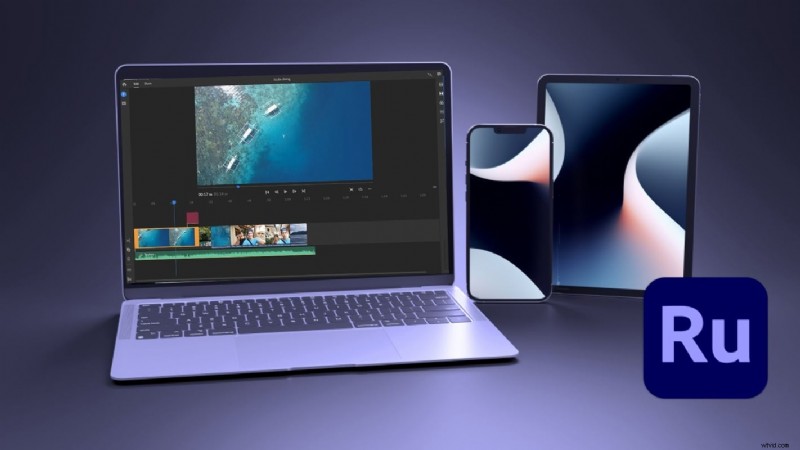
Parte 1. ¿Qué es Adobe Premiere Rush?
Premiere Rush es conocido por su interfaz sencilla y sus sencillas herramientas de arrastrar y soltar; por lo tanto, se ha convertido en el editor de vídeo favorito de vloggers y creadores de redes sociales. Funciona tanto en computadoras de escritorio como en dispositivos móviles, por lo que puedes usarlo en ambos dispositivos si es necesario.
Sin embargo, Adobe ha anunciado que a partir del 30 de septiembre de 2025, Premiere Rush ya no estará disponible en el sitio web de Adobe ni en las tiendas de aplicaciones. Si ya la tienes instalada, puedes seguir usando la aplicación hasta el 30 de septiembre de 2026.
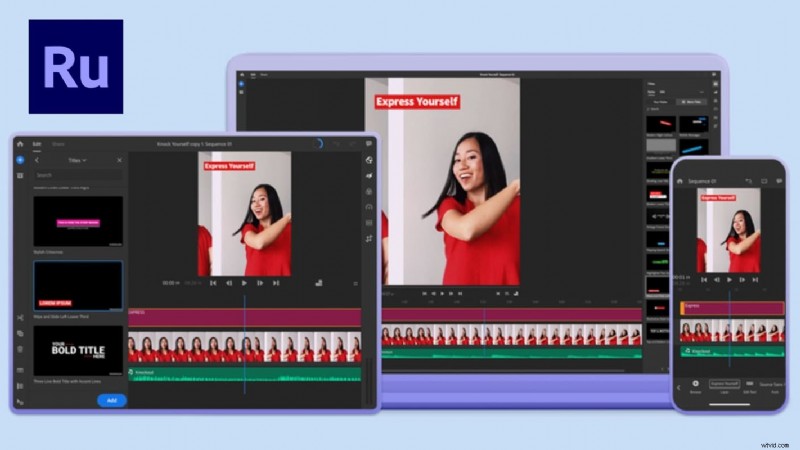
Por qué se llama "Editor de generación de YouTube"
Cuando se le pregunta por qué se llama "Editor de generación de YouTube", la respuesta es que esta aplicación es realmente popular entre los YouTubers debido a su velocidad y simplicidad.
Para los creadores que producen contenido continuamente, Premiere Rush tiene la capacidad de sincronizar proyectos en múltiples dispositivos. Le ayuda a realizar ediciones básicas y sencillas, como cortar clips, agregar títulos y ajustar colores. Y puedes subir contenido directamente a plataformas como YouTube, Instagram o TikTok.
Adobe Premiere Rush vs Premiere Pro (Comparación rápida)
Al comparar Adobe Premiere Rush y Adobe Premiere Pro, ambos tienen características y usuarios objetivo ligeramente diferentes:
- Premiere Rush Es una versión más ligera y rápida en comparación con Premiere Pro. Tiene menos herramientas para aprender y esta aplicación está diseñada para una edición rápida.
- Estreno Pro es una versión más avanzada de Premiere Rush que incluye herramientas profesionales como configuración de color, edición multicámara y efectos avanzados.
En resumen, si necesita una personalización poderosa y está de acuerdo con funciones más complejas, elija Premiere Pro. Si desea una edición rápida y sencilla, elija Premiere Rush.
Parte 2. Primeros pasos con Adobe Premiere Rush
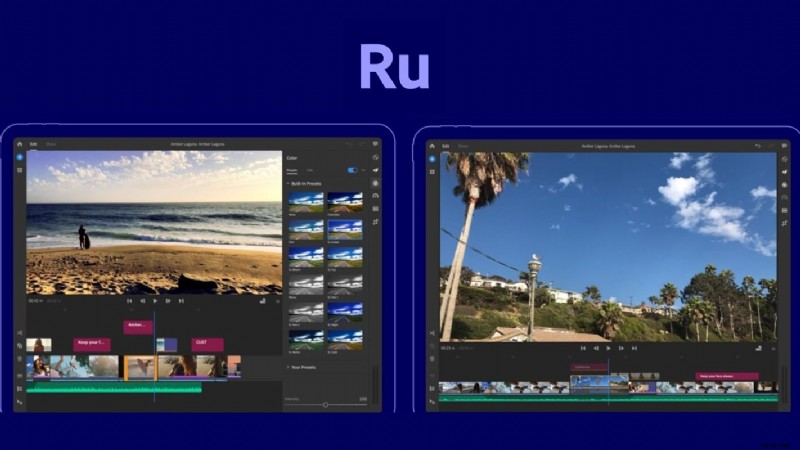
Cómo descargar e instalar Adobe Premiere Rush
Solo puedes utilizar Adobe Premiere Rush si lo has descargado e instalado desde el sitio web oficial de Adobe o desde tiendas de aplicaciones como Google Play y Apple App Store antes del 30 de septiembre de 2025.
La aplicación está disponible para Windows, macOS, iOS y Android. Una vez instalado, deberá iniciar sesión con su cuenta de Adobe o crear una cuenta gratuita para comenzar a editar.
Cómo configurar un proyecto en Adobe Premiere Rush (guía para principiantes)
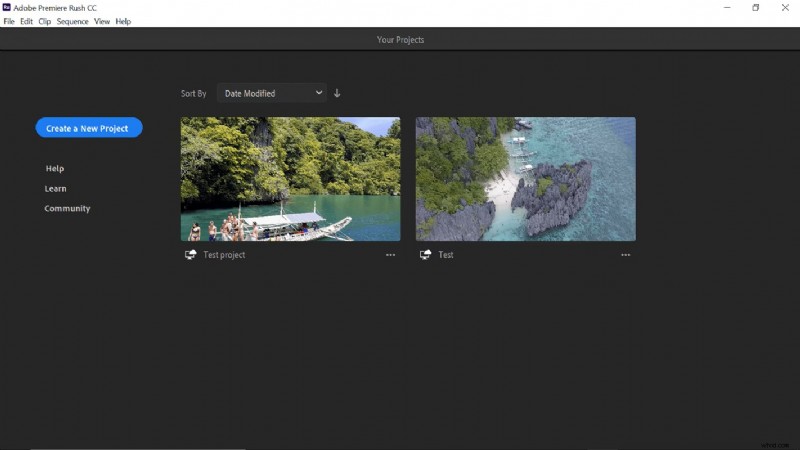
- Inicie Premiere Rush y haga clic en "Crear un nuevo proyecto ".
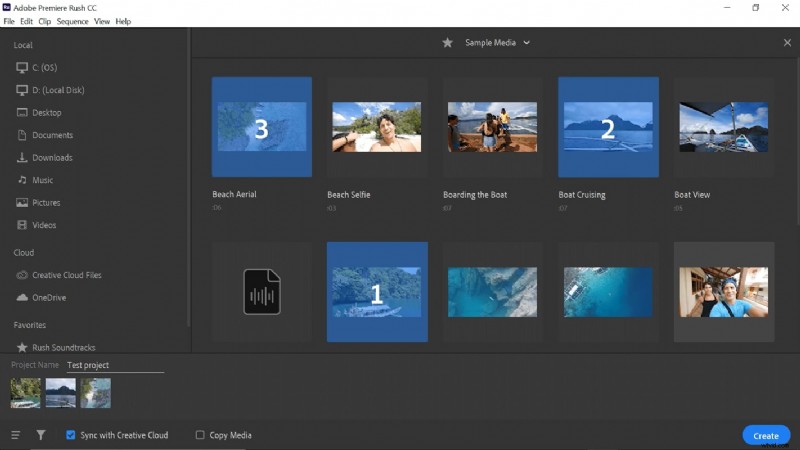
- Seleccione los videoclips, imágenes o archivos de audio que desee importar. Puedes cambiar el nombre de tu proyecto y elegir dónde guardarlo.
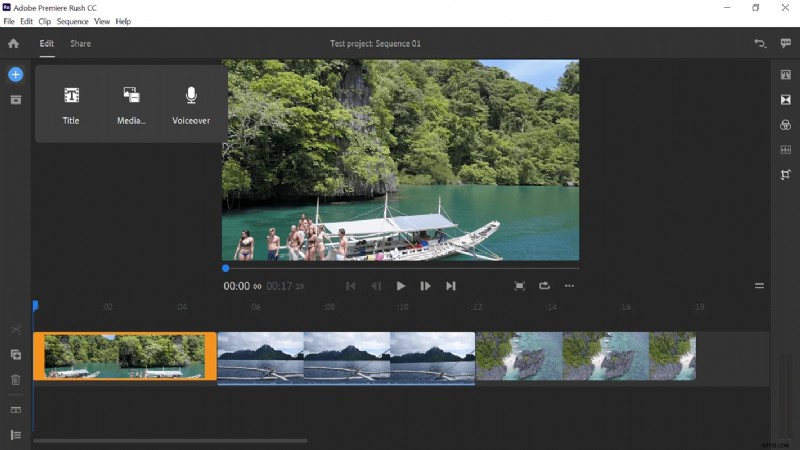
Rush colocará automáticamente tus clips en la línea de tiempo, para que puedas comenzar a recortarlos o reorganizarlos de inmediato.
Comprensión del espacio de trabajo y la interfaz
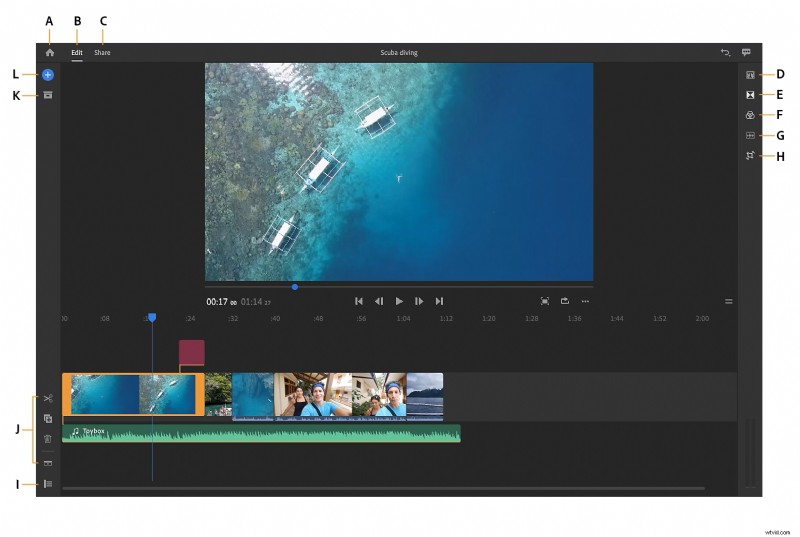
El espacio de trabajo de Premiere Rush está diseñado para ser simple e intuitivo. La ventana de vista previa muestra su video en tiempo real, mientras que la línea de tiempo le permite recortar, dividir y organizar clips. Estas son las funciones de cada sección etiquetada (A–L):
- A. Botón Inicio – Te regresa a la pantalla de inicio, donde se almacenan todos tus proyectos.
- B. Pestaña Editar – Abre el espacio de trabajo de edición principal donde organizas clips, ajustas el audio y agregas efectos.
- C. Pestaña Compartir – Cambie a esta pestaña cuando esté listo para exportar y compartir su video en YouTube, Instagram o guardarlo localmente.
- D. Panel de títulos – Añade texto, títulos y gráficos en movimiento a tu vídeo.
- E. Panel de transiciones – Aplique transiciones suaves como disolución cruzada o inmersión en negro entre clips.
- F. Panel de colores – Ajuste el color, el brillo, el contraste o aplique estilos preestablecidos para lograr un estilo consistente.
- G. Panel de audio – Controla el volumen, reduce el ruido de fondo y ajusta automáticamente la música debajo del diálogo.
- H. Panel de transformación – Cambie el tamaño, la posición y la rotación del clip y agregue efectos de imagen en imagen.
- Yo. Alternar vista de línea de tiempo – Cambia entre una vista ampliada o compacta de tus pistas de la línea de tiempo.
- J. Herramientas de línea de tiempo – Incluye dividir, duplicar y eliminar para una edición precisa del clip.
- K. Explorador de medios – Acceda a clips importados o agregue nuevos medios a su proyecto.
- L. Añadir botón multimedia – Importe rápidamente vídeos, fotos o audio desde su dispositivo o almacenamiento en la nube.
Parte 3. Cómo utilizar Adobe Rush paso a paso
Si eres nuevo en la edición, es posible que no estés seguro de cómo funciona. Sin embargo, aprender Adobe Rush es más fácil de lo que piensas. Este artículo analizará el tutorial de Adobe Premiere Rush que usted debe conocer.
Puedes crear tu primer vlog o contenido rápido para redes sociales. Estos pasos lo ayudarán a mantenerse organizado, trabajar de manera eficiente y obtener resultados profesionales sin sentirse abrumado.
Paso 1
Importar y organizar tus clips en la línea de tiempo
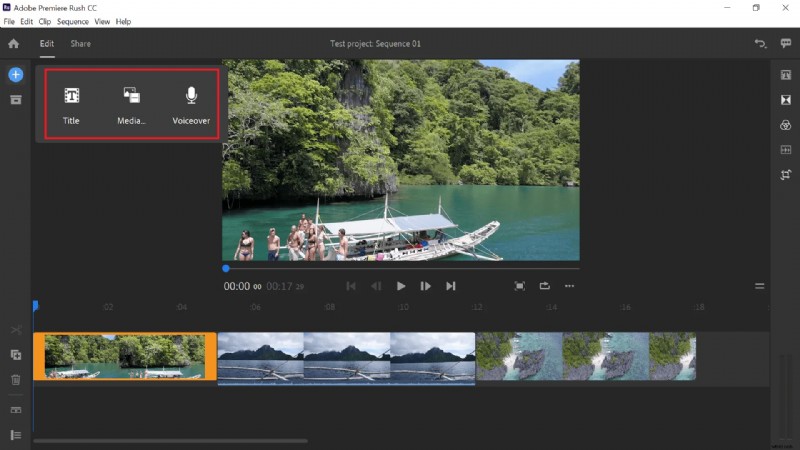
Abra Rush y elija Crear un nuevo proyecto.
Haga clic en el botón Agregar medios y seleccione archivos de su dispositivo o nube. Rush colocará automáticamente los clips seleccionados en la línea de tiempo.
Organice clips arrastrándolos hacia la izquierda o hacia la derecha en la línea de tiempo. Para cambiar el orden, arrastre un clip y suéltelo donde desee que se reproduzca.
Paso 2
Cómo recortar y exportar un vídeo
- Mueva el cabezal de reproducción hasta el punto donde desea cortar.
- Utilice la herramienta Dividir (icono de tijeras en Herramientas de línea de tiempo) para cortar el clip en la posición del cabezal de reproducción.
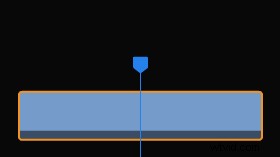
- Seleccione el segmento no deseado y presione Eliminar para eliminarlo.
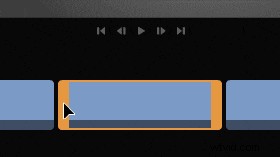
- Corte el clip arrastrando el borde izquierdo o derecho del clip hacia adentro para acortarlo. La vista previa se actualizará en tiempo real.
Paso 3
Agregar títulos, voces en off y transiciones
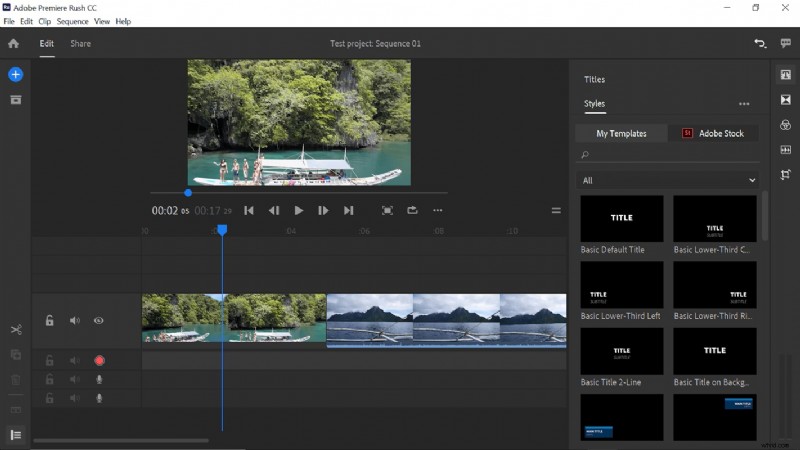
- Abra el panel Títulos, arrastre una plantilla de título a la línea de tiempo y luego haga clic en el texto en la ventana de vista previa para editarlo.
- Ajusta la fuente, el tamaño, la alineación y la posición en la configuración del título.
Cómo agregar voces en off en Premiere Rush
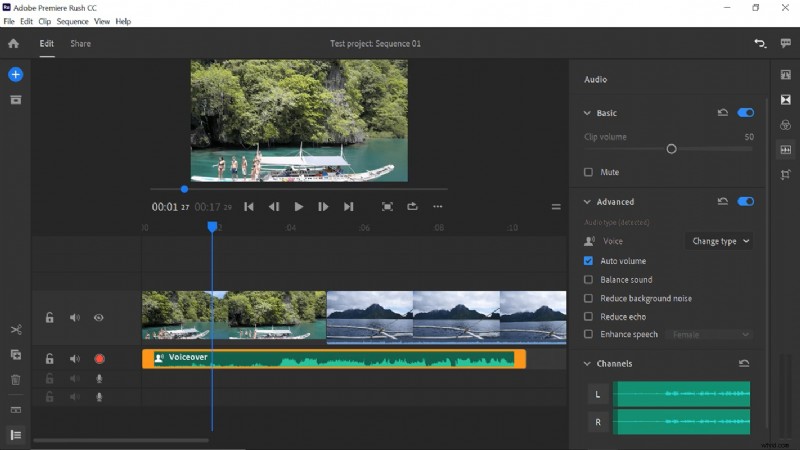
- Mueva el cabezal de reproducción hacia donde desea comenzar a grabar y luego use el botón de micrófono/grabar para grabar el sonido directamente en la línea de tiempo.
- Después de grabar, use el panel Audio para bajar la música de fondo y equilibrar los niveles.
Cómo agregar una transición en Premiere Rush
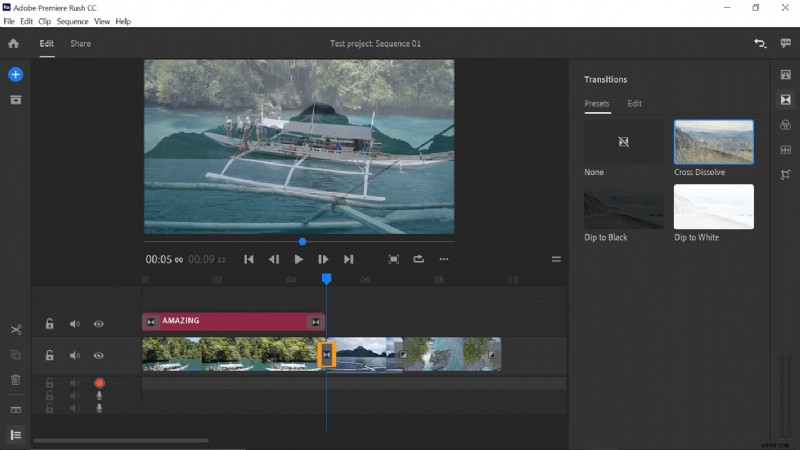
- Abre el panel Transiciones, arrastra una transición entre dos clips y suéltala en su lugar.
- Ajusta la duración de la transición arrastrando sus bordes en la línea de tiempo.
Paso 4
Uso de filtros y ajustes de color
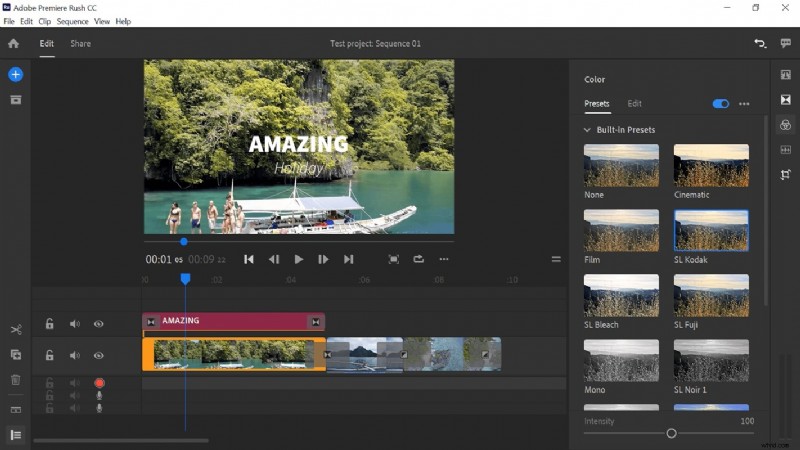
- Seleccione un clip en la línea de tiempo y haga clic en el icono Color en el panel derecho para acceder a los ajustes preestablecidos y las opciones de ajuste.
- Elija entre los ajustes preestablecidos para obtener resultados rápidos o ajústelos en detalle.
- Reproduce tu vídeo para ver los resultados. Ajusta la configuración hasta que obtengas el estilo y el estado de ánimo que deseas.
Paso 5
Exportar y compartir su vídeo
- Haga clic en el botón Compartir en la parte superior para abrir la configuración de exportación.
- Ajuste el nombre del archivo, la resolución y el destino. Puedes exportar a tu dispositivo o directamente a YouTube, Instagram o Facebook.
- Haz clic en Exportar y deja que Rush procese tu vídeo. Una vez hecho esto, tu vídeo estará listo para compartir con tu audiencia.
Parte 4. Consejos avanzados para una mejor edición de vídeo en Adobe Rush
Una vez cubiertos los conceptos básicos y el tutorial de Adobe Rush, es hora de aprender cómo mejorar sus ediciones para que se vean pulidas y profesionales. A continuación se ofrecen algunos consejos que le ayudarán a convertir sus vídeos sencillos en contenido más atractivo:
Prácticas recomendadas para títulos y fuentes
Además de ser una etiqueta para una escena, los títulos también pueden funcionar para establecer el ambiente de tu vídeo. El consejo es elegir una fuente que sea clara y fácil de leer, e intentar usar una fuente consistente a lo largo de todo el video.
También puedes utilizar colores que combinen con los colores de tu marca para que luzca más refinada. Luego, coloca el título sin tapar ningún detalle importante del vídeo.
Edición de audio y ajustes de voz en off
Para mantener el diálogo claro, puede bajar el volumen de la música de fondo o utilizar la reducción automática para reducir la música durante el diálogo. Elimina el ruido no deseado sincronizando la voz en off con los clips y la herramienta de reducción de voz de Rush , por lo que el sonido es claro y profesional, ya que el audio es tan importante como las imágenes.
Usar filtros coherentes para vídeos coherentes
Elija un filtro o color preestablecido que se adapte al estado de ánimo de su video y aplíquelo a todos los clips. Esto garantiza la armonía visual y evita que el vídeo no parezca coincidente.
Errores comunes que los principiantes deben evitar
- Usar demasiados efectos o transiciones, lo que puede distraer a los espectadores del contenido principal.
- Pasar por alto el equilibrio de audio, lo que hace que la música, las voces o los efectos de sonido se superpongan entre sí.
- Mezclar proporciones de aspecto, lo que genera encuadres inconsistentes o barras negras en el vídeo.
- Olvidarse de comprobar la configuración de exportación, lo que puede reducir la calidad final del vídeo antes de compartirlo.
Parte 5. Otras opciones para principiantes que facilitan la edición
Dado que Adobe decidió descontinuar Premiere Rush, presentó Premiere para iPhone como reemplazo. Con este cambio, quizás te preguntes si sigue siendo la mejor opción para realizar ediciones rápidas y sencillas, o si deberías optar por otro editor apto para principiantes.
Si prefieres lo último, Wondershare Filmora es un editor de vídeo que recomendamos. Es perfecto para principiantes pero lo suficientemente potente como para crecer contigo. Además, Filmora te brinda la flexibilidad de editar en cualquier lugar, ya que está disponible tanto en computadoras de escritorio (Windows y Mac) como en dispositivos móviles (iOS y Android).
 Descarga segura
Entre Adobe Premiere Rush y Filmora, la elección se reduce a lo que priorizas:velocidad, creatividad o simplicidad. Así es como se comparan uno al lado del otro.
Comparación de facilidad de uso
Al igual que Premiere Rush, Filmora está diseñado pensando en la simplicidad. Su interfaz limpia y su flujo de trabajo de arrastrar y soltar facilitan el aprendizaje y la comprensión. Unos cuantos intentos rápidos son suficientes para dominarlo. Tareas básicas como recortar clips, agregar música o aplicar efectos se pueden realizar con unos pocos clics, mientras que hay plantillas integradas y ajustes preestablecidos disponibles para acelerar aún más las cosas.
Funciones de edición y flexibilidad
Las necesidades básicas de edición, como recortes, transiciones, títulos y ajustes básicos de color, son el foco de Premiere Rush. Mientras tanto, Filmora ofrece flexibilidad con AI Smart Cutout, seguimiento de movimiento, aumento de velocidad, fotogramas clave y una amplia selección de efectos, para que los creadores puedan experimentar con muchos estilos con facilidad.
Opciones y velocidad de exportación
Tanto Premiere Rush como Filmora permiten una exportación rápida, pero Filmora brinda más control con ajustes preestablecidos optimizados para YouTube, TikTok e Instagram. Filmora también permite una mayor personalización de la resolución y la tasa de bits, mientras que Premiere Rush mantiene la simplicidad para compartir más rápido.
Costo y relación calidad-precio
Premiere Rush ofrece un plan gratuito, pero tiene limitaciones de almacenamiento y exportación en la nube. Filmora también ofrece una versión gratuita, pero agrega marcas de agua al exportar. Sin embargo, su plan pago es asequible, con una opción anual de por vida, que se considera económica, especialmente si eres nuevo en la edición pero quieres funciones avanzadas.
Tabla comparativa de Adobe Premiere Rush y Filmora
| Aspecto | Adobe Premiere Rush | Filmora |
| Curva de aprendizaje | Súper fácil de aprender | Apto para principiantes con plantillas y ajustes preestablecidos |
| Funciones de edición | Herramientas básicas de recorte, transiciones y color simples | Recorte inteligente con IA, seguimiento de movimiento, aumento de velocidad, fotogramas clave, efectos |
| Herramientas de IA | Ninguno | Subtítulos automáticos, redacción publicitaria con IA, herramientas de imágenes con IA y más |
| Opción de exportación | Para compartir rápidamente, pero tiene configuraciones limitadas | Configuración predeterminada optimizada para la plataforma y exportaciones personalizables |
| Precios | Plan gratuito + suscripción para funciones completas | Gratis con marca de agua, planes pagos asequibles (mensuales, anuales o de por vida) |
Conclusión
Analizamos en detalle los tutoriales de Adobe Premiere Rush, incluida una comparación entre Premiere Rush y su única herramienta de ecosistema, Adobe Premiere Pro. Luego está Filmora, una sencilla alternativa de edición de vídeo.
En resumen, Adobe Premiere Rush y Filmora son editores de vídeo adecuados para principiantes o creadores ocasionales; sin embargo, ambos ofrecen características diferentes para satisfacer diferentes necesidades. Filmora ofrece más control creativo y funciones de inteligencia artificial con un plan de precios asequible.
Considere cuánto tiempo desea dedicar a la edición y el nivel de personalización que necesita. Si prefieres flexibilidad creativa y más herramientas, Filmora puede ser la mejor solución a largo plazo.

Filmora
Aplicación y software de edición de vídeo con IA
¡La mejor herramienta para crear vídeos en cualquier lugar para todos los creadores!
Simplifica todos tus pasos en la edición de video, desde el preprocesamiento hasta la finalización, Filmora AI permanece atento.
Preguntas frecuentes
-
¿Adobe Premiere Rush es de uso gratuito?
Sí, pero el plan gratuito tiene exportaciones y almacenamiento en la nube limitados. Un plan pago desbloquea exportaciones ilimitadas.
-
¿Puedo utilizar Adobe Premiere Rush en dispositivos móviles y de escritorio?
Sí. Puedes editar en Windows, Mac, iOS y Android, y tus proyectos se sincronizan en todos los dispositivos.
-
¿Cuál es la diferencia entre Premiere Rush y Filmora?
Premiere Rush es más sencillo con herramientas básicas. Filmora tiene funciones más creativas, como herramientas de inteligencia artificial, seguimiento de movimiento y opciones de exportación flexibles.
-
¿Puedo editar cortos de YouTube o TikToks en Adobe Rush?
Sí. Puedes editar videos verticales y exportarlos en formato 9:16. Sí. Puedes editar vídeos verticales y exportarlos en formato 9:16.