
Meta descripción: Descubra por qué es posible que su Sony A6400 no muestre vídeos y descubra soluciones paso a paso para solucionar problemas de formato, corrupción y archivos ocultos.
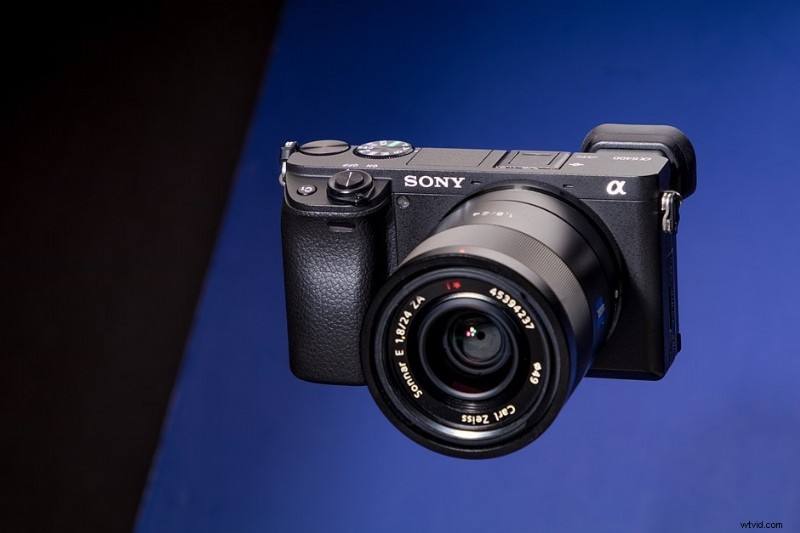
Todos los problemas de las cámaras Sony difieren en complejidad. Cuando el A6400 muestra el mensaje "No se puede mostrar" mientras intenta ver un video, puede resultar frustrante. Afortunadamente, la mayoría de las causas son fáciles de diagnosticar y resolver con una guía clara de solución de problemas.
En este artículo, desglosamos las razones más comunes por las que no puedes ver videos en tu Sony A6400 y brindamos soluciones comprobadas, que van desde comprobaciones de compatibilidad de formatos hasta herramientas de recuperación de tarjetas SD.
Razones comunes por las que no puedes ver vídeos en la Sony A6400

- Formato de vídeo no admitido: La cámara graba en XAVC S (MP4/H.264), que puede no ser compatible con todos los dispositivos o software de reproducción.
- Archivos dañados: El malware, la pérdida de energía o los sectores defectuosos en la tarjeta SD pueden dañar los archivos de video e impedir su reproducción.
- Archivos ocultos: Los archivos marcados como ocultos en la tarjeta SD no aparecerán cuando la tarjeta esté montada en la cámara o en una computadora.
- Archivos eliminados: La eliminación accidental elimina el archivo del índice de la tarjeta, haciéndolo invisible en el menú de reproducción de la cámara.
Soluciones paso a paso
1. Verifique que el formato de video sea compatible
La mayoría de los sistemas operativos modernos admiten MP4, AVI, MOV y FLV. Si su computadora o software no lo hace, considere instalar un paquete de códecs como K-Lite Codec Pack o usando un reproductor multimedia como VLC.
Para cambiar el formato de grabación en el A6400, navegue hasta Menú> Grabación> Formato de vídeo y seleccione una opción compatible (por ejemplo, MP4 1080p). Vuelva a grabar un clip de prueba e intente reproducirlo nuevamente.
2. Comprobar si la tarjeta SD está dañada
La corrupción es un culpable frecuente. Utilice la utilidad de comprobación de errores integrada de Windows:
- Inserte la tarjeta SD en su PC.
- Abra el Explorador de archivos, haga clic con el botón derecho en el icono de la tarjeta y elija Propiedades. .
- Ve a Herramientas y haga clic en Verificar en Comprobación de errores .
- Siga las indicaciones para escanear y reparar cualquier problema.
Para un análisis más profundo, utilice Wondershare Recoverit o software de recuperación similar para buscar y reparar archivos dañados.
3. Revelar archivos ocultos
Los elementos ocultos pueden resultar invisibles para la cámara. En Windows, habilítelos mediante:
- Abrir el Explorador de archivos y seleccionar la tarjeta SD.
- Haciendo clic en Ver pestaña.
- Marcando la casilla junto a Elementos ocultos .
Una vez visibles, puede eliminar o mover los archivos según sea necesario.
4. Recuperar medios eliminados
Si sospecha que se ha eliminado accidentalmente, utilice una herramienta de recuperación de buena reputación. Wondershare Recoverit puede escanear la tarjeta SD en busca de archivos de video perdidos, admitiendo todos los formatos y tipos de tarjetas principales.
5. Reconstruir la base de datos de la cámara
A veces, el error "No se puede mostrar" se debe a una base de datos interna dañada:
- Haga una copia de seguridad de todos los archivos en una PC.
- En el menú de la cámara, seleccione Configuración> Recuperar base de datos de imagen .
- Después de que se reconstruya la base de datos, restaure sus archivos o formatee la tarjeta y vuelva a importarlos.
6. Garantizar la compatibilidad con Play Memories Home
Si los videos no se reproducen en Play Memories Home de Sony, confirme que la versión del software coincida con el firmware de su cámara. Actualice la aplicación, el controlador y la configuración de energía de su PC para obtener un rendimiento óptimo.
Edición de material de archivo Sony A6400 en PC
Para edición de vídeo profesional, Wondershare Filmora ofrece una interfaz fácil de usar con efectos avanzados. Siga estos pasos para editar:
- Paso 1: Descarga e instala Filmora.
- Paso 2: Inicie el programa y seleccione Crear nuevo proyecto .
- Paso 3: Importe medios haciendo clic en Archivo> Importar archivo multimedia o Importar desde videocámara después de conectar su tarjeta SD.
- Paso 4: Localice y abra el archivo de vídeo.
- Paso 5: Utilice herramientas de edición (recorte, divida, agregue transiciones, efectos, pistas de audio, superposiciones de texto e imágenes fijas) para mejorar su metraje.
- Paso 6: Exporte el vídeo final, ajustando la tasa de bits, la resolución y la velocidad de fotogramas según sea necesario.
El flujo de trabajo intuitivo de Filmora te permite convertir tus archivos Sony A6400 a formatos adecuados para cualquier dispositivo o plataforma.
Pensamientos finales
Comprender por qué su Sony A6400 no muestra videos le permitirá resolver el problema de manera rápida y eficiente. Ya sea que se trate de una discrepancia de formato, una tarjeta dañada o un archivo oculto, los pasos anteriores proporcionan una hoja de ruta completa para la recuperación y reproducción.
Para obtener orientación adicional, consulte los recursos de soporte oficiales de Sony o comuníquese con los foros de la comunidad.