
Dominar la edición de audio en Final Cut Pro Es esencial para obtener resultados de vídeo profesionales. Esta guía lo guiará a través de todo, desde simples ajustes de volumen y transiciones de desvanecimiento hasta el uso del poderoso Inspector de audio para proyectos FCPX complejos. Sigue leyendo para conocer todos los pasos esenciales para tu audio Final Cut Pro flujo de trabajo.
Final Cut Pro (o Final Cut Pro X) incluye un conjunto completo de herramientas de audio para diferentes necesidades. Puede realizar cambios rápidos como ajustar el volumen o agregar ediciones más avanzadas con efectos y controles detallados. Con estas opciones, la edición de audio de Final Cut Pro puede llevar tus proyectos a un mayor nivel de calidad.
Para el tema de hoy, aprenderá cómo manejar ediciones básicas a nivel de clip y pasar a funciones avanzadas utilizando el Inspector de audio. También recomendaremos una opción más sencilla, que ayuda a los principiantes o a los creadores ocupados a trabajar más rápido en el audio sin perder calidad.
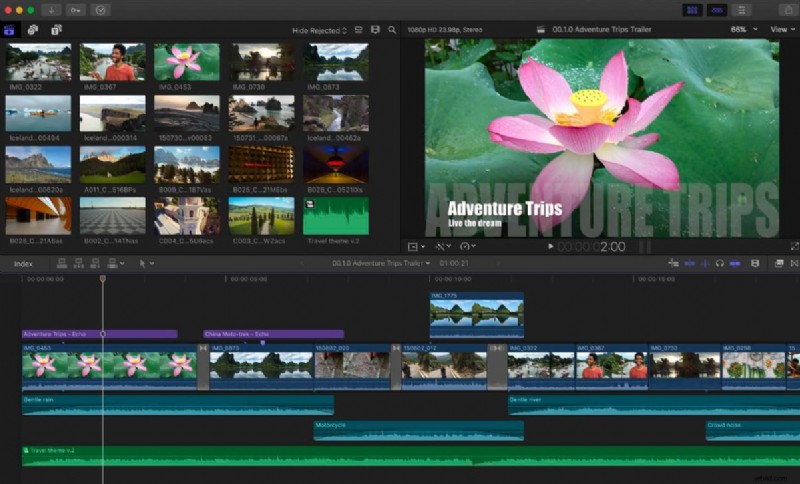
Método 1:Edición básica de audio a nivel de clip en Final Cut Pro
Las ediciones básicas son la base de la edición de audio de Final Cut Pro. Estas herramientas se aplican rápidamente y resuelven problemas comunes como niveles desequilibrados, transiciones abruptas o sonidos de fondo que distraen.
Si estás empezando a editar audio en Final Cut Pro, los ajustes a nivel de clip proporcionan una base sólida antes de pasar a funciones avanzadas.
Paso 1
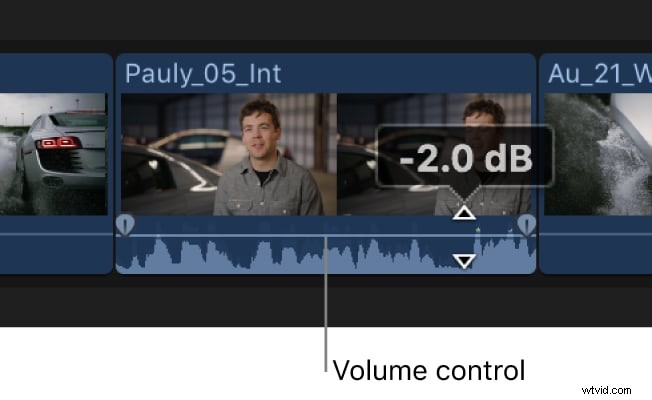
Ajustar el volumen en la línea de tiempo
Cada clip incluye una línea horizontal que representa los niveles de audio. Arrástrelo hacia arriba para aumentar el volumen o hacia abajo para reducirlo. Esto ayuda a equilibrar el diálogo, la música y los efectos para una mezcla limpia de Final Cut Pro.
Paso 2
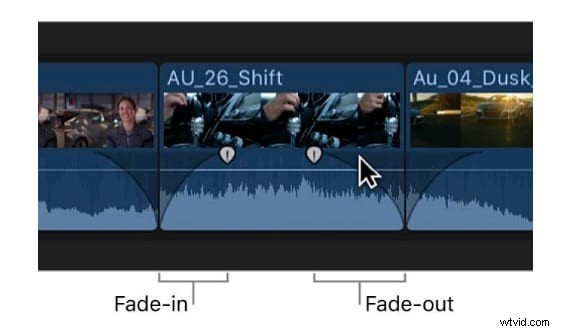
Añadir aparición y desaparición gradual
Utilice los controles de desvanecimiento al inicio y al final del clip para crear transiciones suaves. Los fundidos de entrada ayudan a introducir música de fondo, mientras que los fundidos de salida proporcionan finales de escena naturales.
Paso 3
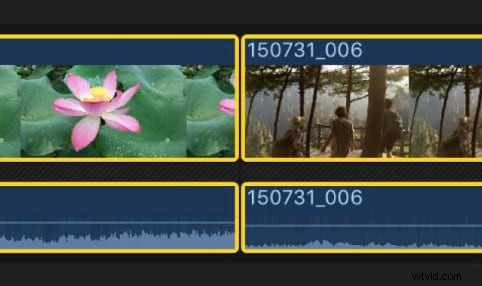
Usar fundidos cruzados entre clips
Aplique un fundido cruzado cuando dos clips se superpongan para fusionar sus sonidos sin problemas. Esta técnica elimina las transiciones abruptas y garantiza una combinación de audio fluida y de calidad profesional.
Paso 4
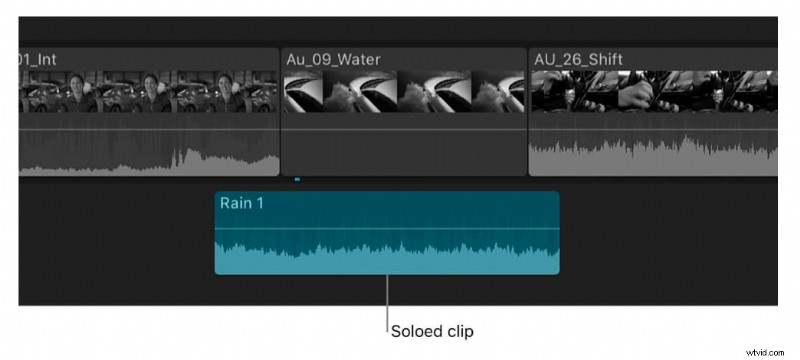
Silenciar o solo pistas
Silenciar silencia temporalmente un clip, mientras que Solo aísla una pista para escuchar con atención. Estas herramientas son útiles para diagnosticar problemas de audio o ajustar elementos individuales en su mezcla.
Paso 5
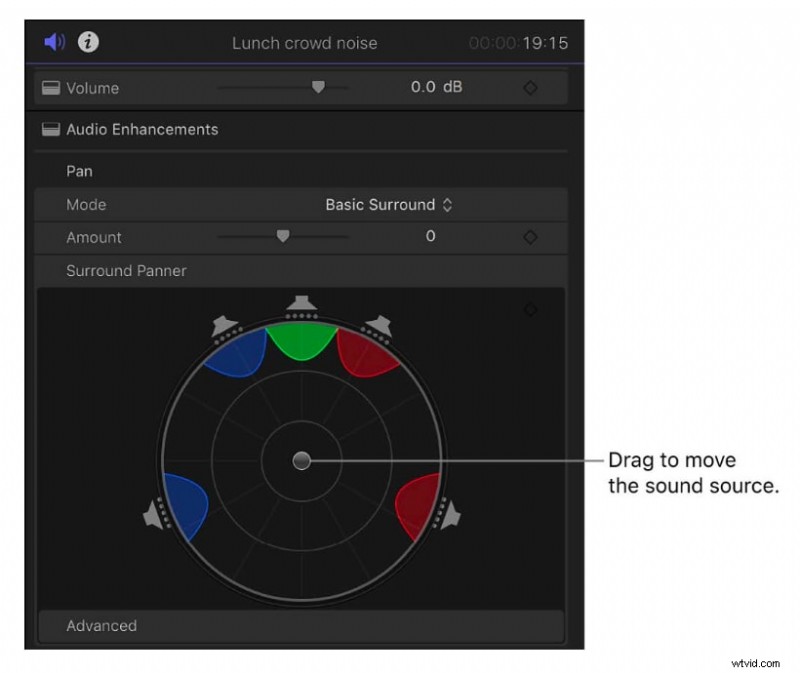
Ajustar panorámica y equilibrio
Utilice el control de panorámica para mover el audio entre los altavoces izquierdo y derecho y ajuste el equilibrio para una distribución uniforme. Esto añade espacio y claridad a tu mezcla de audio de Final Cut Pro.
Método 2:Edición de audio avanzada con el inspector de audio y las funciones de Final Cut Pro
Después de aprender los conceptos básicos, puedes llevar la edición de audio de Final Cut Pro más allá usando el Inspector de audio y los componentes de audio ampliados. Estas herramientas avanzadas brindan control detallado sobre niveles, efectos y configuraciones de salida.
Para producciones más complejas, la edición de audio de Final Cut Pro X también garantiza que su mezcla sea pulida y profesional.
Paso 1
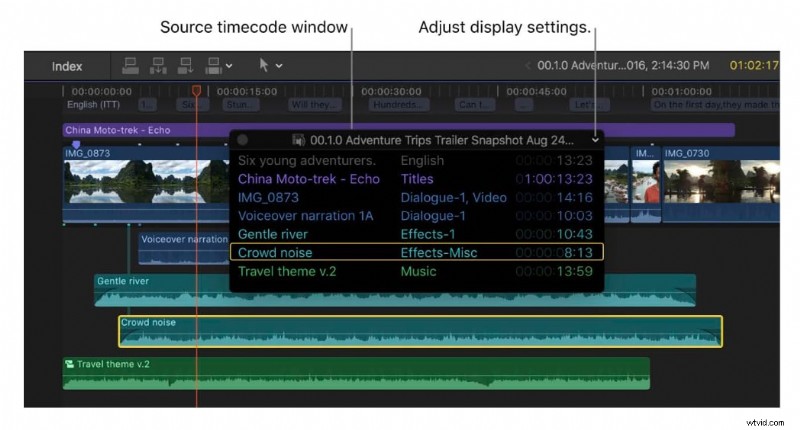
Expanda los componentes de audio para un control detallado
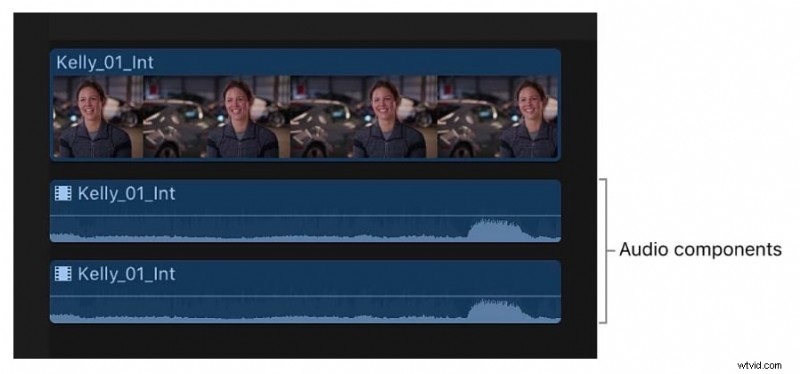
Un clip puede contener varios canales, como diálogos izquierdo y derecho, ruido de fondo o pistas de música. La ampliación de los componentes de audio le permite editar cada uno de ellos de forma independiente, ideal para eliminar sonidos no deseados o equilibrar capas en una mezcla compleja.
Paso 2
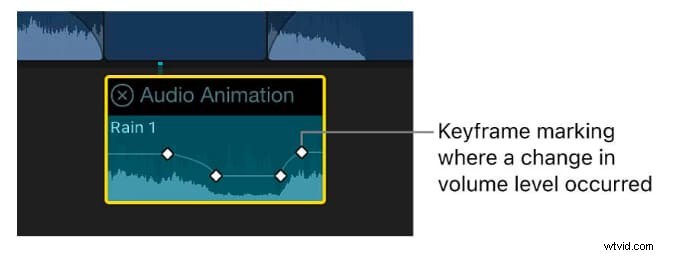
Utilice fotogramas clave para cambios dinámicos
Los fotogramas clave permiten cambios graduales en el audio a lo largo del tiempo. Por ejemplo, baje el volumen de la música de fondo durante el diálogo y luego súbalo. Esto mantiene las voces claras y al mismo tiempo preserva la energía general de tu línea de tiempo de Final Cut Pro.
Paso 3
Aplicar efectos de audio
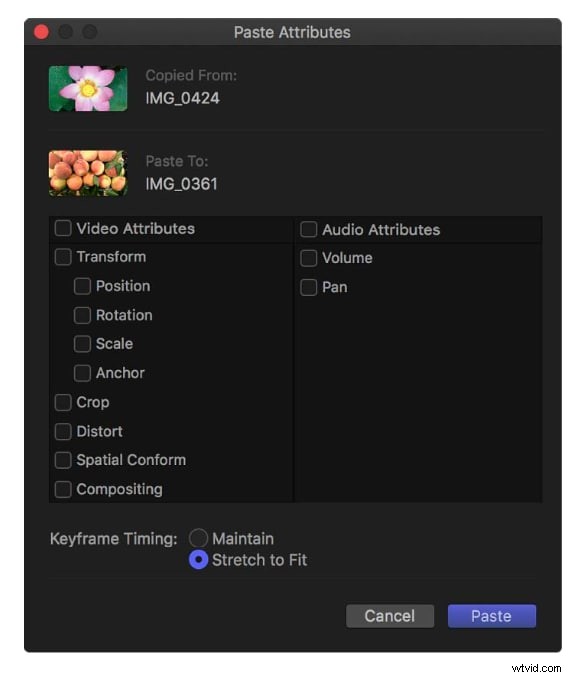
Final Cut Pro incluye efectos integrados como ecualizador, reducción de ruido y reverberación. El ecualizador equilibra las frecuencias, la reducción de ruido elimina zumbidos o estática y la reverberación agrega espacio para un sonido más natural, mejorando en conjunto la calidad profesional de su proyecto.
Paso 4
Configurar canales estéreo, mono o envolvente
El Inspector de audio le permite cambiar entre sonido estéreo, mono o envolvente según su proyecto. Elegir la configuración adecuada garantiza una reproducción consistente para publicaciones en línea, presentaciones en estudio o experiencias envolventes inmersivas.
Paso 5
Organizar audio con roles y carriles
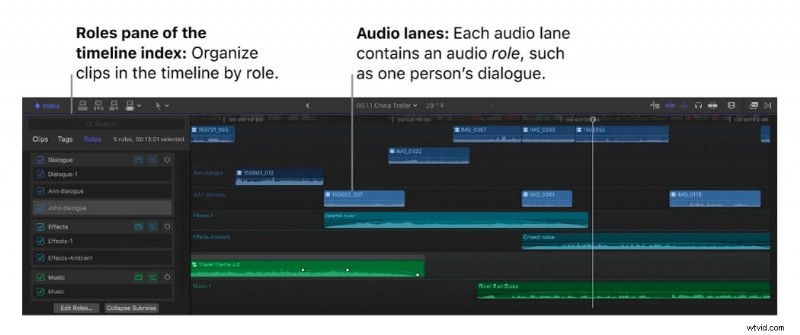
Asignar roles como diálogo, música o efectos ayuda a organizar los clips por tipo. Las líneas de audio separan visualmente estos roles en la línea de tiempo, lo que facilita la gestión de proyectos grandes y mantiene el flujo de trabajo eficiente.
La mejor alternativa a Final Cut Pro para una edición de audio sencilla
 Descarga segura
Si bien la edición de audio de Final Cut Pro es excepcionalmente poderosa, sus funciones avanzadas a menudo crean una curva de aprendizaje pronunciada. Para los creadores que necesitan resultados profesionales sin la complejidad de FCPX o quieren limpiar el ruido de fondo más rápido, Wondershare Filmora es una alternativa práctica e intuitiva. Está diseñado para agilizar el proceso de edición sin sacrificar la calidad y ofrece herramientas de audio integradas que simplifican las tareas comunes.
1. Eliminación de ruido de audio mediante IA
AI Audio Denoise puede detectar y eliminar automáticamente sonidos de fondo no deseados, como ruidos de ventilador, clics o estática, mejorando la claridad sin ajustes manuales.
2. Ecualizador de audio y efectos
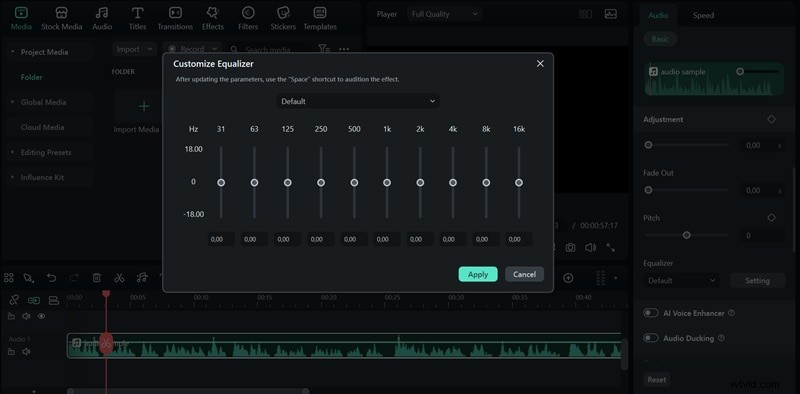
Filmora ofrece ajustes preestablecidos y controles manuales para equilibrar graves, medios y agudos, junto con efectos creativos que mejoran o estilizan tu sonido.
3. Biblioteca de música y efectos de sonido libres de derechos
Puede encontrar una amplia selección de pistas y efectos que puede agregar directamente, ahorrando tiempo que de otro modo se dedicaría a buscar audio externo. ¿No encontraste el audio que necesitas? Génralo fácilmente según el estado de ánimo y el género que buscas con AI Music o cree efectos de sonido personalizados a partir de texto con el AI Sound Effect Generator .
Estas funciones cubren las necesidades de edición de audio más comunes de forma sencilla. Para los creadores que desean resultados sin la complejidad del audio de Final Cut Pro, Filmora ofrece velocidad, simplicidad y resultados de calidad profesional.
Conclusión
Aprender a editar audio en Final Cut Pro te brinda control total sobre el sonido, desde ajustes rápidos a nivel de clip hasta trabajo detallado en el Inspector de audio. Estas herramientas permiten equilibrar niveles, limpiar grabaciones y aplicar efectos creativos para obtener resultados profesionales. Sin embargo, no todos los proyectos requieren una edición avanzada.
Cuando necesitas un flujo de trabajo más rápido y sencillo, Filmora ofrece herramientas prácticas como AI Audio Denoise, un ecualizador y una biblioteca de audio integrada. Con ambas opciones disponibles, puedes elegir entre la profundidad de la edición de audio de Final Cut Pro y la simplicidad de Filmora.

Filmora
Aplicación y software de edición de vídeo con IA
¡La mejor herramienta para crear vídeos en cualquier lugar para todos los creadores!
Simplifica todos tus pasos en la edición de video, desde el preprocesamiento hasta la finalización, Filmora AI permanece atento.