
¿Estás intentando corregir imágenes borrosas, ruidosas o de baja resolución? Topacio IA potenciadora de vídeo es una de las herramientas que los creadores admiran cuando el simple afilado y escalado ya no es suficiente. Es conocido por reconstruir detalles y reducir el ruido en el metraje que los editores estándar a menudo no logran mejorar.
Si todavía está considerando usar Topaz, pero no sabe por dónde empezar, esta guía desglosa el rendimiento y el flujo de trabajo exclusivos de los videos de Topaz. También muestra cómo Wondershare Filmora ahora incluye el modelo Topaz Starlight dentro de sus herramientas de mejora de video de IA. ¡Empecemos!
Parte 1. Por qué los creadores confían en la IA de Topaz Video Enhancer
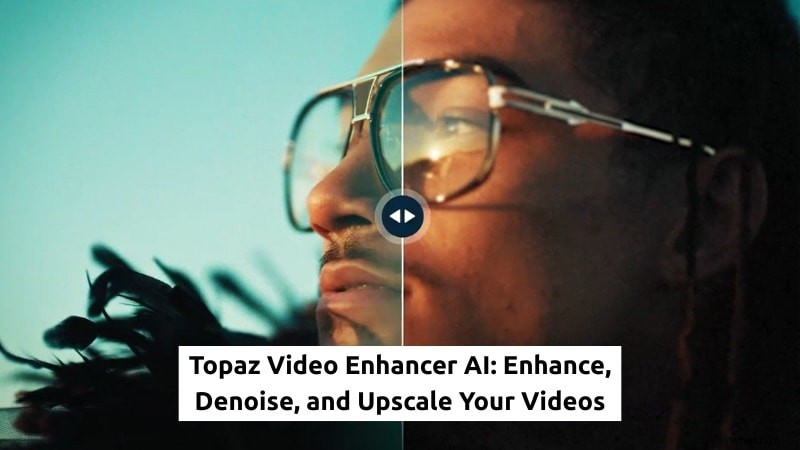
Mejora de vídeo AI Topaz es una herramienta de restauración y mejora de vídeo diseñada para mejorar la resolución, reducir el ruido y restaurar detalles de imágenes de baja calidad. Está dirigido a escenarios en los que los editores de vídeo estándar alcanzan límites técnicos durante el escalado o la limpieza.
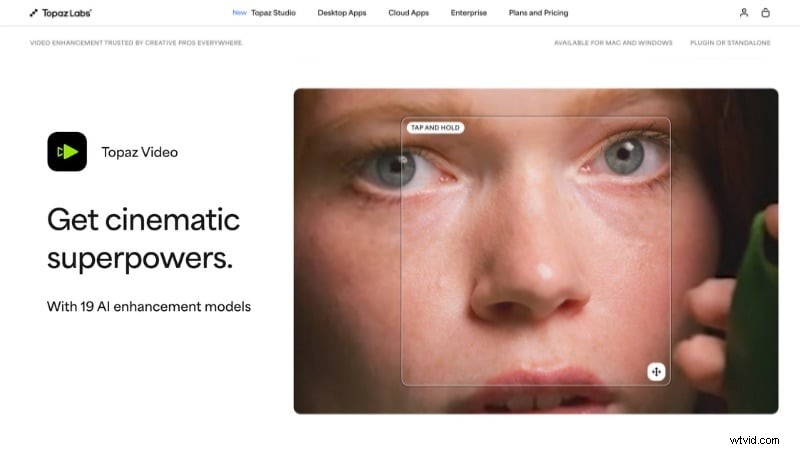
El software soluciona problemas comunes de calidad de vídeo, como fuentes de baja resolución, ruido visible y pérdida de detalles en vídeos antiguos o comprimidos. En lugar de un cambio de tamaño básico, utiliza modelos de IA entrenados para analizar fotogramas y reconstruir la estructura y la textura.
Características clave de Topaz Video Enhancer AI
- Superresolución basada en IA :Topaz Video Enhance AI utiliza modelos de IA entrenados en lugar de interpolación de píxeles. Estos modelos analizan patrones en fotogramas y reconstruyen la estructura de la imagen durante la ampliación en lugar de estirar los píxeles existentes para llenar el espacio.
- Reducción de ruido con preservación de bordes :Topaz reduce el ruido digital manteniendo intacta la definición de los bordes. Este enfoque previene la pérdida de detalles y evita el suavizado excesivo durante la mejora.
- Conversión de velocidad de fotogramas y suavizado de movimiento :La herramienta puede generar fotogramas adicionales para aumentar la velocidad de fotogramas o crear un movimiento más suave. Esto admite tareas de conversión de velocidad de fotogramas y cámara lenta.
- Compatibilidad con metraje antiguo y comprimido :Topaz incluye herramientas como desentrelazado y estabilización. Estas herramientas ayudan a mejorar el metraje de cámaras antiguas y formatos de vídeo antiguos.
Parte 2. Cómo utilizar Topaz AI para mejorar tu vídeo
Después de conocer la herramienta Topaz Video Upscale , el siguiente paso es ver cómo encaja en un flujo de trabajo real. Funciona como una herramienta de mejora independiente en lugar de un editor de vídeo completo. Primero debes preparar el metraje, aplicar modelos de IA en Topaz y luego devolver el archivo mejorado a un editor de video si es necesario.
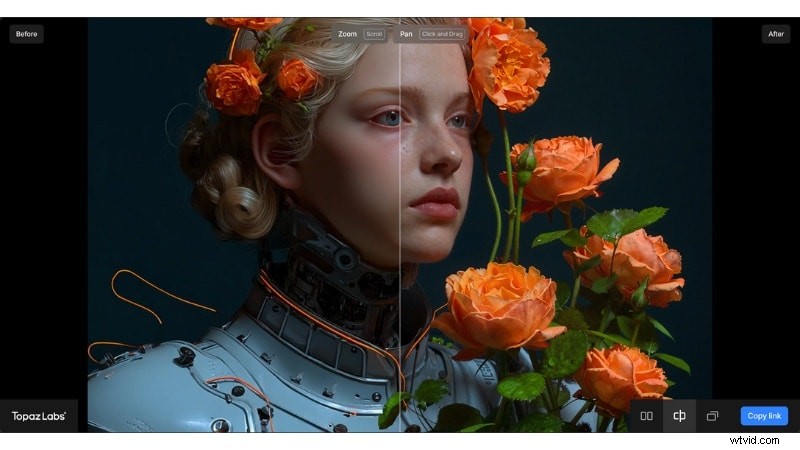
Si se pregunta si Topaz Video Enhance AI es gratuito, la respuesta es no. Topaz Video está disponible a través de una suscripción paga con opciones mensuales o anuales. Puedes suscribirte a Topaz Video por tu cuenta o elegir un plan Topaz Studio que incluya aplicaciones Topaz adicionales.
Paso a paso:mejorar un vídeo con Topaz Video Enhancer AI
Antes de comenzar, descarga Topaz Video Enhance AI desde el sitio web oficial de Topaz Labs e instálelo en su sistema. Luego puedes mejorar videos de baja calidad siguiendo los pasos a continuación.
Paso 1
Importe el vídeo a Topaz Video Upscaler
Abra Topaz Video y haga clic en Buscar vídeos. .
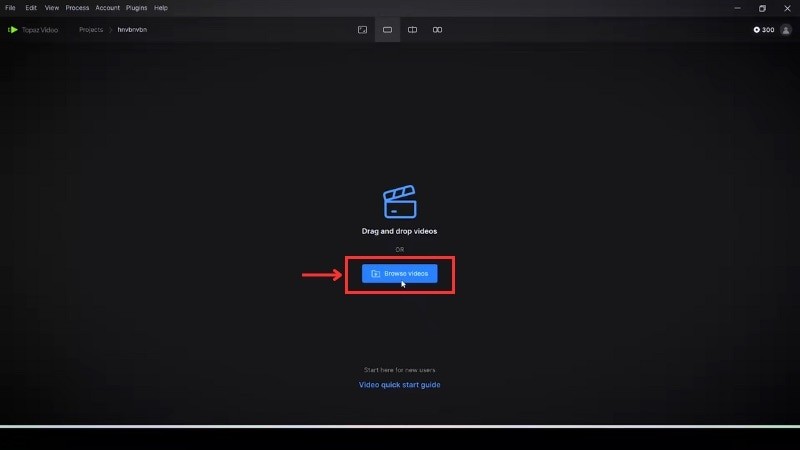
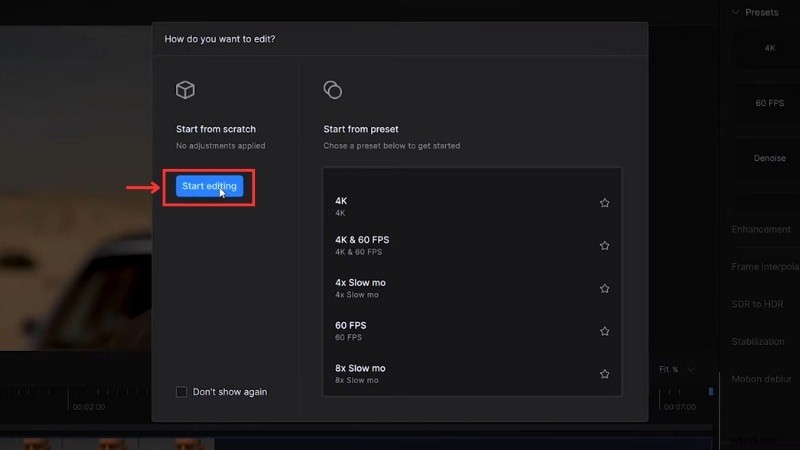
Seleccione su archivo de vídeo, confirme la importación y luego haga clic en Comenzar a editar. para acceder a los controles de mejora.
Paso 2
Abrir configuración de mejora
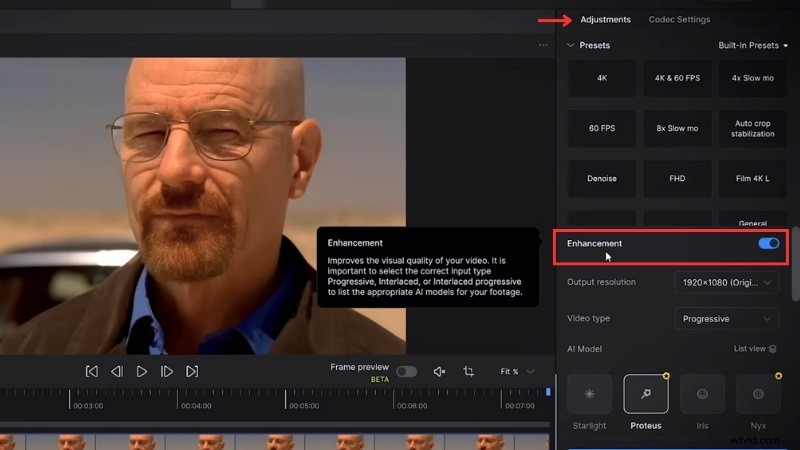
Vaya a Ajustes panel y habilite la Mejora herramienta.
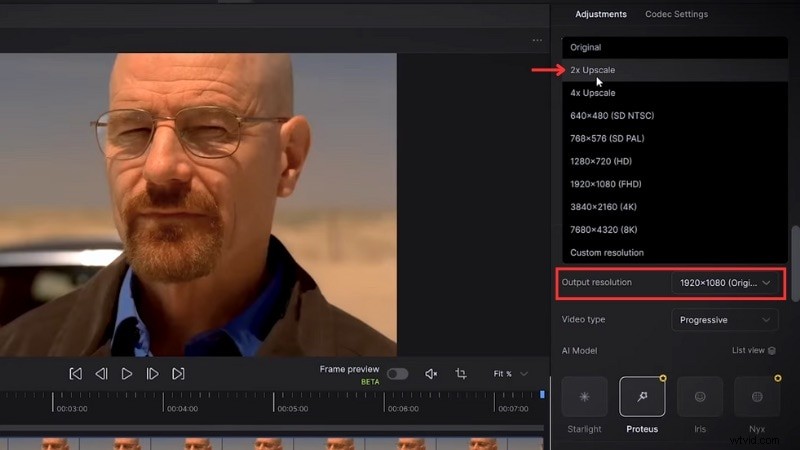
Elija una resolución de salida como “2X Exclusivo ”para lograr una calidad y un tamaño de archivo equilibrados.
Nota: También puedes elegir 4X Upscale, pero solo cuando necesites una salida de muy alta resolución.
Paso 3
Establecer tipo de vídeo y modelo de IA
Establecer el tipo de vídeo a progresista para coincidir con la mayoría de las secuencias digitales modernas y garantizar un análisis de fotogramas preciso.
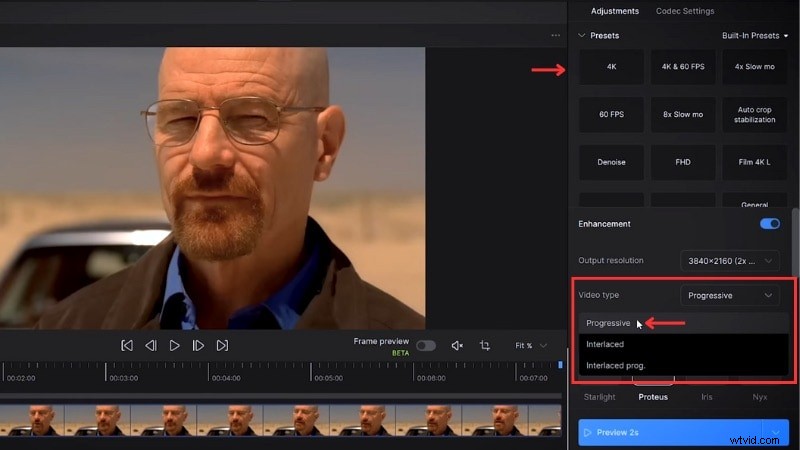
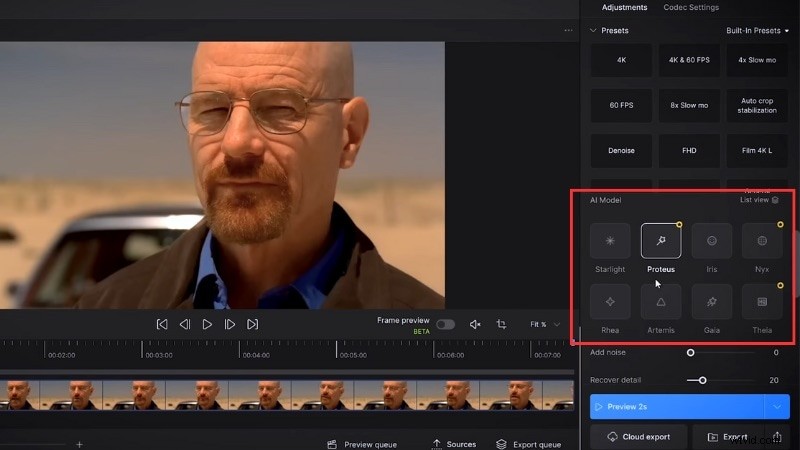
Elija un modelo de IA para mejorar tu vídeo. Topaz AI Video Upscaling ofrece varias opciones adaptadas a diferentes tipos de metraje, por ejemplo:
- Proteo funciona bien para la mejora general y ofrece control manual sobre los detalles y el ruido.
- Iris se adapta a metraje ruidoso, comprimido o con muchas caras que necesita una limpieza más profunda.
- Luz de las estrellas apunta a la reconstrucción de detalles y la restauración de videos de alto nivel.
Paso 4
Ajustar la configuración de mejora avanzada
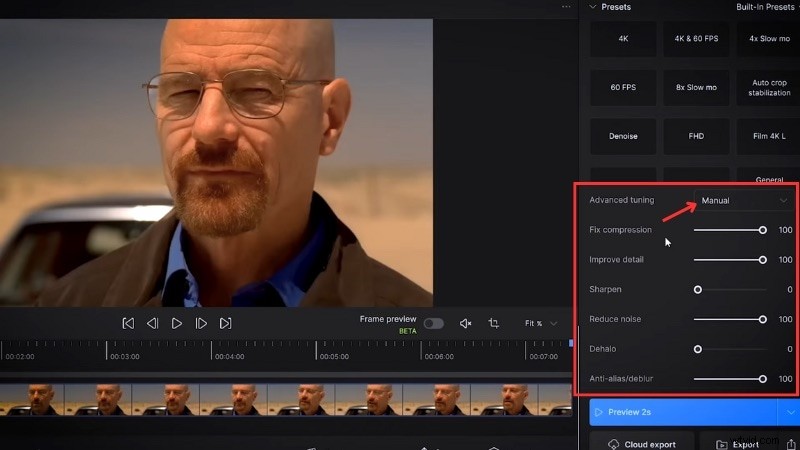
Después de elegir el modelo de IA, cambie a Configuración avanzada a Manual . Ajuste los controles para equilibrar la recuperación de detalles y la reducción de ruido según su metraje. Utilice la ventana de vista previa para comprobar los bordes, la textura y el movimiento antes de continuar.
Paso 5
Configurar ajustes de exportación
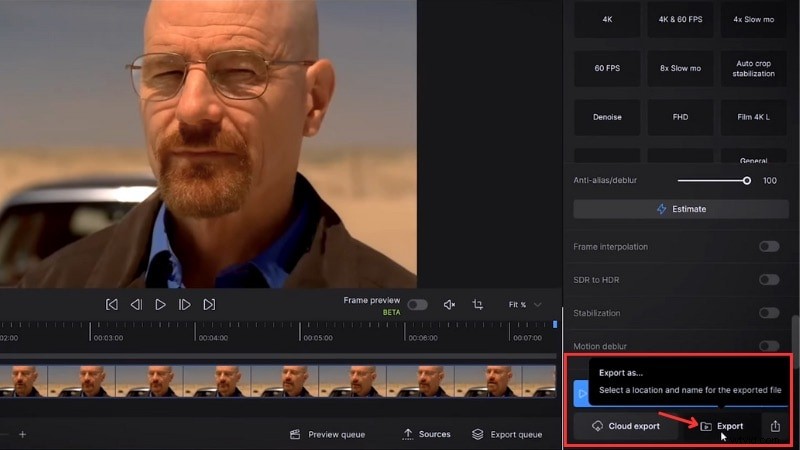
Haga clic en Exportar. para abrir la Configuración de exportación.
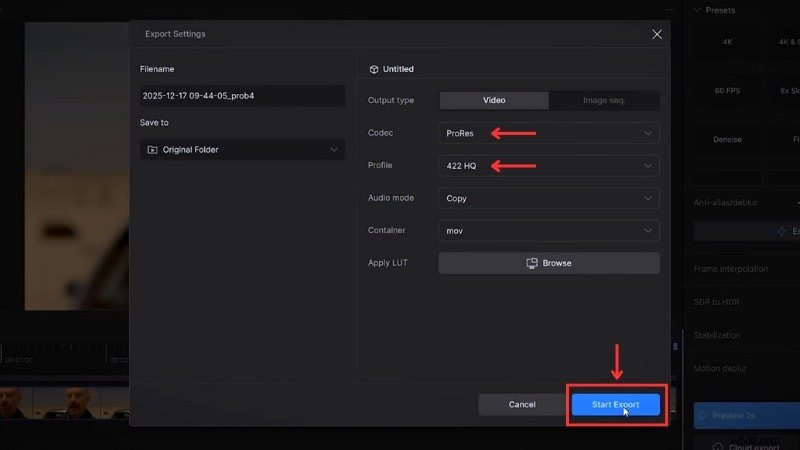
Elija un códec de alta calidad como ProRes para preservar los detalles de la imagen. Establece el perfil de color en 422 HQ para una mejor retención de color y datos durante la exportación.
Revise su configuración y haga clic en Iniciar exportación. . Una vez completado, el vídeo mejorado estará listo para entregarse o volver a importarse a su editor de vídeo.
Parte 3. ¿Qué tan bien funciona Topaz Video AI en uso real? Pros y contras
Cuando se prueba en metraje suave y comprimido, Topaz AI Video Enhance muestra una clara mejoría visual. Los cambios provienen de una reconstrucción detallada y del control de ruido en lugar de un simple enfoque, lo que afecta la naturalidad del resultado final.
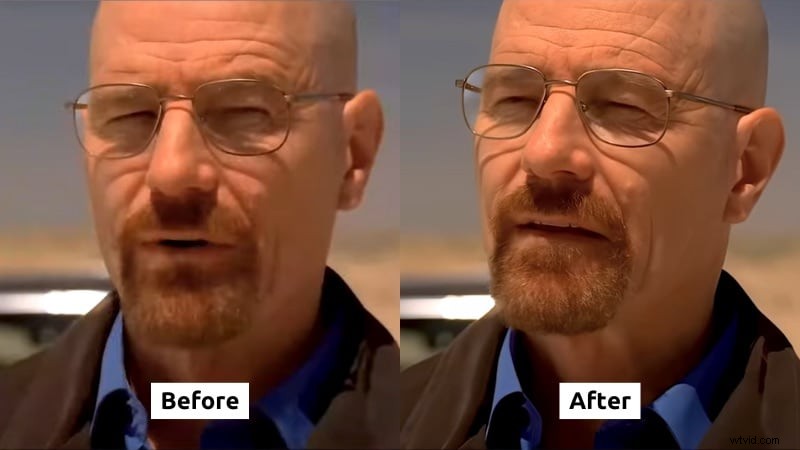
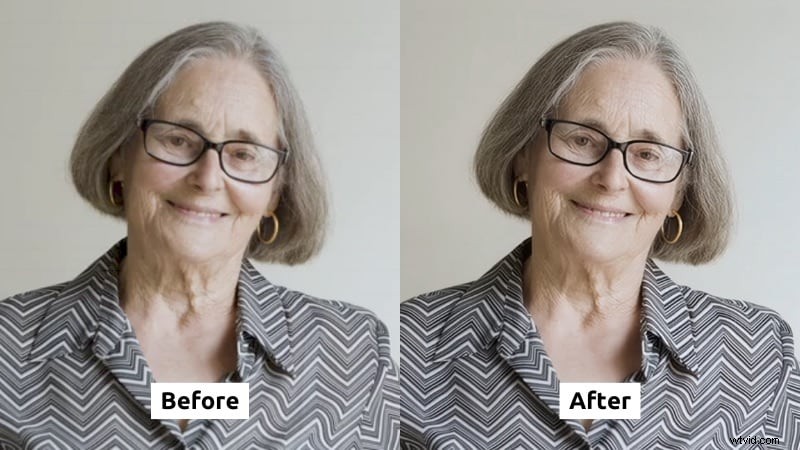
La siguiente imagen compara el fotograma original de la izquierda con el resultado mejorado de la derecha.
Qué mejoró en el resultado mejorado:
- Detalles faciales más nítidos :El marco mejorado muestra rasgos faciales más nítidos, incluida una textura de piel más clara y detalles de barba. Los detalles finos aparecen más definidos sin un enfoque brusco.
- Bordes más limpios alrededor de las gafas y la cara :Los bordes alrededor de las gafas, la línea de la mandíbula y los contornos faciales parecen más definidos. Mientras tanto, el marco original parece más suave y ligeramente borroso.
- Reducción de ruido y artefactos de compresión :El fotograma anterior muestra suavidad y pequeños bloques, especialmente alrededor de las sombras. La versión mejorada suaviza estas áreas manteniendo la estructura intacta.
- Mejor separación de texturas :El vello facial y la ropa muestran una separación más clara del fondo. La imagen ya no parece plana ni manchada.
- Claridad general mejorada :El marco mejorado contiene más información visual, lo que hace que el sujeto parezca más natural a mayor resolución.
Pros y contras
La comparación destaca tanto los puntos fuertes como las ventajas y desventajas de cómo Topaz Video Enhance Funciona. Estos puntos quedan más claros al observar los pros y los contras a continuación.
Ventajas
- Mejora el detalle y la claridad en metraje comprimido o de baja resolución.
- Reduce el ruido y los artefactos cuando la configuración se mantiene equilibrada.
- Ofrece diferentes modelos de IA para diferentes tipos de metraje.
- Funciona bien para restaurar vídeos antiguos o de aspecto suave.
Contras
- Los tiempos de exportación aumentan con resoluciones más altas.
- El tamaño de los archivos crece rápidamente con códecs de alta calidad y 4 veces más exclusivos.
- Funciona como un paso de mejora independiente, no como un editor de vídeo completo.
- Los resultados varían según la calidad y la configuración de la fuente.
Parte 4. Filmora + Topaz Starlight:Mejora de vídeo con IA de siguiente nivel
Anteriormente, examinamos Topaz Video Enhancer AI como herramienta independiente. Si bien es potente, a menudo requiere salirse del proceso de edición para mejorar el metraje, creando interrupciones adicionales en el flujo de trabajo.
Filmora elimina esa separación al incorporar el modelo Topaz Starlight directamente a su Mejorador de vídeo con IA . En lugar de exportar clips o cambiar de software, la mejora ocurre dentro de la misma línea de tiempo donde se toman las decisiones de edición.
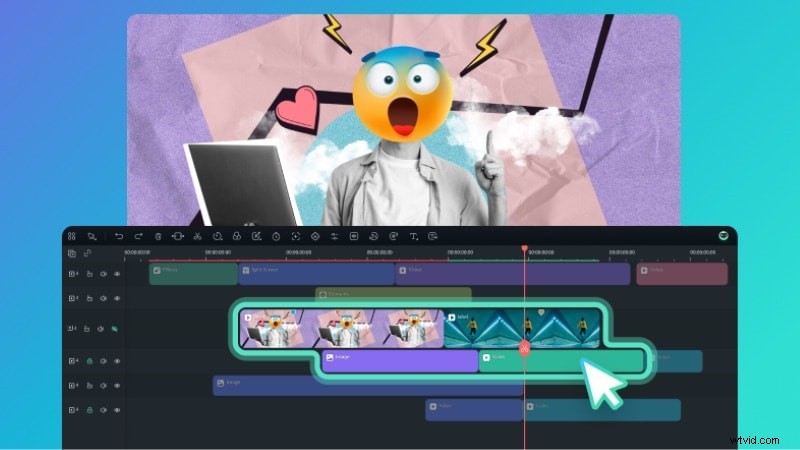
Este enfoque integrado permite a los creadores mejorar la calidad del vídeo sin interrumpir su flujo creativo. En las siguientes secciones, veremos cómo Filmora aplica Topaz Starlight en la práctica, incluidas sus características clave y límites prácticos.
 Descarga segura
Cómo funciona Topaz Starlight dentro de Filmora
Filmora te permite aplicar el modelo Topaz Starlight directamente en la línea de tiempo de edición. La mejora ocurre dentro del mismo proyecto utilizado para editar, obtener una vista previa y exportar. Este flujo de trabajo mantiene las mejoras cerca de la edición.
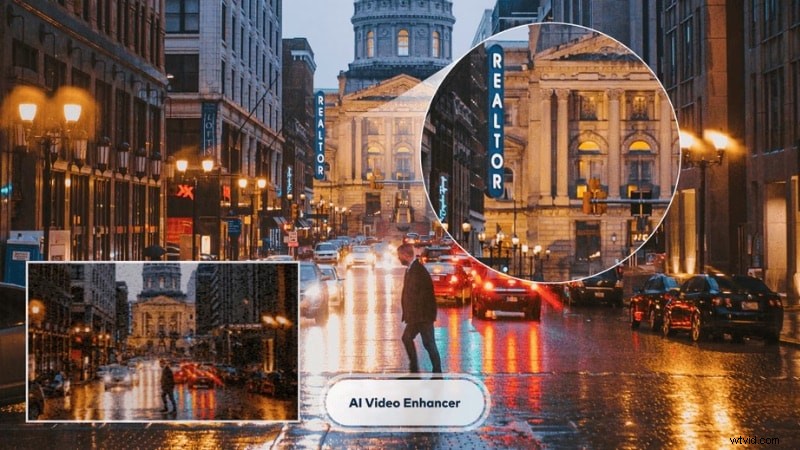
Características clave de AI Video Enhancer de Filmora (Topaz Starlight)
- Mejora de IA aplicada directamente en la línea de tiempo :Puede mejorar clips sin exportar archivos ni cambiar a otra aplicación. El clip permanece dentro del mismo proyecto utilizado para la edición.
- Configuración reducida y controles manuales :El modelo Starlight se ejecuta con un comportamiento preestablecido. Los usuarios no necesitan ajustar parámetros detallados para lograr resultados utilizables.
- Integrado con otras herramientas de edición :La mejora funciona junto con las herramientas de color, efectos, plantillas y funciones de IA de Filmora dentro del mismo flujo de trabajo.
- Modelo de procesamiento basado en crédito :Filmora calcula el uso de créditos antes de procesar cada clip. Este enfoque deja claros los límites de costo y uso antes de que comience la mejora.
Capacidades y límites clave
Esta sección describe cómo funciona la mejora de escala de video Topaz dentro de Filmora y los límites que se pueden esperar. Estos detalles ayudan a aclarar cuándo el enfoque integrado se adapta a un proyecto y cuándo una herramienta independiente puede funcionar mejor.
| Aspecto | Mejorador de vídeo con IA de Filmora (Modelo Topacio Starlight) |
| Mejor para | Mejora de clips cortos durante la edición de vídeo activa. |
| Límite de duración del vídeo | Hasta 1 minuto por sesión de procesamiento. |
| Soporte de velocidad de fotogramas | Hasta 60 fotogramas por segundo. |
| Tiempo de procesamiento | Efectos más largos que los estándar, dependiendo de la duración y la resolución del clip. |
| Reglas de salida de resolución | Salida de vídeos ≤1080p a 1080p; Los vídeos superiores a 1080p mantienen la resolución original. |
| Límite de resolución Ultra HD | Hasta 4K |
| Uso de crédito | Calculado por clip antes del procesamiento. |
Cómo mejorar vídeos con Topaz Starlight en Filmora
Siga los pasos a continuación para mejorar un vídeo con Topaz Luz de las estrellas en Filmora. El proceso permanece dentro del editor y no requiere exportar clips a una herramienta separada.
Descarga segura
Paso 1:Instala Filmora e importa tu video
Asegúrate de estar usando Filmora versión 15.2 o posterior, ya que la función Topaz Starlight está disponible a partir de esta versión.
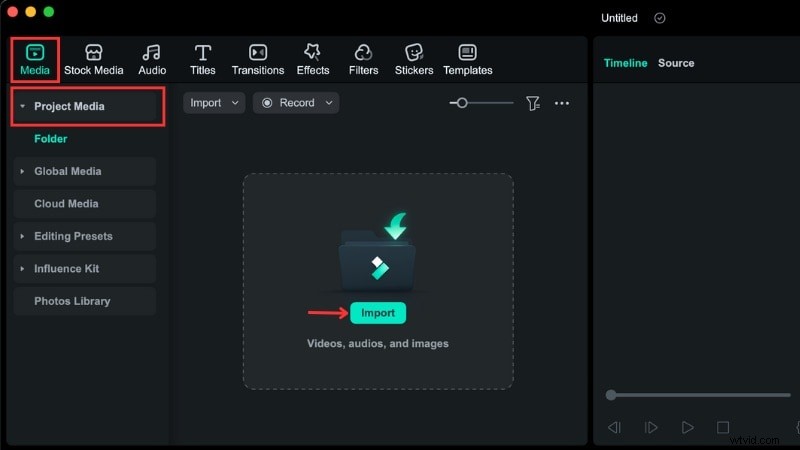
Después de la instalación, abre Filmora y ve a Medios> Medios del proyecto> Importar . Elige el vídeo que deseas mejorar y luego arrástralo a la línea de tiempo.
Paso 2:Aplica el modelo Topaz Starlight en Filmora
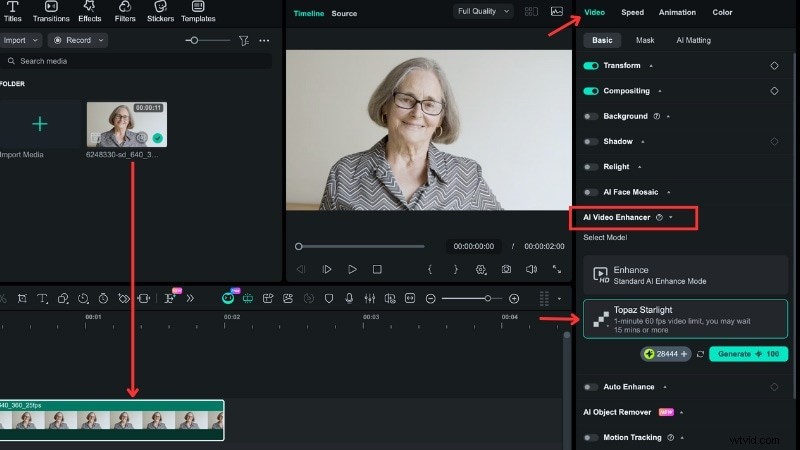
Seleccione el clip en la línea de tiempo. Ir a Vídeo> Básico panel de edición en el lado derecho. Seleccione Mejorador de vídeo AI herramienta, elija Topaz Starlight y haga clic en Generar botón.
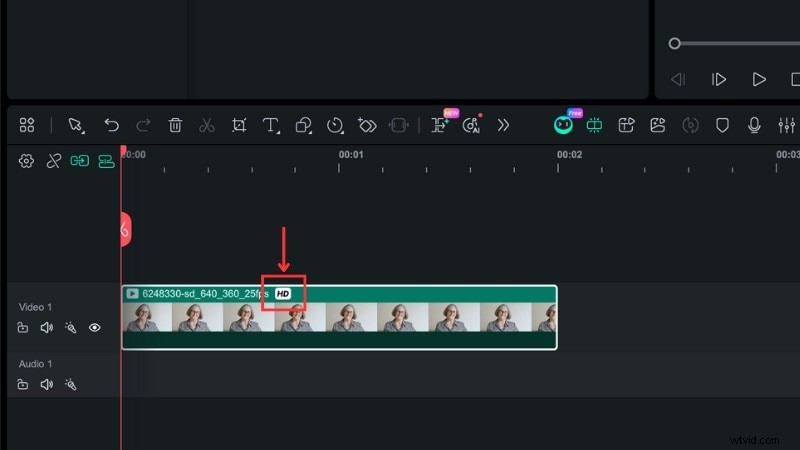
El proceso de mejora puede tardar unos minutos. Una vez que finalice, el clip en la línea de tiempo mostrará un mensaje “HD "Etiqueta, que indica que la mejora está completa.
Aquí está el resultado de la mejora usando el modelo Topaz Starlight de Filmora:
Después de la mejora, los detalles faciales se ven más claros y los bordes alrededor de las gafas y el cabello aparecen más nítidos. La textura de la piel y los patrones de la ropa se mantienen mejor en una resolución más alta. Se reducen la suavidad y el ruido menor, lo que produce una imagen más limpia y consistente sin artefactos de nitidez.
Parte 5. Cuándo usar la mejora de IA con tecnología Topaz de Filmora
El modelo Topaz Video Enhancer AI Starlight en Filmora funciona bien cuando es necesario mejorar el video durante la edición. Es adecuado para clips cortos que se benefician de la mejora de la IA sin interrumpir el flujo de trabajo de edición ni mover archivos entre herramientas.
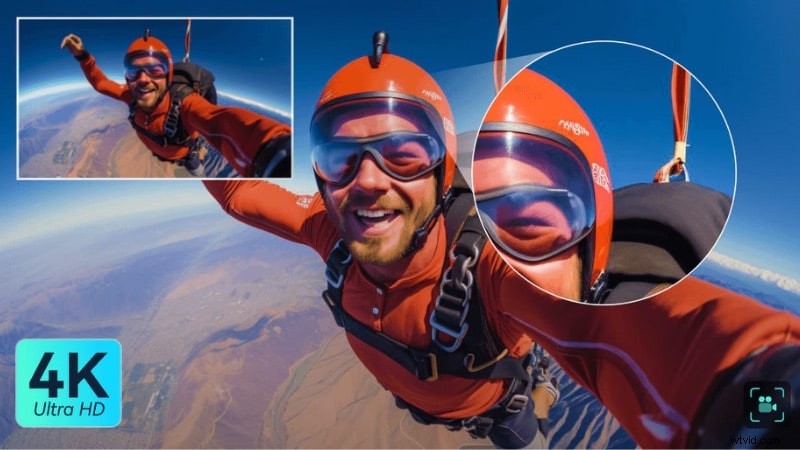
Estos son casos de uso comunes en los que debes usar Topaz Video Enhance AI de Filmora con el modelo Starlight:
- Mejora del metraje de baja resolución para plataformas modernas como YouTube, servicios de streaming o pantallas grandes.
- Mejorar vídeos antiguos que parecen suaves o carecen de detalles cuando se ven en pantallas de mayor resolución.
- Restauración de metraje de archivo o heredado que muestra desgaste visible, ruido o pérdida de detalles.
- Limpiar clips ruidosos grabados con poca luz o con mucha compresión.
- Mejorar tomas seleccionadas antes de la entrega final en lugar de procesar líneas de tiempo completas.
- Crear comparaciones claras de antes y después para pruebas de IA, demostraciones o contenido educativo.
Conclusión
Mejora de vídeo AI Topaz ayuda a mejorar la calidad del vídeo cuando las herramientas básicas de edición no son suficientes. Puede restaurar detalles, reducir el ruido y mejorar la claridad en imágenes comprimidas o de baja resolución. Con varios modelos de IA disponibles, Topaz Video Enhance AI puede manejar diferentes tipos de video y problemas de calidad.
Si prefieres mejorar los clips durante la edición, la integración de Filmora del modelo Topaz Starlight ofrece una opción práctica. Puedes aplicar Topaz Upscale directamente en la línea de tiempo sin salir del proyecto.
Si tu flujo de trabajo implica un trabajo de mejora regular, prueba Topaz Video Enhance AI en Filmora y ve cómo encaja en tu próximo proyecto.

Filmora
Aplicación y software de edición de vídeo con IA
¡La mejor herramienta para crear vídeos en cualquier lugar para todos los creadores!