
GIMP es un editor de fotografías muy conocido porque es de código abierto y sorprendentemente avanzado. Es por eso que mucha gente lo usa para todo tipo de ediciones, incluido aprender cómo hacer que un fondo sea transparente en GIMP. para fotos, logotipos o miniaturas.
El problema es que, si nunca antes has tocado GIMP (o nunca has oído hablar de él), descubrir cómo eliminar un fondo en GIMP no es exactamente fácil para principiantes. Demasiadas herramientas, demasiados pasos y pocas explicaciones claras.
Es por eso que esta guía está aquí. Lo guiaremos a través de métodos simples y prácticos que realmente funcionan, sin complicar demasiado las cosas. Al final, sabrás exactamente cómo eliminar un fondo en GIMP con confianza.
Parte 1. Método 1:Eliminar el fondo con selección difusa (mejor para principiantes)
En realidad, GIMP te ofrece algunas formas diferentes de eliminar un fondo, por lo que el método que utilices puede depender del tipo de imagen con la que estés trabajando. Los abordaremos todos, pero comencemos con la herramienta Selección difusa, ya que es sin duda la forma más rápida de aprender a eliminar el fondo en GIMP, especialmente si recién estás comenzando.
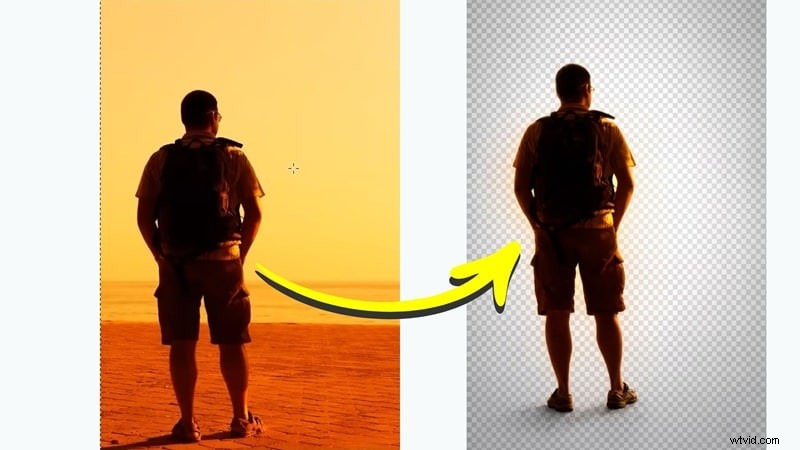
Dicho esto, este método no funcionará bien en todas las fotografías. Por lo general, cuando los colores son consistentes y los bordes limpios, este método funciona mejor. Eso incluye;
- Fotos con dos colores de fondo que son muy similares en tono, como el azul claro y el azul cielo.
- Gráficos de diseño plano, como iconos, pegatinas o ilustraciones vectoriales sencillas.
- Capturas de pantalla de aplicaciones o sitios web que tienen un fondo de interfaz simple.
- Fotos de productos tomadas sobre un fondo de estudio suave y casi sin sombras.
Pasos para eliminar el fondo usando la selección difusa
Sin más, comencemos con el tutorial. Hay un video útil de Logos by Nick en YouTube que explica claramente este método, por lo que los pasos a continuación siguen la misma idea. Simplemente siga la guía a continuación y verá cómo eliminar el fondo GIMP con sólo unos pocos clics.
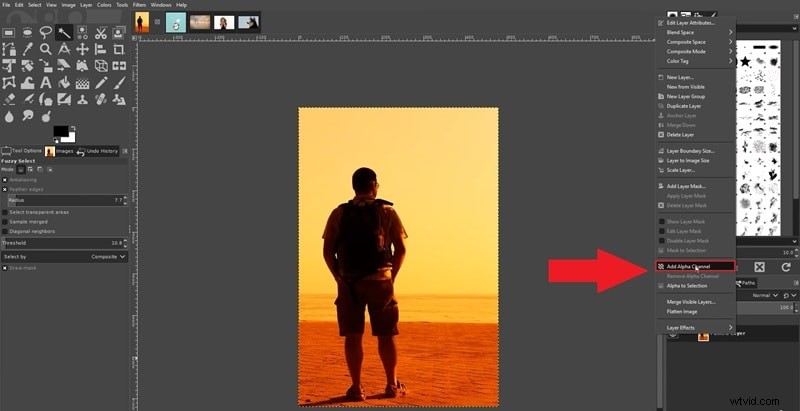
Paso 1. Abra su imagen y agregue un canal alfa
- Inicie GIMP y cargue su imagen.
- Ir a las Capas panel y haga clic derecho en la capa de su imagen.
- Haga clic enAgregar canal alfa .
Paso 2. Seleccione la herramienta de selección difusa
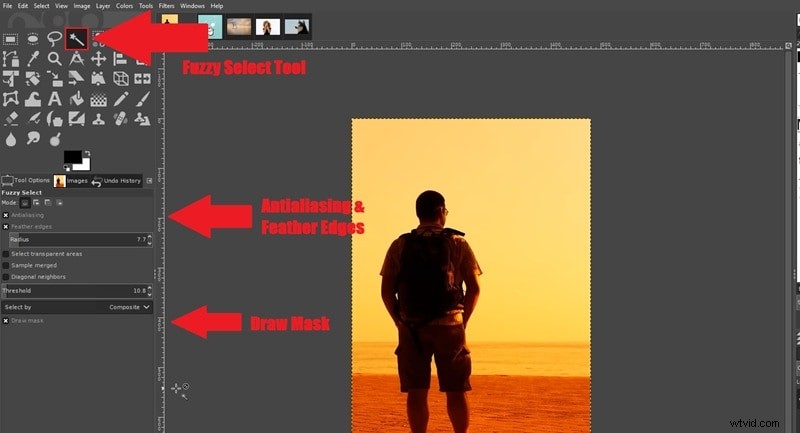
- Elija la herramienta de selección difusa de la caja de herramientas.
- En Opciones de herramienta, habilite: Antialiasing , Bordes de plumas y Dibujar máscara .
Paso 3. Seleccione el fondo y ajuste el umbral
- Haz clic y mantén presionado el área del fondo que deseas eliminar.
- Aparecerá una superposición de color para mostrar la selección.
- Arrastre el mouse hacia abajo y hacia arriba para aumentar o reducir el área de selección.
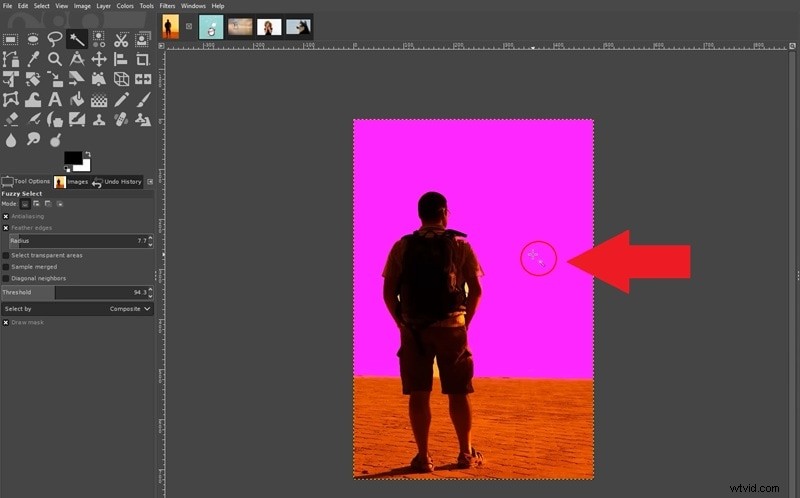
Paso 4. Eliminar el fondo
- Cuando el fondo esté seleccionado correctamente, suelte el mouse.
- Presione Eliminar en su teclado y el área seleccionada se vuelve transparente.
- Si es necesario, seleccione otras áreas del fondo y elimínelas nuevamente hasta que el fondo se elimine por completo.
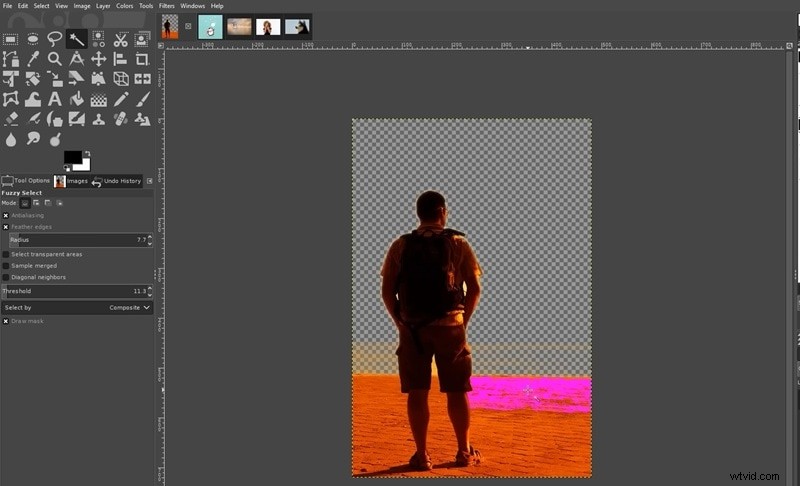
Parte 2. Método 2:Herramienta de selección de primer plano (mejor para cabello y bordes complejos)
Otra forma de aprender cómo borrar un fondo en GIMP es mediante el uso de la herramienta de selección de primer plano. Este método es útil cuando el fondo es más difícil de separar y los bordes del sujeto no están limpios.
Por ejemplo, tal vez tu foto tenga cabello desordenado, pelaje, sombras suaves o pequeños detalles alrededor del sujeto. En casos como ese, la herramienta Selección difusa suele tener dificultades para captar las áreas correctas. La herramienta de selección de primer plano le brinda más control para que pueda indicarle a GIMP exactamente qué parte de la imagen debe permanecer y cuál debe desaparecer.
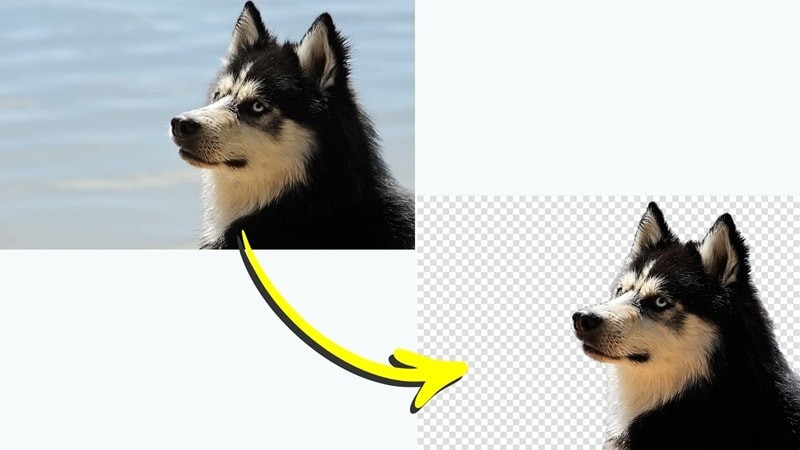
Es especialmente útil para:
- Fotografía de retrato donde hay pelo por todos lados.
- Fotos de mascotas con pelaje en todas direcciones.
- Fotos de moda con muchos detalles de tela.
- Imágenes de productos con bordes intrincados o texturizados.
Pasos para eliminar el fondo con la herramienta de selección de primer plano
En el mismo video de Logos de Nick, también muestra cómo usar GIMP para eliminar el fondo de una imagen usando la herramienta de selección de primer plano. Siga los pasos a continuación para aprender a utilizar este método:
Paso 1. Seleccione la herramienta Seleccionar en primer plano y dibuje un contorno aproximado
- Vaya a la caja de herramientas y elija laherramienta de selección de primer plano .
- Haz clic y dibuja un contorno aproximado alrededor del sujeto.
- Vuelve la línea al punto inicial para cerrar el contorno.
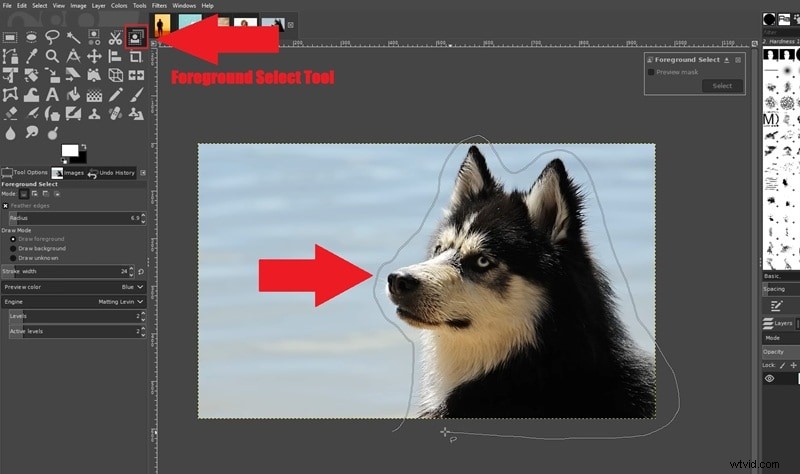
Paso 2. Pintar sobre el sujeto
- Presione Intro en tu teclado y el fondo se volverá azul oscuro.
- Utiliza el pincel que parece pintar sobre el sujeto.
- Cubra las áreas principales como la cabeza y el cuerpo, y evite pintar demasiado cerca de los bordes.
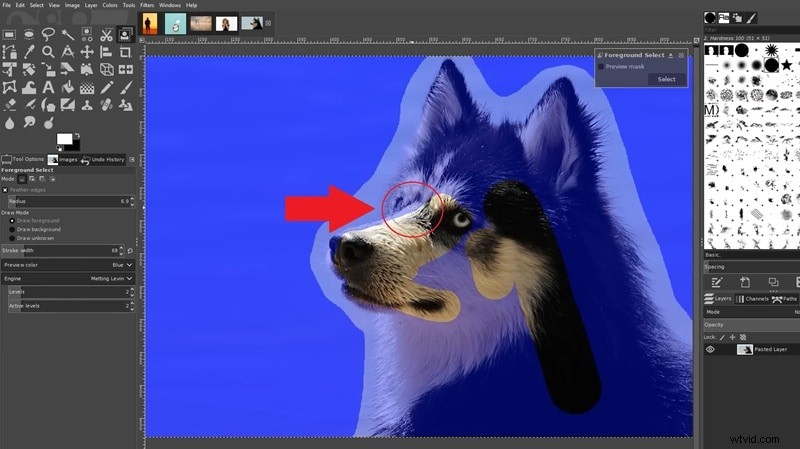
Paso 3. Consulta la vista previa
- Alternar la máscara de vista previa opción para ver cómo se ve la selección.
- Continúe cepillando si faltan partes del sujeto.
- Cuando esté satisfecho, presione Entrar para convertir el resultado en una selección activa.
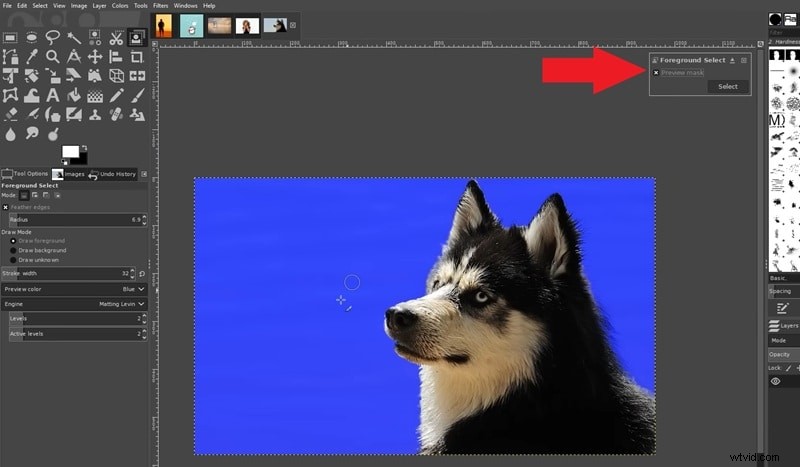
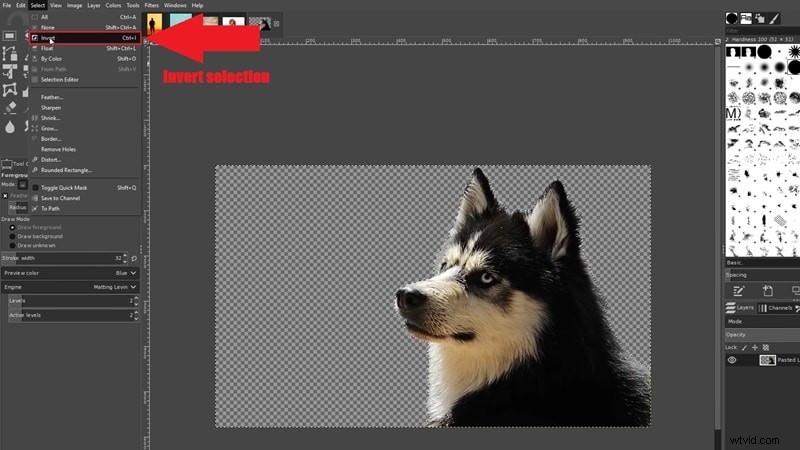
Paso 4. Invertir la selección y eliminar el fondo
- Ir a Seleccionar> Invertir .
- Presione Eliminar en tu teclado.
- El fondo se eliminará y se reemplazará con transparencia.
Parte 3. Método 3:Eliminar el fondo con la herramienta Relleno de cubo (para fondos muy simples)
El último método que queremos mostrar al aprender cómo eliminar el fondo en GIMP utiliza la herramienta de llenado de cubo. Y, sinceramente, este podría ser el método más sencillo de los tres que te enseñamos.
El problema, sin embargo, es que sólo funciona en imágenes donde el fondo es de un color plano y sólido, nada sofisticado, sin degradados ni texturas. Entonces, es un poco más limitado en ese sentido.
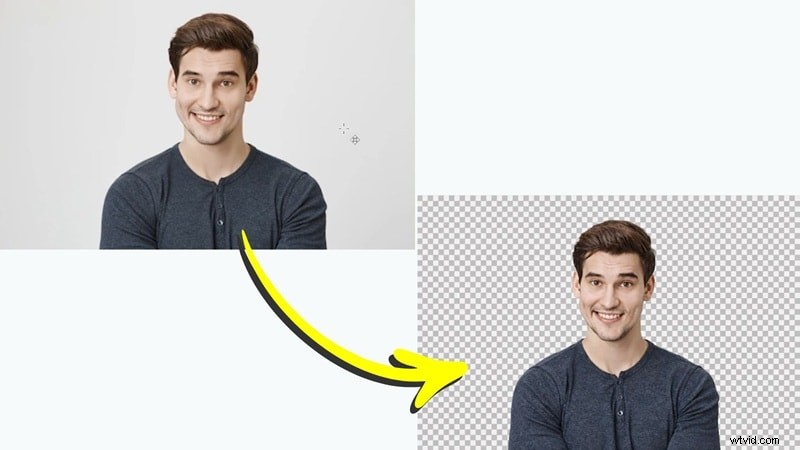
Sin embargo, si su imagen se ajusta a esa descripción, esta es probablemente la forma más rápida de hacerlo. Funciona perfectamente para cosas como:
- Fotos de productos sobre fondo blanco o de color sólido.
- Logotipos sobre un lienzo de color plano.
- Retratos tomados frente a un fondo de estudio limpio.
- Capturas de pantalla o gráficos digitales con fondos simples y uniformes.
Pasos para eliminar el fondo con la herramienta Relleno de depósito
Para este método, seguiremos una guía en video diferente, esta vez de Guide Hub en YouTube. Los pasos son bastante sencillos, así que simplemente síguelos y eliminarás el fondo en poco tiempo.
Paso 1. Sube tu imagen y crea una nueva capa
- Abre GIMP e importa la foto que deseas editar.
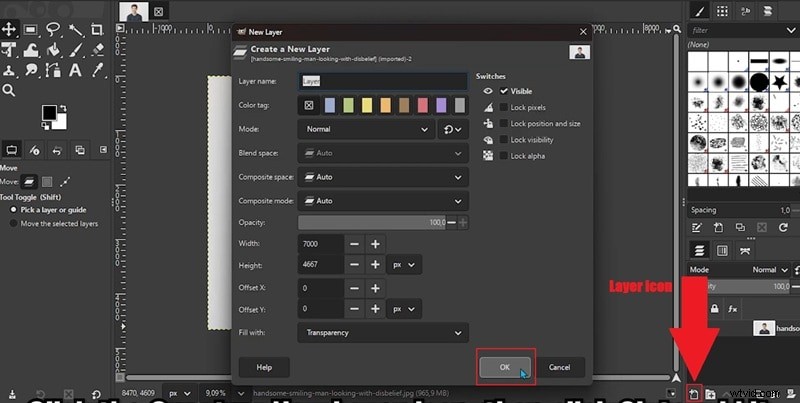
- Vaya al panel Capas y haga clic en el icono Crear una nueva capa .
- Haga clic en Aceptar para agregar la capa vacía.
Paso 2. Elija la herramienta Llenar cubo
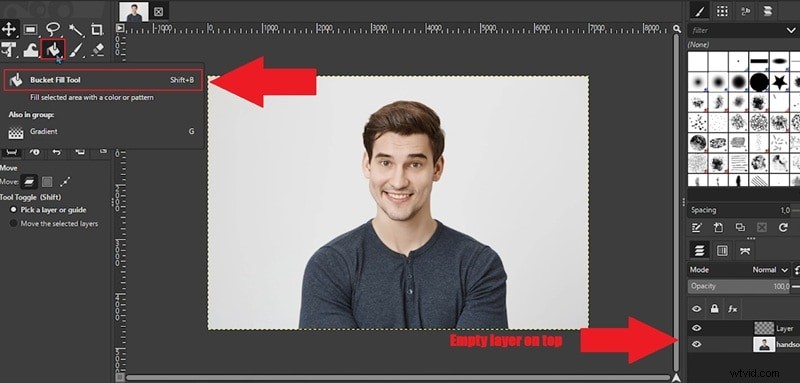
- Asegúrese de que la capa vacía esté colocada encima de la capa de la foto en el panel Capas.
- Haga clic en la capa de fotografía debajo de la capa vacía.
- Vaya a la barra de herramientas y seleccione la Herramienta Relleno de depósito .
Paso 3. Ajuste la configuración de la herramienta y elimine el fondo
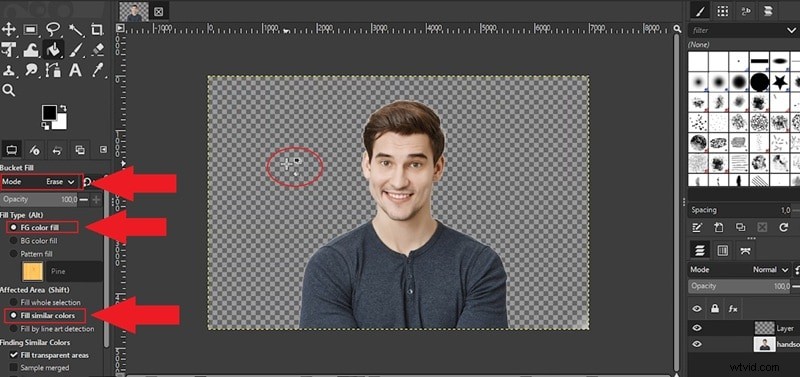
- Establecer modo para borrar .
- Cambiar tipo de relleno a Relleno de color FG .
- Establecer área afectada para rellenar colores similares .
- Luego, elimina el fondo haciendo clic en el fondo de la foto con la herramienta Relleno de cubo.
Parte 4. ¿Lo quieres aún más fácil? Eliminar fondo con un clic con Filmora
Después de ver todos los diferentes métodos sobre cómo hacer que una imagen sea transparente en GIMP , se puede ver por los resultados que definitivamente es posible. Y, sinceramente, es realmente impresionante para una herramienta gratuita. Dicho esto, todavía hay una curva de aprendizaje. Incluso el método más rápido requiere que comprendas los canales alfa, la configuración de herramientas, el ajuste de umbrales y la limpieza manual.
Afortunadamente, existe una opción mucho más sencilla:Wondershare Filmora . Es un editor impulsado por inteligencia artificial que aborda la eliminación del fondo desde un ángulo diferente. En lugar de depender de selecciones manuales, utiliza IA para detectar sujetos y eliminar fondos automáticamente. Exploremos más para ver por qué esta podría ser una solución mucho mejor que GIMP para aprender a hacer que el fondo sea transparente. .
 Descarga segura
Por qué usar Filmora para eliminar el fondo
Recorte de retrato con IA real con un solo clic
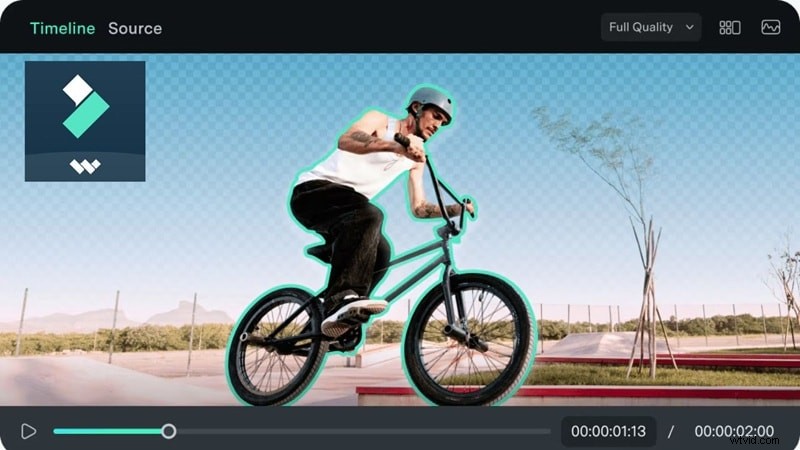
AI Portrait Cutout de Filmora puede detectar personas en un clip o imagen casi al instante. Una vez aplicado, separa el sujeto del fondo manteniendo pequeños detalles como mechones de cabello, bordes de ropa y contornos naturales. El resultado suele verse limpio sin necesidad de mucha corrección manual.
Recorte inteligente con IA para objetos
Si necesitas eliminar algo que no sea una persona, Filmora incluye AI Smart Cutout. Con esta herramienta, simplemente pintas aproximadamente sobre el objeto que deseas conservar. Luego, la IA analiza los bordes y refina la selección automáticamente. Ahorra mucho tiempo en comparación con el trazado manual de formas en los editores tradicionales.
Eliminar el fondo del vídeo, no solo de las imágenes
Una diferencia importante es que Filmora puede eliminar fondos de vídeos, GIF e imágenes. GIMP funciona bien para la edición de fotografías, pero no está diseñado para flujos de trabajo de vídeo. Filmora maneja ambos en la misma línea de tiempo, lo cual es útil para clips de redes sociales, videos de YouTube o animaciones cortas.

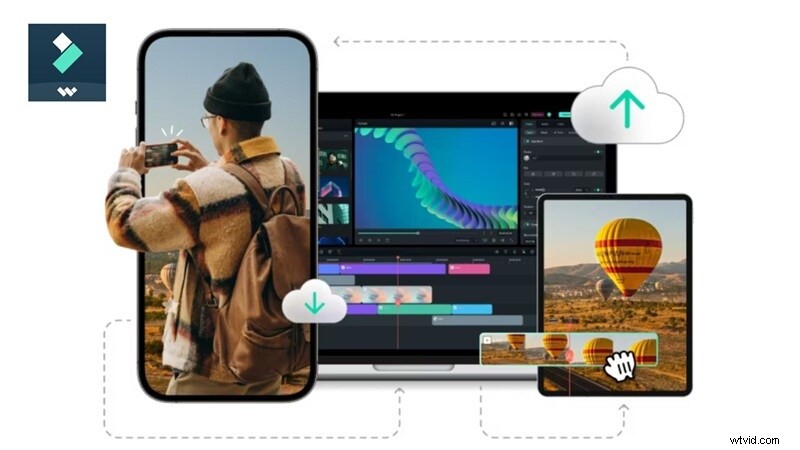
Flexibilidad móvil y de escritorio
Filmora se ejecuta en Windows, macOS, Android e iOS, por lo que no estás limitado a una configuración de escritorio. Puedes eliminar un fondo de un clip en tu computadora portátil y luego continuar editando el mismo proyecto en tu teléfono. Esa flexibilidad lo hace conveniente cuando necesitas realizar ediciones rápidas sobre la marcha.
Cómo eliminar el fondo en Filmora
Sinceramente, eliminar un fondo en Filmora es mucho más rápido que hacerlo manualmente en muchos editores de fotos. No necesitas trazar bordes ni seleccionar cuidadosamente el fondo, y eso incluye todo tipo de fotografías, desde fondos simples hasta casos complejos con mucho pelo.
Sigue estos sencillos pasos para eliminar el fondo en Filmora usando AI Portrait Cutout.
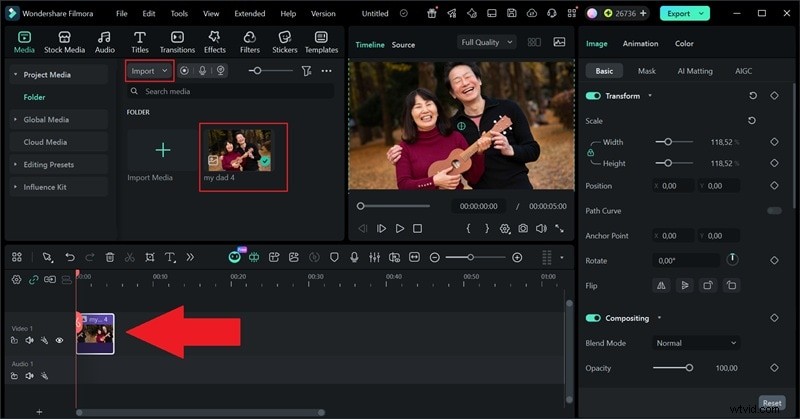
Paso 1. Abre Filmora e importa tu foto
- Abrir Filmora en su dispositivo y haga clic en Nuevo proyecto .
- En la interfaz principal, haz clic en Importar para cargar tu foto.
- Arrástrelo a la línea de tiempo de edición a continuación.
Descarga segura
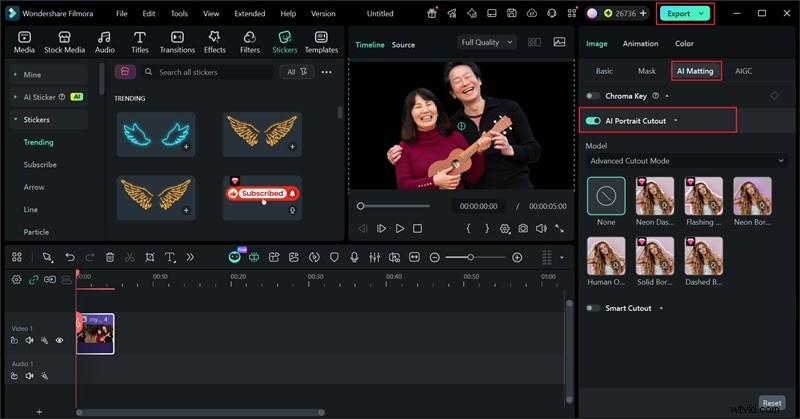
Paso 2. Habilite la función de recorte de retrato AI
- Seleccione AI Matting desde el panel de propiedades a la derecha.
- Activa el Recorte de retrato AI característica.
- Siéntete libre de agregar un nuevo fondo, insertar pegatinas y más.
- Haga clic en Exportar para guardarlo en su dispositivo.
GIMP vs Filmora:Comparación de eliminación de fondo
Entonces, después de aprender cómo deshacerse del fondo en GIMP y FIlmora, queda claro que ambas herramientas son totalmente capaces. Sin embargo, están diseñados para diferentes flujos de trabajo y diferentes tipos de usuarios. A continuación presentamos una mirada en paralelo para ayudarle a determinar cuál se adapta mejor a su situación:
| Categoría | GIMP | Filmora |
| Método de eliminación | Múltiples pasos; canal alfa, selección de herramientas, ajustes manuales | La IA con un solo clic hace el trabajo pesado por usted |
| Curva de aprendizaje | Moderado, requiere algo de práctica | Mínimo, funciona desde el primer momento |
| Calidad de borde fino | Bueno, pero requiere esfuerzo manual | Excelente, la IA preserva el cabello y los detalles finos |
| Soporte de archivos | Principalmente imágenes (PNG, JPG, etc.) | Imágenes, archivos de vídeo y GIF |
| Plataforma | Windows, macOS, Linux | Windows, macOS, Android, iOS |
| Costo | Completamente gratuito y de código abierto | Plan gratuito disponible; Pro desbloquea todas las funciones |
| Velocidad | 5 - 15+ minutos dependiendo de la complejidad | Segundos, la IA lo maneja automáticamente |
| Mejor para | Fondos simples de colores sólidos o planos | Cabello, pelaje, bordes complejos, vídeos, GIF |
| Mostrar más Mostrar menos |
Conclusión
En esta guía, cubrimos tres métodos para cómo eliminar el fondo en GIMP usando la herramienta Selección difusa, la herramienta Selección en primer plano y la herramienta Relleno de depósito. Cada método funciona en diferentes situaciones, por lo que el mejor depende del tipo de imagen que tengas. Aun así, aprender a borrar un fondo en GIMP puede llevar algún tiempo, ya que la mayoría de los pasos requieren trabajo manual.
Si quieres algo más rápido, Wondershare Filmora es una buena opción. Su AI Portrait Cutout puede eliminar fondos automáticamente con solo unos pocos clics. Además de eso, Filmora no se limita a las fotografías. También puede eliminar fondos de videos y GIF, mientras te brinda una línea de tiempo de edición completa para agregar efectos, nuevos fondos u otros elementos creativos en el mismo proyecto.
Descarga segura