
¿Quieres animar un trazo en After Effects para lograr un movimiento de línea suave? Las animaciones de trazo brillan en los contornos de logotipos, firmas manuscritas, flechas y líneas de ruta. Es un movimiento que se adapta a las introducciones y explicaciones de los vídeos.
Pero crear esta animación de trazo en After Effects no es sencillo. El desafío es lograr la trayectoria, el tiempo y la longitud del trazo correctos para que el trazo se vea suave. Un pequeño cambio en cómo aparece o desaparece la línea puede marcar una gran diferencia en la naturalidad del movimiento.
Esta guía te ayudará a comprender qué significa un trazo en After Effects y te mostrará los pasos para crearlo. También mostrará una alternativa si prefiere una configuración más rápida para las animaciones de líneas. Empecemos.
Parte 1. ¿Qué es la animación de trazos en After Effects?
La animación de trazos en After Effects es el proceso de hacer que una línea o un contorno se dibuje con el tiempo. Esas líneas crean caminos suaves que revelan formas, texto o logotipos en movimiento. Es una técnica de gráficos en movimiento que convierte elementos estáticos en algo más dinámico.
La herramienta principal para animar un trazo en After Effects es la función Recortar trazados. Le permite controlar el inicio, el final y el desplazamiento de un trazo. Al ajustar estos valores, puede definir cómo aparece, desaparece o se mueve la línea a lo largo de una ruta específica.
Puedes utilizar la animación de trazos en muchos tipos de vídeos. A menudo se aplica en:
- Animaciones de ruta para vídeos de viajes:las líneas se trazan a lo largo de un mapa para marcar un viaje o resaltar cada parada a lo largo de la ruta.
- Trazos de contorno en vitrinas de productos:las líneas finas resaltan los bordes del producto o revelan partes de una forma para mostrar detalles del diseño.
- Logotipo escrito a mano o firma revelada:los trazos siguen rutas personalizadas para imitar la escritura natural, añadiendo un toque personal a la marca.
- Indicadores de flechas para explicaciones o infografías:los trazos dibujan flechas en secuencia para dirigir la atención del espectador o conectar un elemento con otro.
Parte 2. Cómo animar un trazo en After Effects – Paso a paso
Antes de comenzar, es necesario comprender cómo funcionan los efectos de trazo en After Effects. La idea es dibujar una línea que aparece gradualmente en la pantalla, usando capas de formas simples y una animación basada en fotogramas clave. Utilizarás la función Recortar trazados para controlar cuándo y cómo se dibuja el trazo.
Método 1:Animación de trazo básico con trazados recortados
A continuación se explica cómo animar un trazo en After Effects utilizando la función Recortar trazados:
Paso 1
Crear una capa de forma
Comience agregando su forma a la línea de tiempo. Puede importar un archivo de Illustrator o crear una forma directamente dentro de After Effects usando la herramienta Forma. Ambos funcionan de la misma manera.
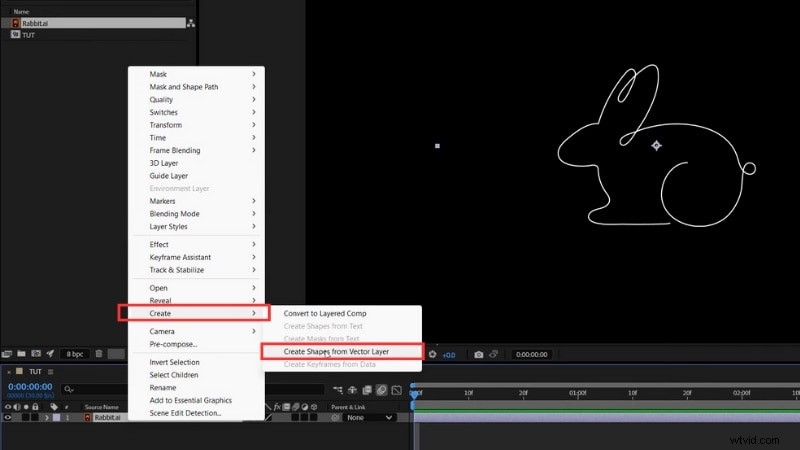
Si está utilizando un archivo de Illustrator, haga clic derecho sobre él, seleccione Crear> Crear formas a partir de una capa vectorial.
Paso 2
Eliminar el relleno y establecer el trazo
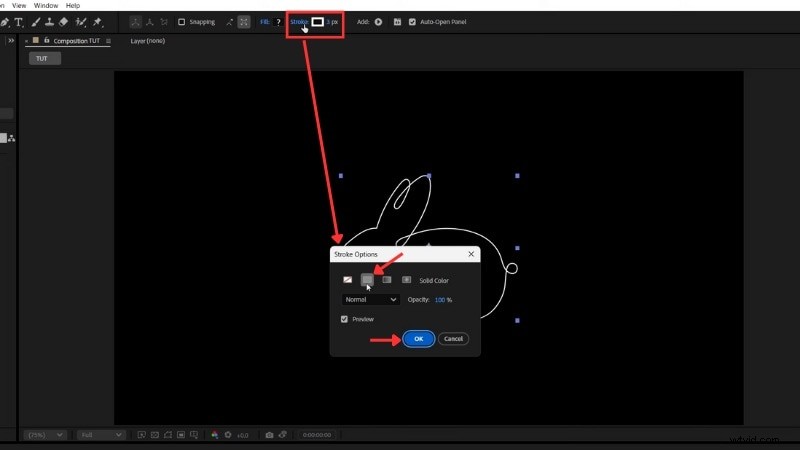
Necesitamos asegurarnos de que nuestra forma solo tenga trazos. Para hacer esto, selecciona tu capa de forma y dirígete a la barra de herramientas para configurar Relleno> Ninguno.
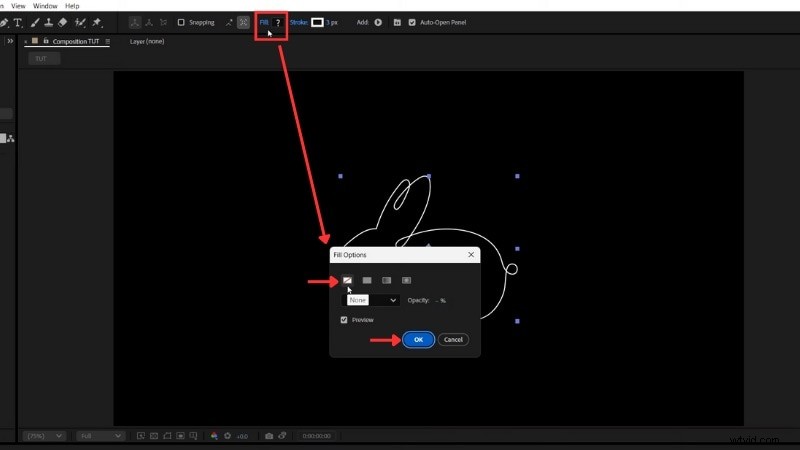
Junto a la opción Relleno, establece el Trazo en un color sólido. Ajuste el ancho del trazo para controlar el grosor de la línea.
Paso 3
Añade el efecto Recortar trazados
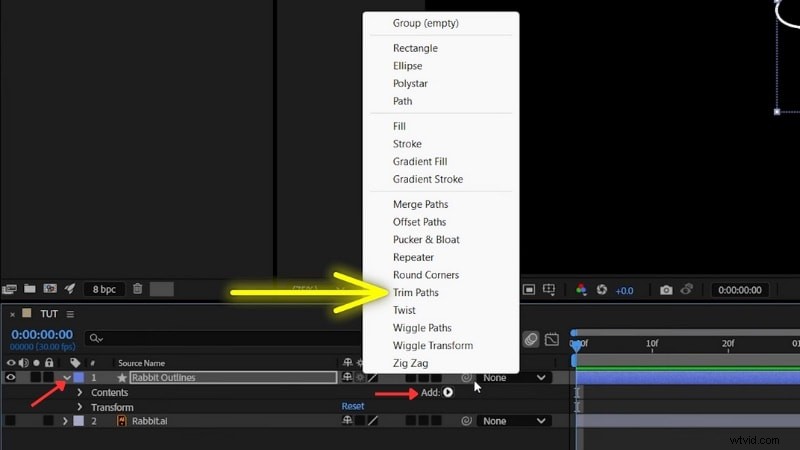
En el panel Línea de tiempo, abra el menú desplegable de Capa de forma, haga clic en Agregar y elija Recortar trazados. Esta función le permite animar los puntos inicial y final de su línea.
Expanda la sección Recortar rutas. Establece Fin en 0% para que el trazo sea invisible y haz clic en el Cronómetro al lado de Fin para crear tu primer fotograma clave.
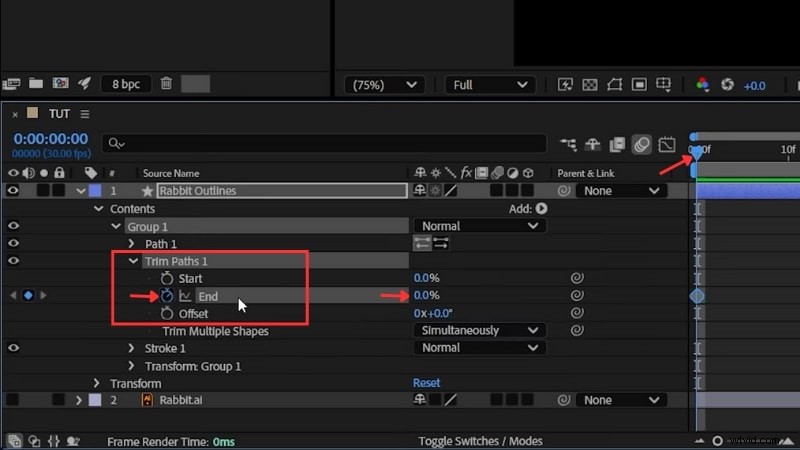
Mueva el cabezal de reproducción unos segundos hacia adelante y establezca Fin en 100%. El trazo ahora se dibujará solo de principio a fin.
Paso 5
Suavizar la animación
Seleccione ambos fotogramas clave, haga clic derecho y elija Asistente de fotogramas clave> Easy Ease o presione F9. Esto suaviza el movimiento.
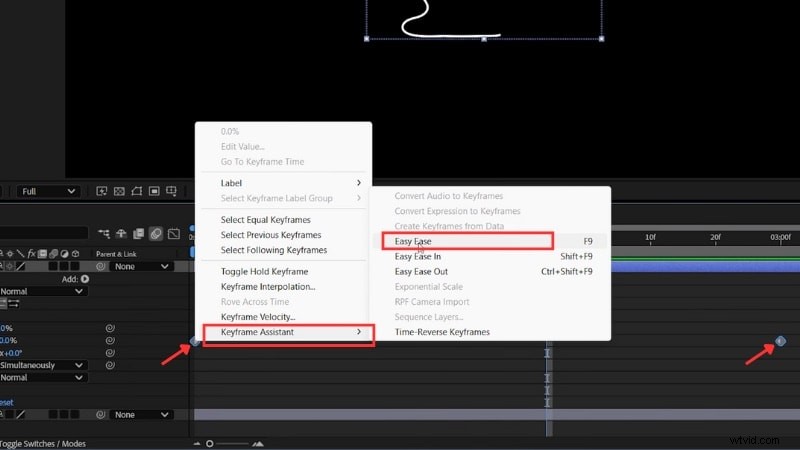
Ahora tienes una animación de un trazo en After Effects usando Recortar trazados. Puedes aplicar los mismos pasos a diferentes formas, contornos de texto o logotipos para revelaciones creativas.
Método 2:Animación de trazo de pincel
También puedes crear efectos de pintura o tinta dibujados a mano utilizando la técnica de pincelada de After Effects. Esto crea bordes más suaves y naturales que parecen pintura con pincel real en lugar de una línea digital limpia.
Siga los pasos a continuación para aprender cómo crear uno:
Paso 1
Crear una nueva composición
Crea una nueva composición y llámala Pincelada 1. Mantenla en resolución HD y establece la duración en unos cinco segundos.
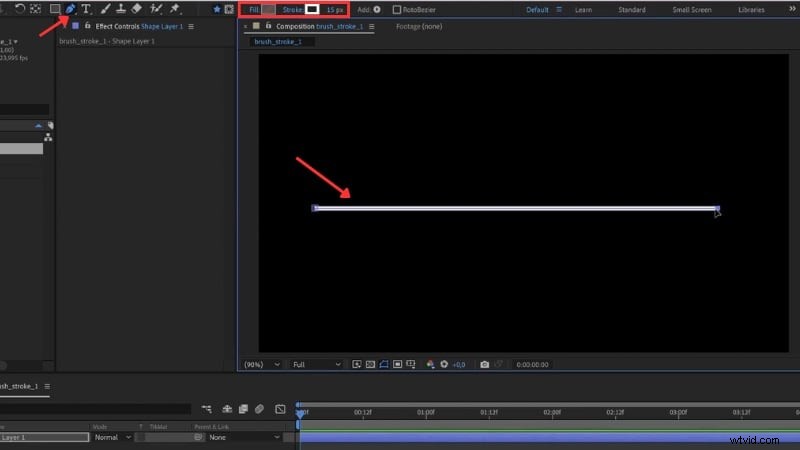
Seleccione la herramienta Pluma y dibuje una línea recta a lo largo de la pantalla. Mantenga presionada la tecla Mayús para mantenerlo recto. Gire Relleno> Ninguno y establezca el Ancho del trazo en alrededor de 6 píxeles. Elija un color como el blanco por ahora.
Paso 3
Duplicar y variar las líneas
Vaya a la capa de forma, abra la propiedad Contenido y duplique la Ruta varias veces.
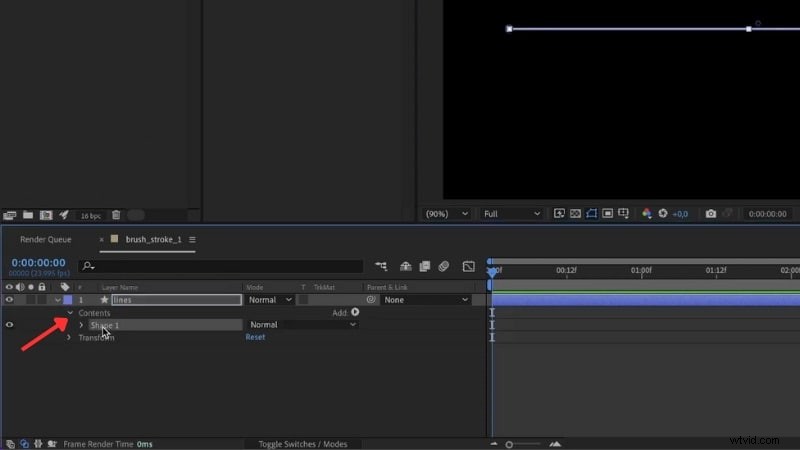
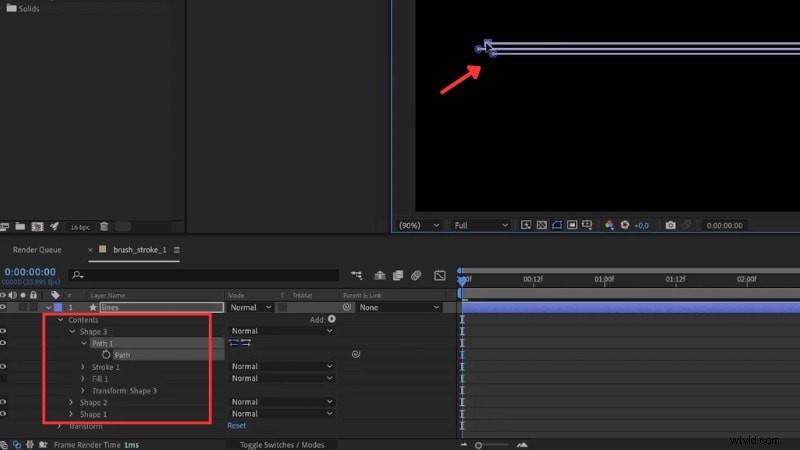
Ajuste la Posición de la ruta para cada nueva línea para que queden ligeramente debajo una de la otra. Cambie algunos anchos a 10 o 15 píxeles para crear una apariencia en capas más gruesa. Unas diez líneas suelen funcionar bien.
Haz clic en la capa Líneas y dirígete al panel Efectos y ajustes preestablecidos.
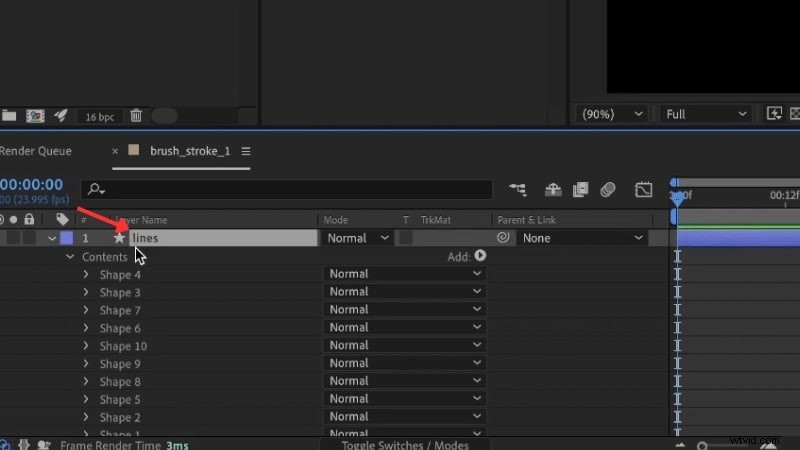
Busque Bordes rugosos y aplíquelo a los controles de efectos de las líneas.
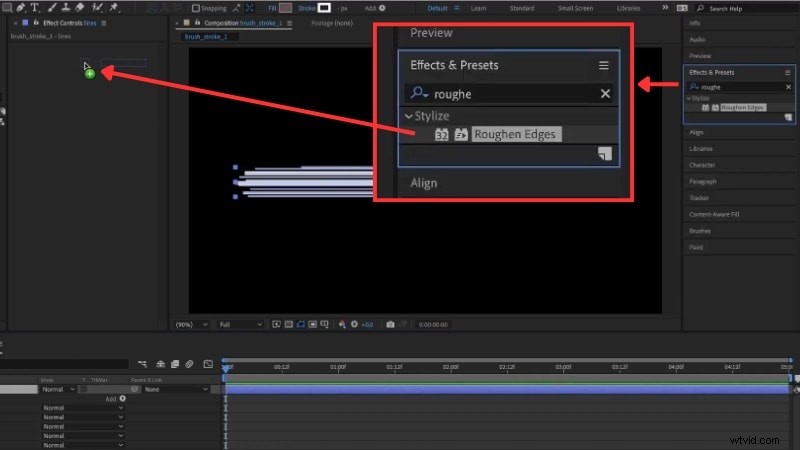
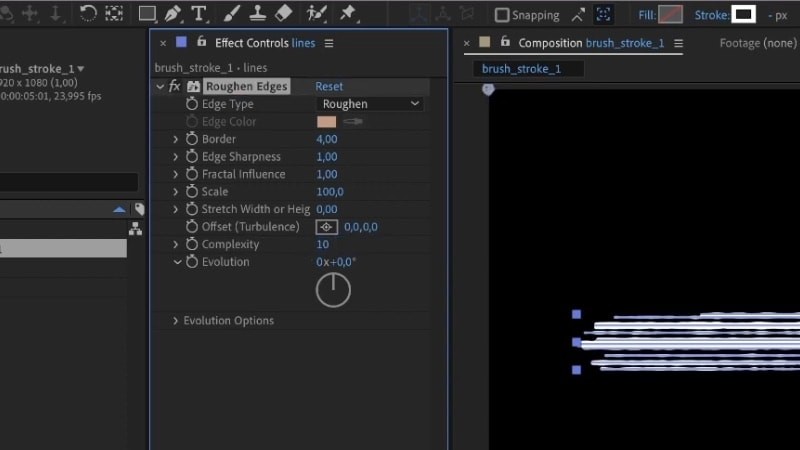
Establece el Borde alrededor de 4 y la Complejidad cerca de 10. Esto agrega bordes desiguales, dándole a la línea una apariencia texturizada, similar a la de un pincel.
Paso 5
Agregue trazados de recorte para animar el pincel
Abra la capa de forma, diríjase a Contenido y haga clic en Agregar> Recortar trazados. Asegúrese de agregarlo a todo el grupo que contiene todas las líneas duplicadas, no solo una línea. De esta manera, todas las líneas se animarán juntas como un solo trazo de pincel.
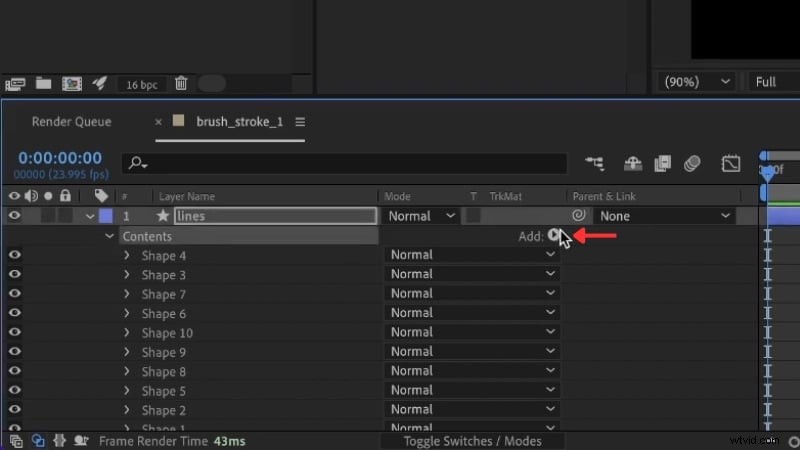
Expanda la configuración de Recortar rutas para ajustar el control deslizante. Mueva el cabezal de reproducción al inicio del trazo de línea y establezca el control deslizante en 0%. Haga clic en el ícono del cronómetro al lado del control deslizante para crear su primer fotograma clave. Luego, mueva el cabezal de reproducción hacia adelante y cambie la presentación del control deslizante al 100%. El trazo ahora se dibuja en la pantalla como un movimiento unificado.
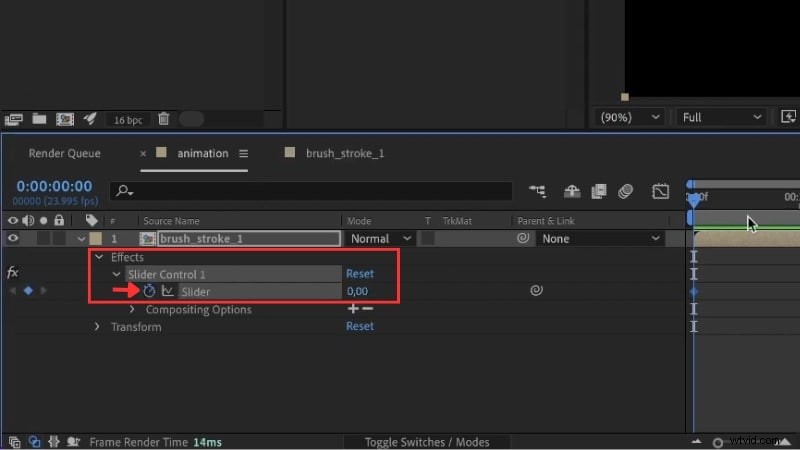
Ahora ha creado una pincelada en After Effects que se anima en la pantalla. Puedes combinar varias pinceladas, ajustar sus colores o doblar su forma para obtener una animación más artística.
Bonificación:¿Realmente necesitas After Effects? Pruebe la alternativa
¿Quieres animar un trazo en After Effects pero no quieres una configuración compleja? En los gráficos en movimiento, los trazos hacen más que decorar. Guían la vista, trazan caminos y revelan formas con intención. A menudo utilizarás animaciones de trazos en rutas de viaje, presentaciones de logotipos, vídeos explicativos o productos destacados.
Pero, si su objetivo es crear estos efectos rápidamente, es posible que After Effects no sea la mejor opción. Animar un trazo en After Effects puede llevar tiempo e implicar varios pasos de configuración. Para aquellos que prefieren editores de vídeo que proporcionen un flujo de trabajo más sencillo, prueben un editor alternativo como Wondershare Filmora.

 Descarga segura
Filmora Versión 15 ha introducido una función de herramienta Pluma que también te permite crear animaciones de trazo como en After Effects. La diferencia es que todo sucede en un solo lugar. Puedes dibujar en el lienzo del vídeo, ajustar curvas y animar el trazado de la línea sin cambiar entre varias capas.
Comparar animaciones de trazos en After Effects vs Filmora
Echa un vistazo a la siguiente tabla para ver cómo Filmora se compara con la creación de animaciones de trazos en After Effects:
| Característica | Después de los efectos | Filmora |
| Herramienta Trazo principal | Da forma a capas con trazados de recorte para animación de líneas. | Herramienta Pluma con controles de animación de Trazo y Recortar ruta. |
| Complejidad del flujo de trabajo | Requiere múltiples capas, efectos y fotogramas clave. | Todos los ajustes en un solo panel. |
| Curva de aprendizaje | Empinado para nuevos usuarios. | Fácil de aprender. |
| Controles de animación de trazos | Inicio, fin y compensación de tiempo. | La configuración del control deslizante Inicio y Fin aparece justo después de activar la ruta de recorte. |
| Requisito de complemento | A menudo es necesario para estilos avanzados. | Las animaciones de Stoke no necesitan un complemento en Filmora. |
| Velocidad de renderizado | Depende del tamaño y los efectos de la composición. | Optimizado para exportaciones más rápidas. |
| Mejor para | Gráficos en movimiento complejos y plataformas de animación personalizadas. | Animaciones rápidas, introducciones y tutoriales. |
Cómo animar un trazo en Filmora
Sigue los pasos a continuación para crear una animación de trazo en Filmora:
Paso 1
Inicie el proyecto y agregue activos
Abre Filmora y comienza un nuevo proyecto. Importa tu video o imagen y arrástralo a la línea de tiempo. Ajuste su posición o tamaño en la ventana de vista previa para enmarcar su escena correctamente.
Paso 2
Dibuja el camino con la herramienta Pluma
En el menú de la barra de herramientas encima de la línea de tiempo, vaya a Herramientas de dibujo> Herramienta Pluma.
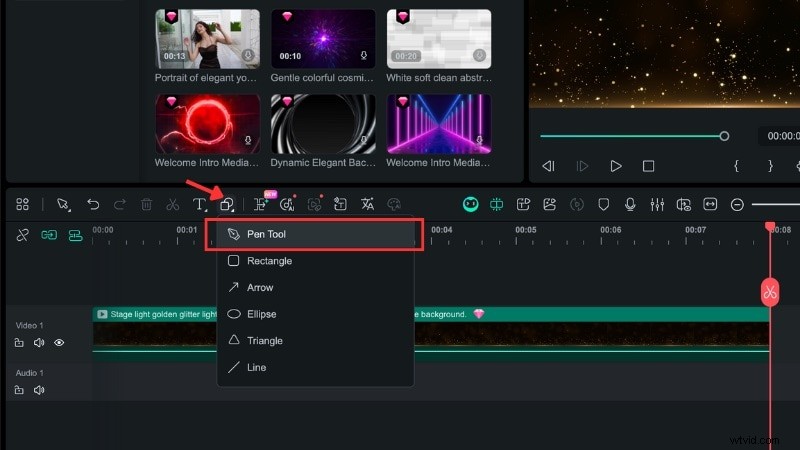
Luego, puedes dibujar tu trazo en la pantalla de vista previa.
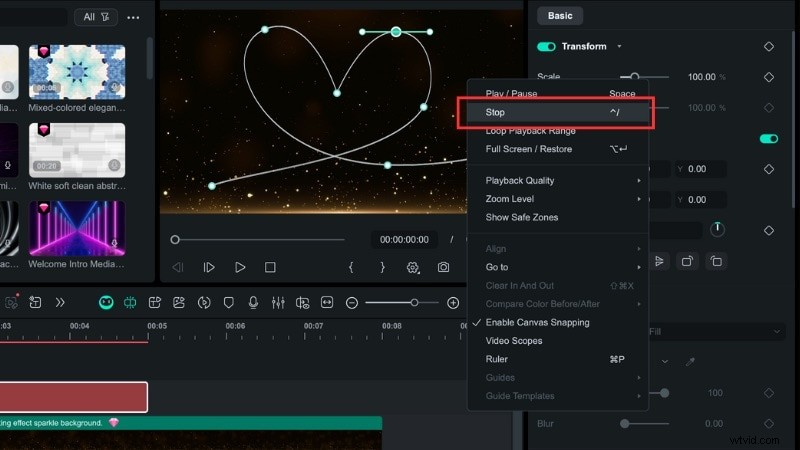
Haga clic una vez para agregar puntos rectos, o haga clic y arrastre para curvarlo.
Cuando termine de dibujar, haga clic derecho en la pantalla y seleccione Detener para confirmar su ruta.
Paso 3
Personaliza el estilo del trazo
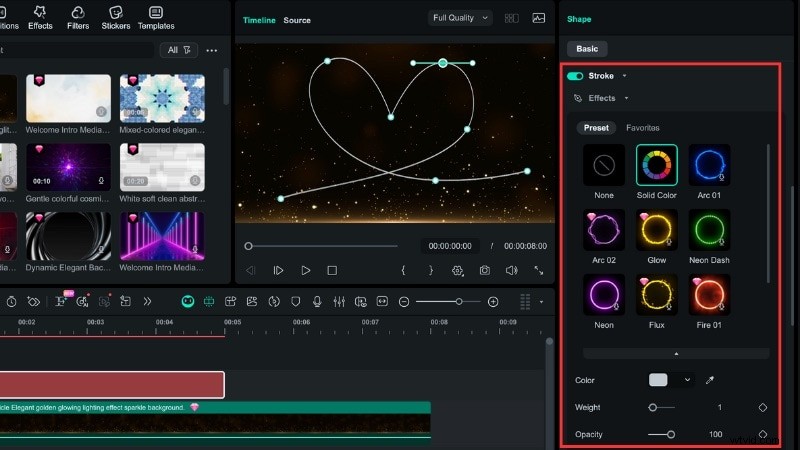
Una vez que cree una forma con las herramientas de dibujo, el panel de edición de formas se abrirá en el lado derecho de la pantalla.
Desplácese hasta la sección Trazo donde puede configurar el Color de su línea, ajustar el Grosor (grosor) o configurar la Opacidad. También puedes elegir entre el estilo de trazo preestablecido si deseas una configuración más rápida.
Paso 4
Animar el trazo con fotogramas clave
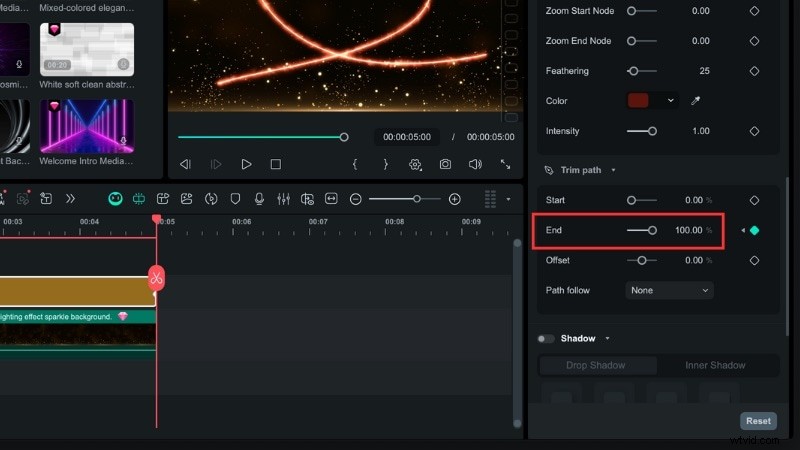
En el mismo panel, vaya a la sección Recortar ruta. Esta herramienta puede ayudar a agregar fotogramas clave a sus líneas de trazo.
Mueva el cabezal de reproducción al inicio del clip y establezca Fin en 0%. Haga clic en el icono de fotograma clave para marcar el primer fotograma.
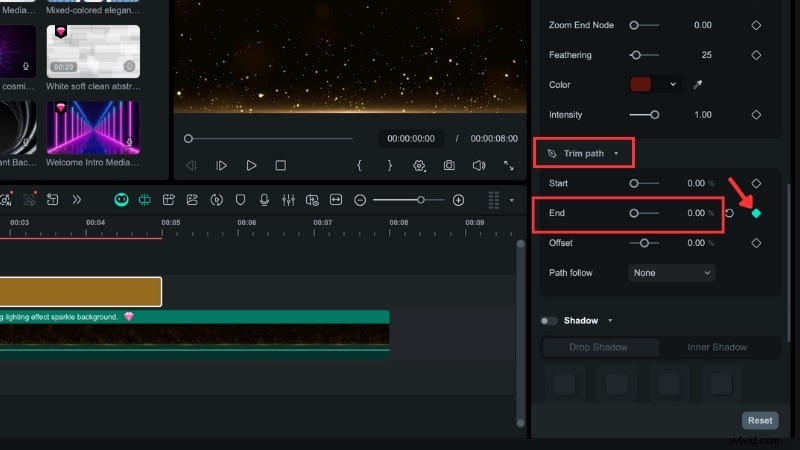
Luego, mueve el cabezal de reproducción hacia adelante y cambia Fin a 100%. El siguiente fotograma clave se agregará automáticamente.
Esta configuración crea una animación de trazo suave que se dibuja a lo largo del camino.
Paso 5
Vista previa de la animación del trazo
Reproduzca el vídeo en la ventana de vista previa para revisar la animación. Ajuste el tiempo del trazo o la forma del recorrido si es necesario para que fluya naturalmente.
Conclusión
Aprender a animar un trazo en After Effects es una habilidad útil para crear contornos, trazos de logotipos o rutas de movimiento. Ofrece un control preciso, pero lleva tiempo configurar y ajustar los fotogramas clave.
Si prefieres una configuración más rápida y sencilla, la herramienta Pluma de Filmora puede lograr una animación de trazo similar en After Effects con menos esfuerzo. Te permite dibujar formas en el lienzo, ajustar estilos de trazo y animar el trazado directamente en un solo lugar.
Filmora se adapta a los creadores que desean animaciones con trazos suaves sin una curva de aprendizaje pronunciada. Pruébelo hoy y vea qué tan rápido pueden ser sus ediciones.

Filmora
Aplicación y software de edición de vídeo con IA
¡La mejor herramienta para crear vídeos en cualquier lugar para todos los creadores!
Tu primera edición de vídeo perfecta comienza aquí:no se necesita experiencia