
¿Por qué es importante la corrección de color en los vídeos de YouTube, TikTok o Instagram? Muchos creadores buscan opciones LUT de Adobe Premiere Rush, pero el editor no admite importaciones de LUT personalizadas.
Aún así, no estás limitado. Las herramientas de gradación de color de Adobe Premiere Rush incluyen ajustes preestablecidos integrados y funciones de corrección que simulan los flujos de trabajo LUT. Con ellos, puedes equilibrar el brillo, ajustar el contraste y ajustar el color de tus vídeos.
Esta guía explica la diferencia entre corrección y calificación y cómo utilizar los ajustes preestablecidos de LUT de Adobe Premiere Rush. También muestra cómo se compara Rush con otro editor en cuanto a opciones avanzadas. ¡Empecemos!
Parte 1. ¿Qué es la corrección de color frente a la gradación de color?
Antes de sumergirse en las opciones de LUT de Premiere Rush, conviene analizar la diferencia entre corrección de color y gradación de color. Mucha gente los confunde, pero sirven para diferentes propósitos en la edición de vídeo.
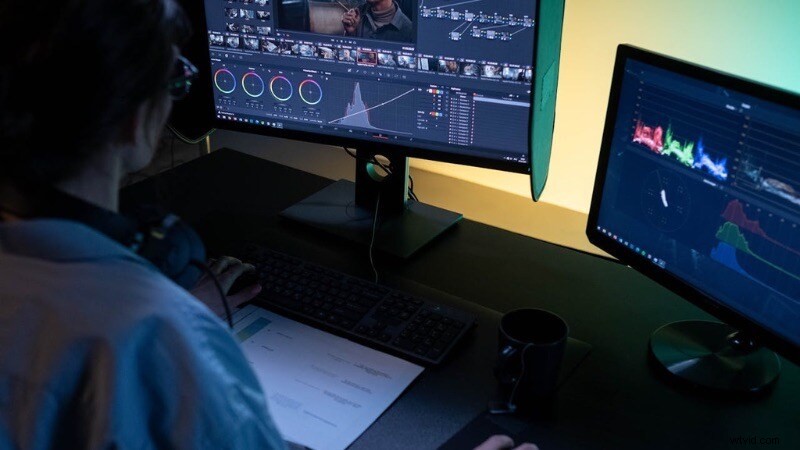
- Corrección de color se trata de solucionar problemas técnicos en el metraje:por ejemplo, ajustar la exposición cuando un clip se ve demasiado oscuro o brillante. Corregir el balance de blancos si los tonos de piel no parecen naturales y restaurar el contraste cuando el metraje parece plano también se consideran corrección de color. El objetivo es hacer que los clips parezcan precisos y consistentes.
- Graduación de color va más allá de corregir errores en el metraje:con la gradación de color de Adobe Premiere Rush, puede crear el ambiente y darle al metraje un tono cinematográfico que se ajuste al tema de su contenido. Estos ajustes ayudan a mantener la apariencia consistente, incluso cuando trabajas en varios clips.
Por qué la gradación de color es importante para los creadores de YouTube y redes sociales
Para YouTube y las plataformas de redes sociales, la calificación ayuda a construir una identidad visual. Un estilo de color uniforme hace que los vídeos sean reconocibles, los vincula a tu marca y mantiene tu contenido coherente en las diferentes publicaciones.
Parte 2. Paso a paso:Cómo aplicar la corrección de color en Adobe Premiere Rush
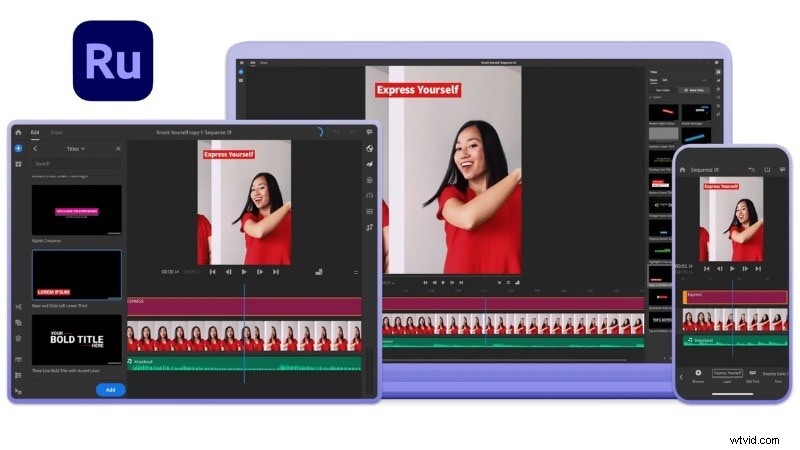
Después de comprender las diferencias entre la gradación de color y la corrección de color de Premiere Rush, el siguiente paso es aprender a aplicarlas en el editor. Premiere Rush simplifica este ajuste con su panel Color, donde puede ajustar la exposición, el balance de blancos y los tonos.
Siga los pasos a continuación para iniciar la corrección de color manual en su metraje:
Paso 1
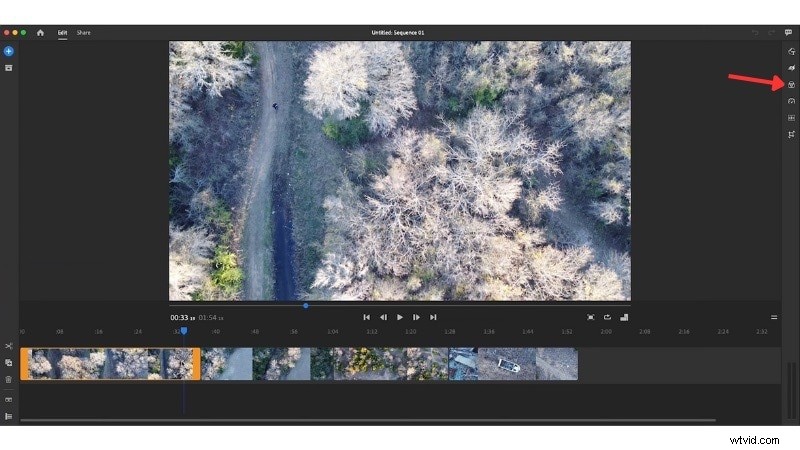
Abra el panel de colores
Seleccione su clip en la línea de tiempo y abra el Color para comenzar a ajustar el tono visual.
Paso 2
Elija un ajuste preestablecido neutro
En los Preajustes sección, seleccione Ninguno para comenzar con una apariencia limpia antes de aplicar cualquier estilo preestablecido más adelante.
Paso 3
Ajustar la configuración de color
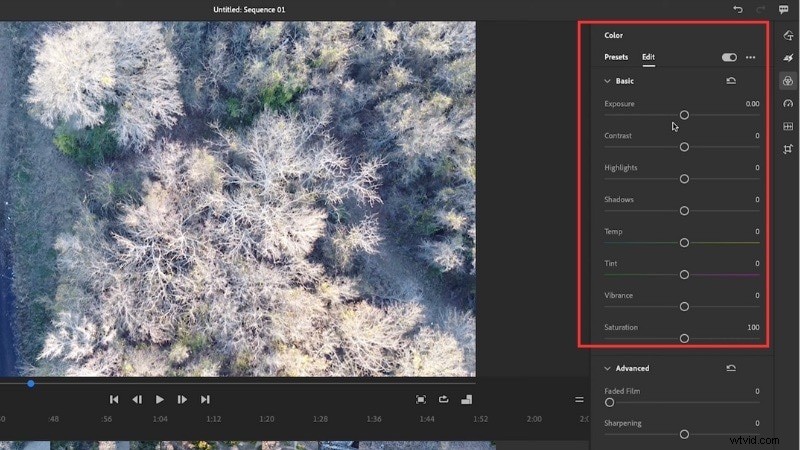
Cambie a Editar pestaña para ajustar la apariencia de su clip usando estos controles:
- Exposición :ajusta el brillo general.
- Contraste :define la diferencia entre claros y oscuros.
- Aspectos destacados :controla las áreas brillantes de la imagen.
- Sombras :aporta detalles a las partes más oscuras.
- Temperatura :ajusta el tono de color entre cálido y frío.
- Tinte :agregue tonos verdes (izquierda) o magenta (derecha).
- Vibración :Realza los colores apagados de forma natural.
- Saturación :aumenta o reduce la intensidad general del color.
Parte 3. LUT de Premiere Rush:por qué las LUT personalizadas no funcionan y cómo utilizar los ajustes preestablecidos como alternativa
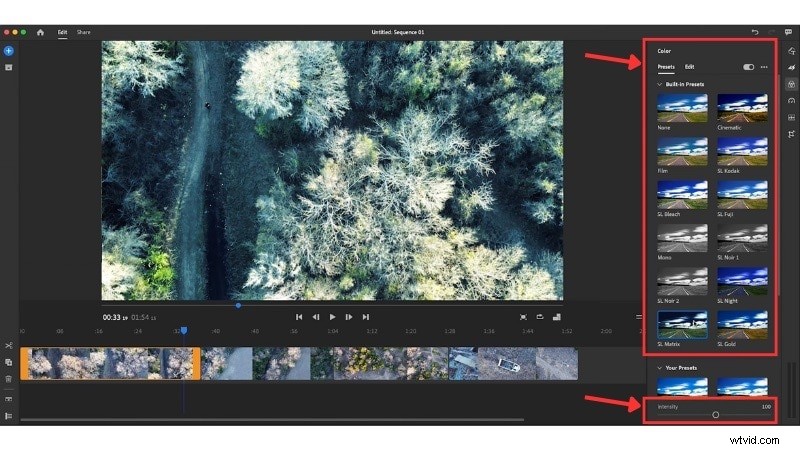
La gradación de color a menudo utiliza LUT para aplicar una apariencia rápidamente. Cuando las personas buscan LUT de Adobe Premiere Rush, pronto se dan cuenta de que la aplicación no admite importaciones de LUT externas. En cambio, Rush ofrece ajustes preestablecidos de color integrados que funcionan como LUT y le brindan un punto de partida rápido para la gradación.
Aún puedes crear un estilo consistente con estos ajustes preestablecidos y guardar tus propios ajustes. Este enfoque le brinda flujos de trabajo que se parecen al uso de LUT mientras se mantiene dentro de las herramientas integradas de Rush.
Siga estos pasos para utilizar ajustes preestablecidos como LUT para Premiere Rush:
En el Color panel, abra Preajustes y elige uno que se ajuste al estilo de tu vídeo.
Desplácese hacia abajo hasta Intensidad y use el control deslizante para controlar qué tan fuerte se ve el efecto.
Paso 3
Personaliza el preset
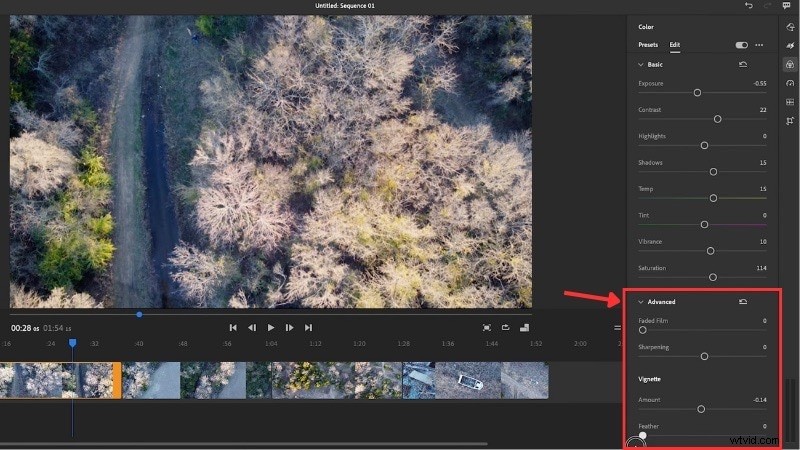
Cambie a Editar panel y ajuste la exposición, el contraste, la temperatura y otros controles deslizantes hasta que el aspecto coincida con su visión.
Si es necesario, abra la ventana Avanzada. controles para ajustar:
- Película descolorida :Reduzca el contraste para lograr una apariencia suave y de estilo vintage.
- Afilado :mejora los bordes para darle al vídeo una apariencia más clara.
- Cantidad de viñeta :Oscurece o aclara las esquinas del marco.
- Pluma de viñeta :ajusta qué tan suave o nítido aparece el borde de la viñeta.
Paso 4
Guardar como un ajuste preestablecido personalizado
Haga clic en los tres puntos icono en la parte superior derecha del panel Editar para abrir Más opciones .
Elija Crear ajuste preestablecido , asígnale un nombre y haz clic en Guardar. . Ahora puedes reutilizar el mismo aspecto en proyectos futuros.
Haga clic en las otras pistas de vídeo en la línea de tiempo y aplique la misma configuración preestablecida que creó.

Parte 4. Premiere Rush vs Filmora:Comparación de gradación de color
El truco Premiere Rush LUT con ajustes preestablecidos que probamos anteriormente puede funcionar para ediciones simples. Pero puede resultar limitante si desea tener un mayor control creativo. En ese caso, puedes considerar usar otro editor como Wondershare Filmora.
 Descarga segura
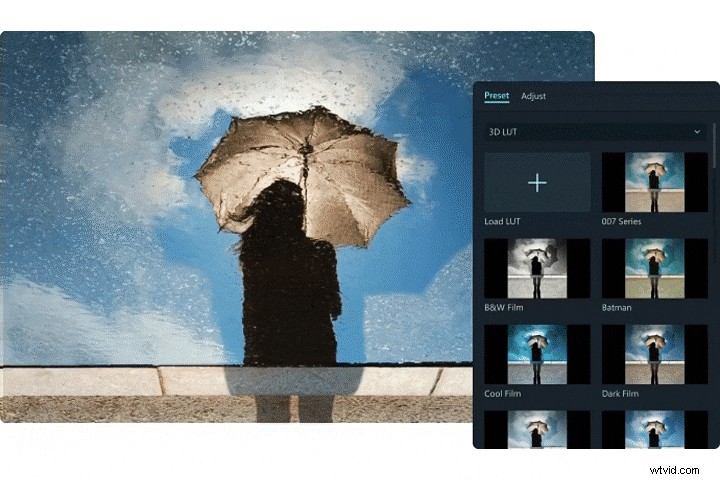
Filmora admite tanto LUT integradas como importaciones de LUT personalizadas. También incluye herramientas impulsadas por IA y opciones avanzadas de corrección de color, como ajuste HSL, ruedas de color y fotogramas clave. Esto hace que Filmora sea flexible para los creadores que desean resultados profesionales sin complejidad adicional.
Obtendrás muchas opciones, desde estilos cinematográficos, antiguos y retro. También puede aplicar LUT de cámara como S-LOG, C-LOG o D-LOG, que coinciden con la salida de cámaras de alta gama. Todo esto funciona simplemente arrastrando y soltando, con la opción de ajustar la opacidad posteriormente.
Premiere Rush vs Filmora:Comparación de gradación de color
Así es como se comparan Premiere Rush y Filmora:
| Característica | Adobe Premiere Rush | Wondershare Filmora |
| Facilidad de uso | Interfaz limpia con ajustes preestablecidos básicos, rápida para ediciones de redes sociales. | Fácil de usar con LUT de arrastrar y soltar, además de más personalización si la necesita. |
| Herramientas de corrección de color | Esenciales:exposición, contraste, luces, sombras, balance de blancos, intensidad, saturación. | Incluye esos conceptos básicos además de ajuste HSL, curvas, fotogramas clave y herramientas avanzadas de IA. |
| Compatibilidad con LUT y preajustes | Limitado a ajustes preestablecidos integrados, sin importaciones de LUT personalizadas. | Biblioteca LUT integrada, carpetas LUT retro y cinematográficas, LUT de cámara profesional e importación de LUT personalizada. |
| Flexibilidad y control profesional | Flexibilidad limitada:los ajustes preestablecidos son pocos y los controles deslizantes manuales requieren ciertos conocimientos técnicos. No hay soporte para LUT externos. | Alta flexibilidad:amplias categorías preestablecidas, controles deslizantes simples para opacidad y tonos de piel, además de soporte para LUT personalizados y herramientas avanzadas como curvas y HSL. |
| Mejor para | Editores que desean herramientas básicas pero no les importan los ajustes manuales. Funciona mejor si ya comprende la exposición y el equilibrio del color. | Creadores principiantes y experimentados que desean LUT listas para usar, ajuste sencillo y espacio para crecer con opciones avanzadas. |
Mira este vídeo para ver más de cerca las funciones de gradación de color de Filmora:
Descarga segura
Conclusión
Las LUT en Premiere Rush no están disponibles, pero puedes usar sus ajustes preestablecidos de color para lograr efectos de estilo LUT. Al combinar ajustes preestablecidos con ajustes manuales, puedes crear una apariencia consistente.
La gradación de color de Adobe Premiere Rush puede refinar la exposición, el balance de blancos y el contraste. Aún así, necesita algunos conocimientos de clasificación para utilizar estos controles de forma eficaz. Como las herramientas siguen siendo básicas, muchos editores acaban buscando alternativas.
Con las LUT de Adobe Premiere Rush limitadas a ajustes preestablecidos integrados, Filmora se convierte en una mejor alternativa. Ofrece categorías LUT más amplias, admite importaciones de LUT personalizadas e incluye controles deslizantes sencillos. Pruebe ambas herramientas y vea qué flujo de trabajo se adapta mejor a sus necesidades de edición.

Filmora
Aplicación y software de edición de vídeo con IA
¡La mejor herramienta para crear vídeos en cualquier lugar para todos los creadores!
Simplifica todos tus pasos en la edición de video, desde el preprocesamiento hasta la finalización, Filmora AI permanece atento.
Preguntas frecuentes
-
¿Puedo hacer coincidir el color entre clips automáticamente en Premiere Rush?
No, Premiere Rush no incluye una función de coincidencia automática de colores. Debes ajustar la exposición, el balance de blancos y el contraste manualmente de un clip a otro para mantener la coherencia.
-
¿Cuál es la mejor manera de evitar la edición excesiva al calificar en Rush?
Comience con pequeños cambios. Primero ajuste el balance de blancos y la exposición, luego ajuste el contraste y la saturación. Utilice el control deslizante Intensidad antes de Saturación para mantener los tonos de piel naturales. Compara siempre con tu clip original para evitar exagerar los colores.
-
¿Necesito LUT para que mis vídeos parezcan cinematográficos?
No necesariamente. Los LUT ayudan a aplicar rápidamente una apariencia de estilo cinematográfico, pero también puedes crear resultados cinematográficos mediante ajustes cuidadosos en la exposición, el contraste y el balance de color. Los LUT simplemente aceleran el proceso si deseas un estilo ya hecho.