
Si ha estado siguiendo las últimas tendencias de IA, probablemente se haya encontrado con el generador de vídeos Flow AI. . Desarrollado por el innovador Veo 3.1 de Google. modelo, esta herramienta está redefiniendo la creación de IA cinematográfica. ¿Pero es sólo exageración? En esta guía, profundizaremos en el generador de vídeos AI de Google Flow. , explorando sus funciones profesionales y cómo puedes aprovechar Veo 3.1 directamente en Wondershare Filmora para un flujo de trabajo de edición perfecto.
Parte 1. ¿Qué es Google Flow AI Video Generator y Veo 3.1?
El generador de video Flow Google AI es básicamente Google entrando en modo cinematográfico completo. Está construido en Google Labs y está diseñado más como un estudio creativo impulsado por IA. De hecho, según un informe de CNET de agosto de 2025, Flow ya se ha utilizado para crear más de 100 millones de vídeos de IA, lo que muestra la rapidez con la que los creadores lo están adoptando. Ese tipo de escala no ocurre por accidente.
Esto se debe a que la idea detrás del generador de videos Flow AI de Google es brindarte más control, más realismo y algo que realmente parezca intencional en lugar de accidental.
Modelos de núcleo de flujo
El flujo no comenzó en este nivel. Las versiones anteriores funcionaban con modelos Veo más antiguos (Veo, Veo 2 y Veo 3), que ya eran sólidos. Pero el último generador de vídeo con IA Flow Veo 3.1 es donde las cosas realmente empiezan a funcionar.
Esto es lo que cambió:
- Mejor simulación física.
- Consistencia de caracteres mejorada.
- Generación de audio nativo.
- Iluminación más realista y movimiento cinematográfico.
Este es el punto en el que el generador de video Flow AI deja de parecer un experimento divertido y comienza a parecer algo que realmente podrías usar para proyectos reales.
Parte 2. Por qué Flow podría ser el creador de vídeos con IA de Flow más avanzado en este momento
Flow se está convirtiendo rápidamente en el creador de vídeos Flow AI preferido para profesionales. A diferencia de los generadores básicos, el generador de vídeos Google Flow AI se centra en la calidad cinematográfica. Cuando se combina con un editor avanzado como Wondershare Filmora , estos clips de Veo 3.1 se pueden transformar instantáneamente en contenido con calidad de estudio. Entonces, analicemos qué hace que este creador de videos Flow AI se destaque y por qué tantos creadores están prestando atención.
1. Generación de audio nativo (no sólo clips silenciosos)
A diferencia de muchas herramientas que solo le brindan imágenes, Veo 3.1 en el creador de videos Flow AI genera:
- Efectos de sonido sincronizados con acciones.
- Audio ambiental.
- Ambiente de fondo.
Por ejemplo, si creas una escena de coche todoterreno embarrado. No sólo verás el coche arrasando la tierra. Escuchará las revoluciones del motor, los neumáticos girando y el barro chapoteando. Todo se alinea con el movimiento.
2. Ingredientes del vídeo (mantiene la coherencia)
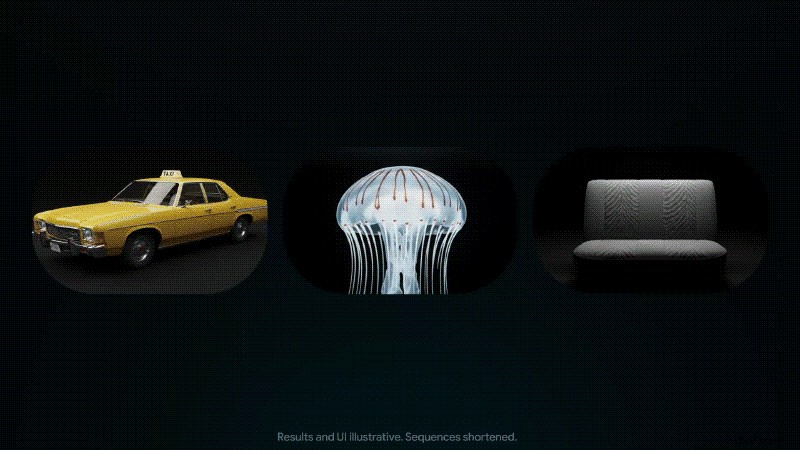
Una de las mejores cosas dentro del generador de video Flow AI es Ingredients to Video. Le permite cargar imágenes de referencia y combinarlas con su mensaje. Luego, la herramienta utiliza esas imágenes como guía, para que el resultado se acerque más a lo que desea.
Esto ayuda mucho con la coherencia, porque:
- Tu personaje mantiene la misma cara y vestimenta.
- Los objetos no cambian aleatoriamente.
- Las escenas se sienten conectadas.
3. Controles cinematográficos que parecen una dirección real
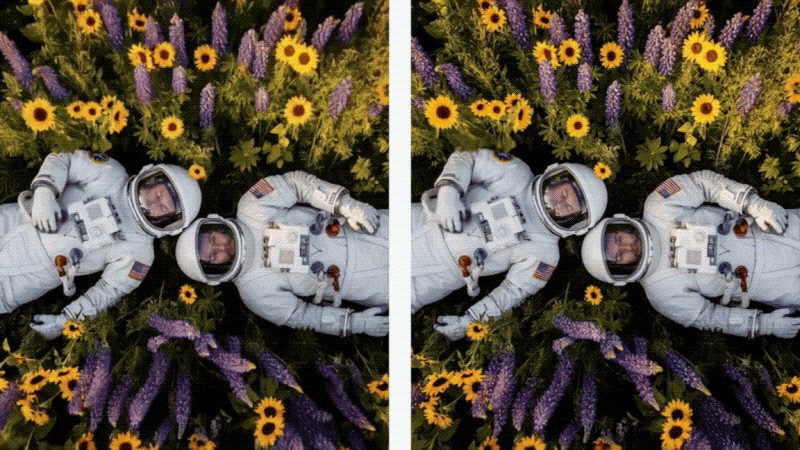
El generador de vídeo Flow AI no consiste simplemente en escribir algo y esperar que salga bien. En lugar de esperar que la IA adivine el ángulo correcto, puedes guiar cómo se mueve la escena. Eso incluye:
- Panorámica de la cámara.
- Zoom lento o rápido.
- Tomas de seguimiento que siguen a un sujeto.
- Transiciones de escena más suaves.
Ese pequeño control marca una gran diferencia. Se siente menos como si estuvieras adivinando y más como si estuvieras dirigiendo.
Parte 3. Es hora de probarlo:cómo utilizar el generador de vídeos Flow AI paso a paso
Después de ver lo que puede hacer el generador de vídeo Flow AI, probablemente tengas curiosidad por probarlo tú mismo y ver si realmente está a la altura de las expectativas. Entonces, dejemos de hablar de ello y usémoslo.
Siga los sencillos pasos a continuación y estará creando con el creador de videos Flow AI en poco tiempo.
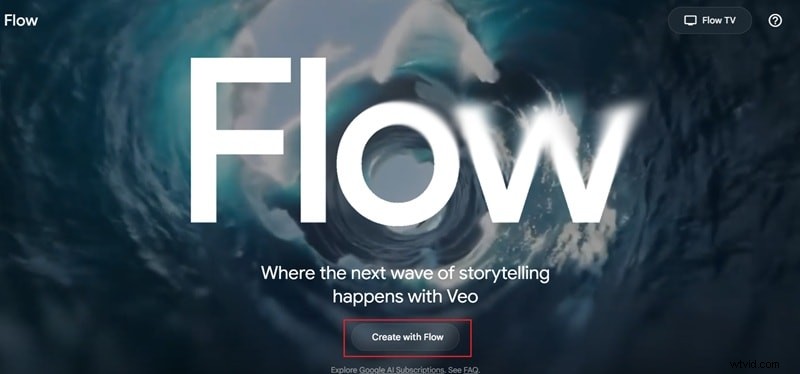
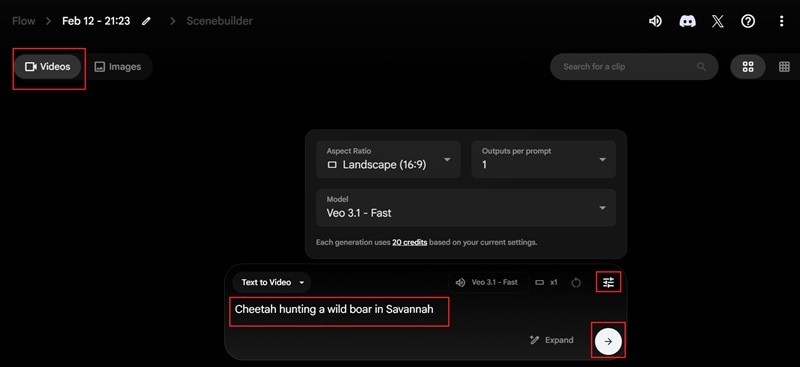
Paso 2 Escriba su mensaje y genere una escena.
Haga clic en Vídeos. en la parte superior izquierda para comenzar a crear un vídeo.
Escriba su mensaje en el cuadro de descripción.
Haz clic en el icono de configuración y elija la relación de aspecto, el modelo de IA y las opciones de salida que desee.
Pulsa el icono de flecha o pulsa Intro para generar tu escena con el generador de video Flow AI.
Paso 3:Obtenga una vista previa y descargue el resultado.
Cuando el vídeo termine de generarse, haz clic en reproducir. para obtener una vista previa del resultado.
Míralo detenidamente para asegurarte de que todo luzca bien.
Haz clic en el icono de descarga para guardar el vídeo en su dispositivo.
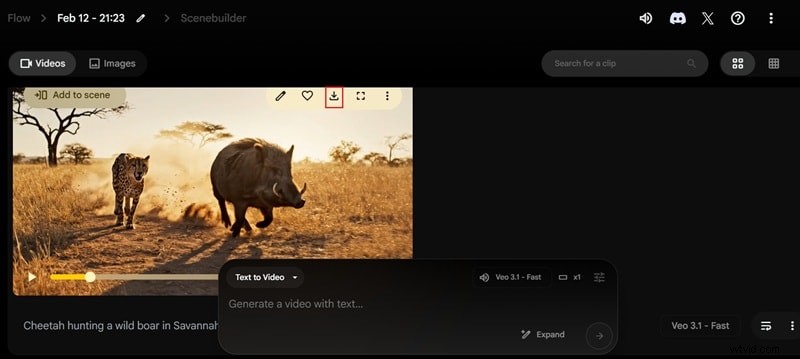
¡Y eso es todo! Con solo unos pocos pasos simples, habrá creado su video utilizando el generador de video Flow AI. Todo el proceso es bastante sencillo, por lo que incluso si eres un principiante total, puedes seguirlo sin sentirte perdido. Ahora, echemos un vistazo más de cerca al vídeo que acabas de hacer y veamos cómo quedó.
Clase magistral adicional:Fórmula de indicación del generador de vídeo Flow AI
Crear videos con el generador de video Flow AI puede ser un poco impredecible. Incluso tuvimos que generar el nuestro dos veces antes de que se viera bien, y la primera versión no era excelente. La mayoría de las veces, todo se reduce al mensaje que escribes.
Si desea obtener mejores resultados con el generador de videos Flow Google AI, mantenga sus mensajes claros y estructurados.
Una fórmula sencilla que funciona bien es:
Sujeto + Acción + Entorno + Movimiento de la cámara + Iluminación o estilo + Instrucciones SFX
Úselo como base siempre.
Para que sea más fácil ver cómo funciona esto en proyectos reales, aquí hay algunos ejemplos de indicaciones del generador de video Flow AI que puedes copiar y ajustar.
Ejemplo 1:vídeo de producto de comercio electrónico
Mensaje utilizado: "Reloj inteligente de lujo que gira sobre una mesa de mármol, foco de producto suave, zoom cinematográfico lento, iluminación de estudio, efecto de sonido sutil."
Ejemplo 2:clip social de formato corto
Mensaje utilizado: "Bailarina callejera actuando de noche en el callejón de Tokio, movimiento de cámara en mano, luces de neón, ambiente energético, ambiente urbano y efectos de sonido de tráfico distantes."
Ejemplo 3:Escena de la película
Mensaje utilizado: "Caballero medieval caminando por un campo de batalla brumoso al amanecer, dramático travelling, iluminación en la hora dorada, etalonaje cinematográfico, tambores de guerra distantes y efectos de sonido del viento".
Parte 4. Flow AI, Sora 2 y Kling AI:la comparación de 2026
Muy bien, ahora que has jugado con el generador de video Flow AI, las cosas probablemente se vean bastante impresionantes. Dicho esto, Flow con Veo 3.1 no es el único modelo de IA que está recibiendo atención en este momento.
Sora 2 está en los titulares. Kling AI también está mejorando rápidamente. Cada uno pretende ofrecer mayor realismo, movimientos más suaves y resultados más potentes. Entonces, en lugar de adivinar cuál es mejor, pongámoslos uno al lado del otro y veamos cómo se comparan realmente. De esa manera podrás decidir qué herramienta se adapta mejor a tus necesidades.
| Característica | IA de flujo (Veo 3.1) | Sora 2 | IA Kling |
| Soporte de resolución | Hasta 4K | Hasta 1080p | Hasta 1080p |
| Duración del vídeo | 4-8 segundos | 15–25 segundos | 10–30 segundos |
| Audio nativo | Sí | Sí | Sí |
| Realismo de simulación física | Buen realismo cinematográfico y coherencia entre planos múltiples | Sensación de física y movimiento realista intenso | Realismo moderado con clips cortos eficientes |
Ventaja clave de flujo
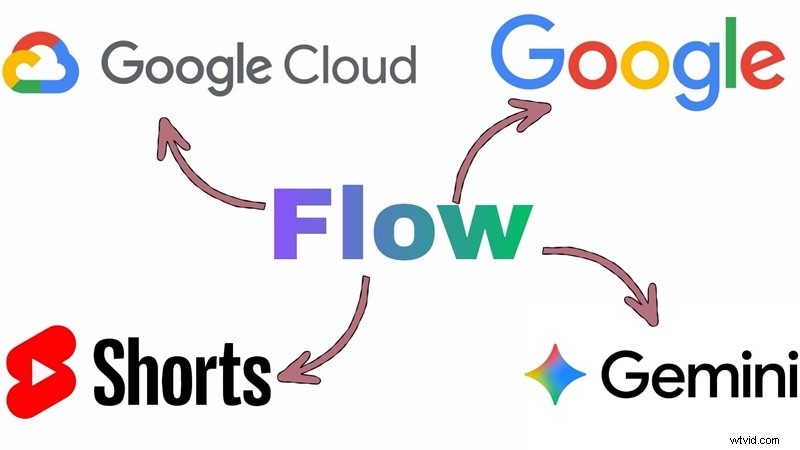
Si solo observa las especificaciones en la tabla, es posible que el generador de video Flow AI no se vea muy por delante de los demás. Sin embargo, el creador de vídeos Flow AI vive dentro del ecosistema de Google. Y eso cambia la forma en que realmente lo usas. Se conecta naturalmente con:
- Flujo de trabajo de YouTube Shorts
- Almacenamiento en la nube de Google
- Géminis para una mejor comprensión inmediata
Ese tipo de conexión integrada le da a Flow una ventaja que no es obvia en una simple lista de funciones, pero que definitivamente la sientes cuando comienzas a usarlo en serio.
Parte 5. Cómo utilizar el generador de vídeos AI de Google Veo 3.1 en Wondershare Filmora
La cuestión es que no siempre es necesario acceder al navegador para crear algo como el generador de video Flow AI. Esto se debe a que también se puede acceder a Veo 3.1 desde los editores de video que lo admiten, y uno de ellos es Wondershare Filmora.
Eso significa que no hay que cambiar de pestaña. No es necesario descargar un clip solo para volver a subirlo a otro lugar. El flujo de trabajo es mucho más simple:genera, edita, recorta, agrega música, agrega subtítulos y exporta sin cambiar de herramienta. Se siente más suave, más rápido y menos complicado.
 Descarga segura
Pasos para generar Veo 3.1 dentro de Filmora
Para los creadores que realmente quieren convertir clips de IA en videos terminados, tener Veo 3.1 dentro de un editor como Filmora hace que todo el flujo de trabajo sea más fácil y práctico. ¿Listo para probarlo tú mismo? Siga los sencillos pasos a continuación y estará listo y funcionando en minutos.
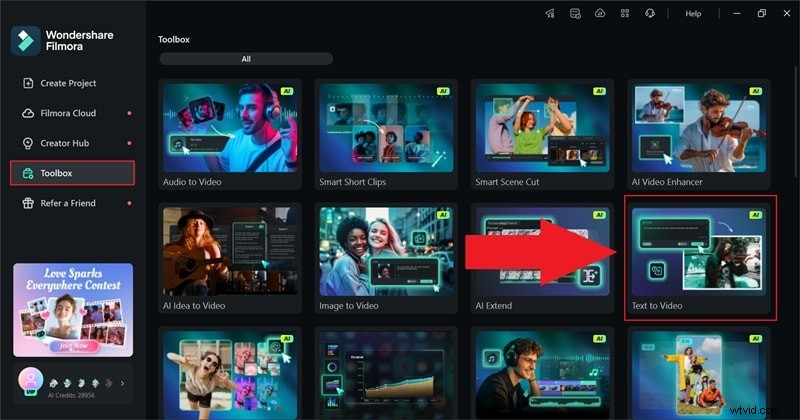
Paso 1 Acceda a la función de texto a vídeo.
Descarga e instala la última versión de Filmora en tu dispositivo.
Abra el programa y vaya a la Caja de herramientas menú.
Haga clic en Texto a vídeo. para iniciar la función.
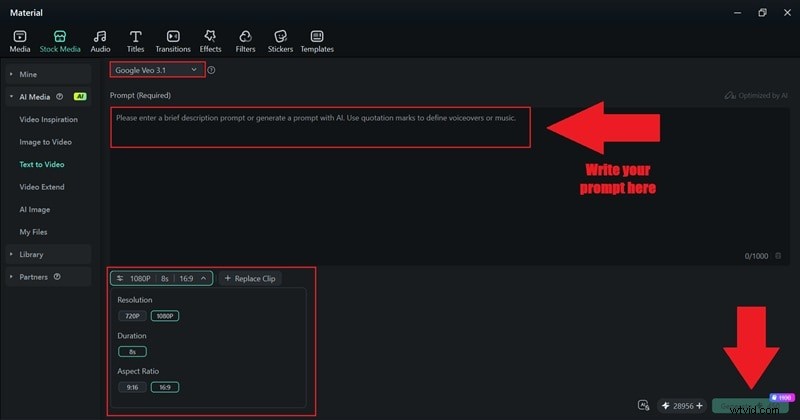
Paso 2. Escriba el mensaje y ajuste la configuración.
Dentro de la página de funciones, seleccione Google Veo 3.1 como tu modelo de IA.
Escriba su mensaje en el cuadro de descripción.
Elige tu duración preferida , relación de aspecto y resolución .
Haga clic en Generar. para crear tu vídeo.
Por lo general, la calidad del video ya es buena desde el principio y, si algo se siente un poco mal, no es necesario volver a escribir las indicaciones ni regenerar todo nuevamente. Puedes ajustarlo directamente en Filmora usando las herramientas de edición integradas y pulirlo hasta que luzca exactamente como deseas.
Crear un clip de película épico con el mensaje correcto en Filmora
Al igual que cuando usas el creador de videos Flow AI, el mensaje que escribes dentro de Filmora realmente importa. Entonces, cuando usas Veo 3.1 dentro de Filmora, ayuda ser un poco más específico. Piensa como un director. ¿Qué está haciendo la cámara? ¿Cómo es la iluminación? ¿Cómo suena?
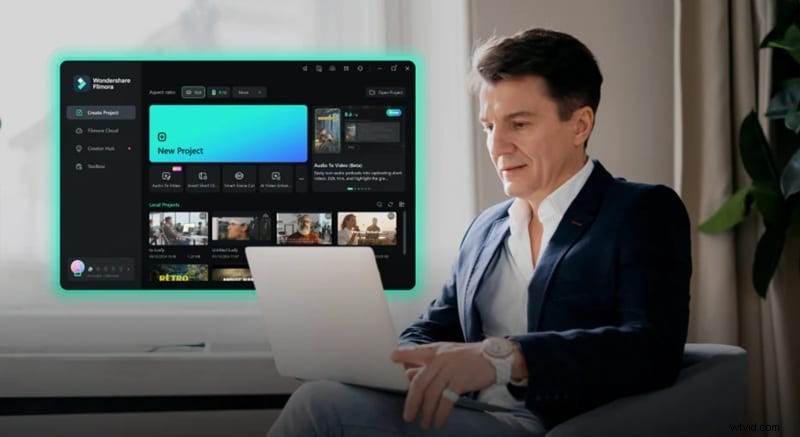
Aquí tienes una plantilla sencilla que puedes seguir:
Sujeto + Perspectiva específica + Detalle de movimiento + Ambiente de iluminación + Señal de audio
Ejemplo:
"Un guepardo persiguiendo a un jabalí desde un ángulo de cámara de seguimiento bajo, movimiento rápido hacia adelante, cálida iluminación del atardecer con polvo en el aire, intensos golpes de tambor y un sonido de respiración agitada."
Con ese mensaje, este es el resultado que obtienes dentro de Filmora.
Inmediatamente se siente más completo. En comparación con la escena del guepardo realizada anteriormente con el generador de video Flow AI, la versión en Filmora ya parece más cinematográfica. El movimiento se siente fluido, el audio de fondo coincide con la acción y la escena tiene más profundidad.
Y si sientes que falta algo, puedes arreglarlo en el acto. Agregue gradación de color para mejorar el estado de ánimo. Graba una voz en off y coloca subtítulos. Ajusta el sonido. Todo está en un solo lugar, por lo que pulir el vídeo resulta fácil y natural.
Parte 6. Por qué la integración integrada de Filmora hace una gran diferencia
Después de probar el flujo de trabajo en Filmora, realmente podrás sentir la diferencia. Tener Veo 3.1 dentro de su editor le ahorra muchos idas y venidas. Después de todo, muchos creadores pierden tiempo cambiando de plataforma.
Para hacerlo más claro, aquí hay una comparación simple del flujo de trabajo.
| Característica | Filmora con Veo 3.1 | Otras herramientas |
| Edición directa de la línea de tiempo | Sí. Genera y edita en una línea de tiempo | No. La edición suele realizarse en otra aplicación |
| Se necesita cargar o descargar | Sin pasos adicionales | Sí. Generar, descargar y luego cargar |
| Edición de audio integrada | Controles completos de audio y mezcla | Solo mediante aviso |
| Recorte de escena | Recorte instantáneo y división de clips | Debe exportar primero |
| Control de exportaciones | Formatos y resoluciones flexibles | Opciones de exportación limitadas |
Lo que desbloqueas cuando combinas Filmora con Flow AI
El generador de video Flow AI le brinda un sólido punto de partida. Pero cuando traes eso a Filmora, no sólo estás editando. Estás actualizando todo el resultado. La combinación entre la tecnología del generador de video Flow Google AI y las herramientas de inteligencia artificial integradas de Filmora hace que todo parezca más completo.
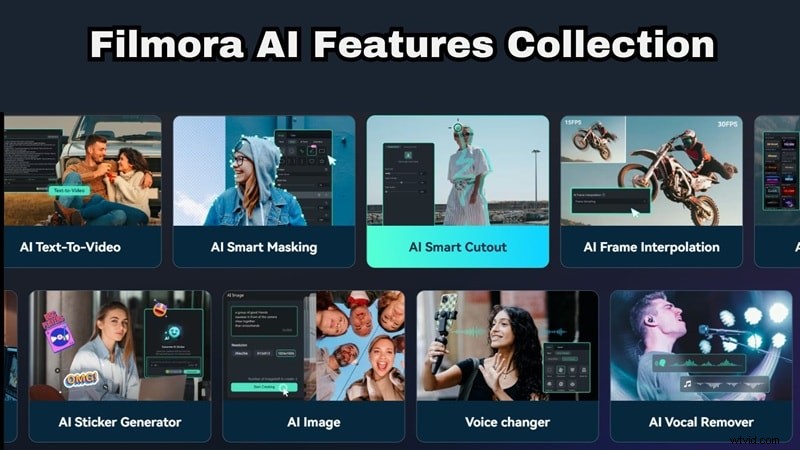
Esto es lo que obtienes encima:
1. Recorte inteligente AI
Si quieres agregar efectos detrás de tu personaje o colocarlos en una nueva escena, Filmora lo hace rápido y limpio. Con su función AI Smart Cutout, puedes eliminar fondos o aislar sujetos fácilmente en segundos.
2. Eliminación de ruido de IA
Con la función AI Audio Denoise de Filmora, puedes limpiar el sonido de fondo no deseado al instante. Incluso si el clip generado tiene audio en capas, puedes refinarlo y hacerlo más claro.
3. Herramientas de color avanzadas
Filmora te permite llevar aún más el ambiente cinematográfico. Con la función Paleta de colores AI de Filmora, puedes hacer que tu clip sea más oscuro, más cálido, más dramático o más vibrante sin tener que empezar de nuevo.
4. Subtítulos automáticos
Agregar subtítulos es fácil con Filmora gracias a su función AI Caption. Un clic y listo. Solo eso hace que tus videos parezcan más listos para las plataformas sociales.
5. Control total de la línea de tiempo
Puede recortar partes incómodas, ajustar el tiempo, superponer música o agregar efectos sin salir del editor. No estás atascado con la primera versión que te ofrece la IA.
Conclusión
Después de pasar tiempo con el generador de video Flow AI, está claro que la herramienta no es solo otra tendencia de video AI. Con Veo 3.1 como motor, potentes controles cinematográficos y generación de audio integrada, claramente apunta a una salida de nivel profesional.
Dicho esto, la verdadera magia ocurre cuando el generador de video Google Flow AI se convierte en parte de un flujo de trabajo de edición completo. Combínalo con Filmora y obtendrás lo mejor de ambos mundos. Filmora te ofrece Veo 3.1 directamente dentro del editor, además de herramientas de inteligencia artificial adicionales como recorte inteligente, eliminación de ruido, control de color y subtítulos automáticos para refinar todo en un solo lugar. En lugar de detenerte en un clip generado, puedes darle forma a un video terminado que esté listo para publicar.

Filmora
Aplicación y software de edición de vídeo con IA
¡La mejor herramienta para crear vídeos en cualquier lugar para todos los creadores!
Simplifica todos tus pasos en la edición de video, desde el preprocesamiento hasta la finalización, Filmora AI permanece atento.