
El panel de gráficos esenciales Alguna vez sirvió como centro central de Premiere Pro para crear y personalizar texto y gráficos en movimiento directamente dentro de la línea de tiempo. Con la actualización de 2026 (v25.0), Adobe eliminó ese panel e introdujo dos espacios de trabajo dedicados:Propiedades. y Plantillas de gráficos —para agilizar el proceso.
Si bien la transición puede parecer abrupta, los nuevos paneles mantienen todas las funciones en las que confiaba, pero las dividen en dos entornos enfocados:el panel Propiedades para editar y el panel Plantillas gráficas para explorar e importar.
Parte 1. Para qué se utilizó el panel de gráficos esenciales
Los gráficos esenciales de Premiere Pro El panel permitió a los editores diseñar títulos, tercios inferiores y otros gráficos en movimiento sin salir de la aplicación. Accediendo a Ventana> Gráficos esenciales , los usuarios pueden cambiar entre la Examinar y Editar pestañas:
- Navegar ofrecía plantillas listas para usar, como títulos, créditos, diseños personalizados, superposiciones, tercios inferiores y pizarras.
- Editar le permite modificar el texto, la posición, la escala, la opacidad y los fotogramas clave del gráfico seleccionado.
Una vez que se colocaba una plantilla en la línea de tiempo, la pestaña Editar se convertía en la herramienta principal para ajustar ese clip.
Parte 2. Qué cambió en Premiere Pro v25.0
La decisión de Adobe de reemplazar el panel de gráficos esenciales con dos paneles separados tiene como objetivo mejorar el flujo de trabajo. Las Propiedades El panel ahora muestra controles contextuales basados en el clip seleccionado, ya sea una pista de vídeo, un gráfico o una capa de texto. Mientras tanto, las Plantillas de gráficos El panel sirve como una biblioteca seleccionada de MOGRT, recursos de Adobe Stock y plantillas personalizadas.
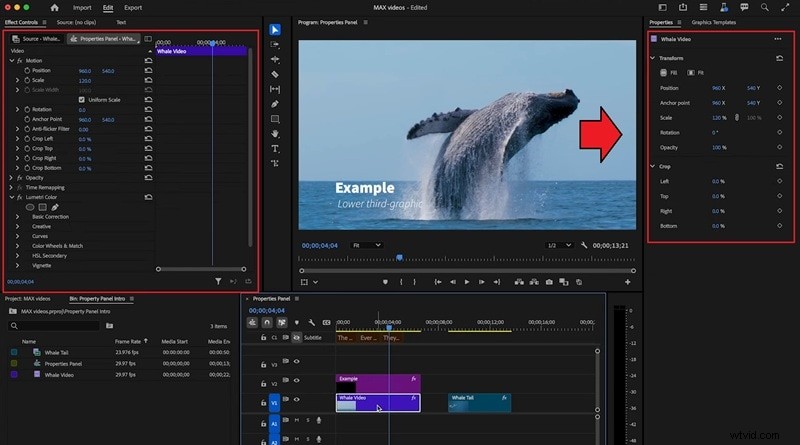
Diferencias en el flujo de trabajo
A continuación se muestra una comparación concisa del panel antiguo con la nueva configuración:
| Aspecto | Antiguo panel de gráficos esenciales | Nuevos paneles (v25.0) | Diferencia clave |
| Acceso | Ventana> Gráficos esenciales | Propiedades y plantillas de gráficos | La navegación y la edición están separadas |
| Pestañas/Diseño | Buscar y editar | Dos paneles dedicados | Las tareas enfocadas reducen la búsqueda de menús |
| Edición de gráficos | Directamente en el panel | El panel de propiedades maneja los ajustes:posición, escala, rotación, opacidad, fotogramas clave, ajustes de texto/audio | Edición contextual; admite cambios de múltiples clips |
| Plantillas de navegación | Pestaña Explorar:subtítulos, créditos, superposiciones, tercios inferiores, plantillas personalizadas | Panel de plantillas gráficas:buscar, obtener vista previa, importar MOGRT o Adobe Stock | Plantillas más fáciles de localizar y arrastrar y soltar |
| Flujo de trabajo | Todas las tareas en un solo panel | Dividir entre dos paneles | Más organizado; requiere un breve período de ajuste |
Consejo:seleccionar varios clips en la línea de tiempo te permite ajustarlos simultáneamente en el panel Propiedades, lo que acelera el proceso de edición.
Pros y contras de la nueva configuración
Ventajas
- Ajustes simultáneos para varios clips a través del panel Propiedades.
- El panel se adapta instantáneamente al elemento seleccionado, eliminando la búsqueda en el menú.
- El acceso directo a herramientas esenciales mantiene el flujo de trabajo más rápido y organizado.
Desventajas
- Los usuarios acostumbrados al diseño anterior pueden necesitar tiempo para adaptarse.
- Cambiar entre los paneles Propiedades y Plantillas gráficas añade un paso adicional.
Parte 3. Una alternativa simplificada:Wondershare Filmora
Para los creadores que encuentran engorroso el sistema de panel dual, Filmora ofrece un espacio de trabajo único e intuitivo que consolida texto, gráficos, animaciones y plantillas en un solo panel.
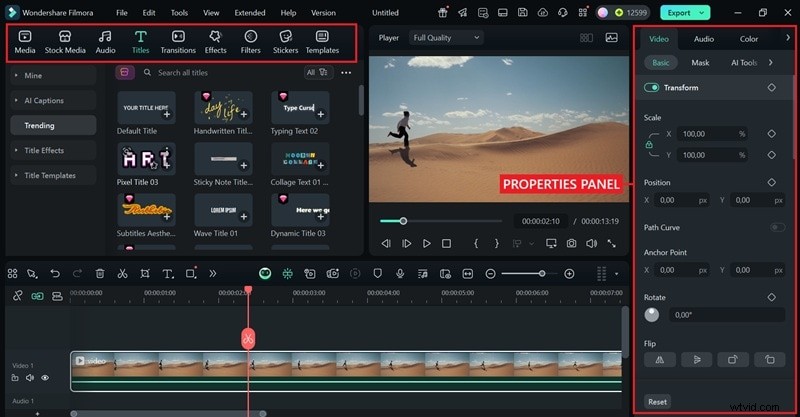
Filmora vs. Premiere Pro:flujo de trabajo de gráficos y plantillas
| Característica | Filmora | Estreno Pro |
| Edición de texto | Títulos animados con un solo clic, fuentes 3D, cientos de ajustes preestablecidos con vista previa instantánea | Herramientas de nivel profesional, pero requieren configuración manual y más pasos para la personalización |
| Subtítulos | Auto‑Caption genera y sincroniza subtítulos al instante; admite transcripción en varios idiomas; ajuste manual disponible | Los subtítulos requieren configuración manual; Los subtítulos automáticos son posibles, pero implican pasos o complementos adicionales |
| Gráficos | Formas animadas integradas, emojis, pegatinas, tercios inferiores, superposiciones; listo para arrastrar y soltar; sin instalaciones externas | Se basa en MOGRT importados o recursos de Adobe Stock; la configuración lleva más tiempo |
| Plantillas y medios de archivo | Plantillas impulsadas por IA para introducciones, presentaciones de diapositivas y publicaciones en redes sociales; Biblioteca de archivos incorporada (vídeos, imágenes, música, efectos de sonido) incluida | Adobe Stock disponible pero requiere una suscripción e integración por separado |
| Animación y fotogramas clave | Fotogramas clave fáciles de usar para principiantes con controles intuitivos; agregue fácilmente efectos de movimiento suave, transiciones o animaciones de texto | Fotogramas clave avanzados y precisos, pero con una curva de aprendizaje pronunciada |
| Funciones de IA | Herramientas creativas exclusivas de IA:texto a vídeo con IA, imagen a vídeo con IA, pegatinas con IA, efectos de sonido con IA y recorte inteligente con IA | Sin generación de imágenes o vídeos con IA integrada; depende de efectos manuales o complementos de terceros |
| Facilidad de uso | Panel todo en uno para texto, gráficos y efectos; flujo de trabajo de arrastrar y soltar; diseñado para principiantes, educadores y creadores ocasionales | Dividir en Panel de Propiedades (edición) + Panel de Plantillas Gráficas (navegación); mayor curva de aprendizaje |
| Precios | Asequible con opción de compra única o suscripción flexible; prueba gratuita disponible | Solo disponible mediante suscripción a Creative Cloud, mayor coste a largo plazo |

Filmora es una aplicación de edición de video impulsada por IA que simplifica la creación de videos pulidos, sin necesidad de experiencia.
Explora las plantillas y recursos listos para usar de Filmora
Más allá del flujo de trabajo optimizado, Filmora te brinda acceso instantáneo a una amplia gama de plantillas, títulos animados, stickers y recursos de archivo con tecnología de inteligencia artificial. Estos recursos integrados facilitan el diseño de tus videos en segundos, sin necesidad de descargas externas ni configuraciones complejas como en Premiere Pro.

Nuestra recomendación
Elija la herramienta que mejor se adapte a su flujo de trabajo y presupuesto:
- Si priorizas la eficiencia, las funciones de IA y el bajo costo, Filmora es la mejor opción.
- Si necesita un control preciso, plantillas de alta complejidad y resultados de calidad profesional, Premiere Pro sigue siendo la opción preferida.
Parte 4. Opcional:Recuperar gráficos esenciales/sugerencias para el espacio de trabajo
Los usuarios de Adobe han solicitado la devolución del panel Essential Graphics, pero es poco probable que vuelva a aparecer pronto. Si prefiere el flujo de trabajo anterior o desea adaptarse rápidamente al nuevo diseño, pruebe estas soluciones.
1. Utilice una versión anterior de Premiere Pro
Revertir a una versión anterior a la v25.0 restaura el panel original. Utilice la aplicación Creative Cloud Desktop para seleccionar Otras versiones para la compilación deseada:
- Abra la aplicación Creative Cloud Desktop y vaya a Todas las aplicaciones .
- Busque Premiere Pro en la lista de aplicaciones instaladas.
- Haga clic en los tres puntos junto a Abrir botón.
- Elija Otras versiones del menú desplegable.
- Seleccione la versión que desee e instálela.
Consejo:póngase en contacto con el soporte de Adobe si necesita una versión anterior específica que no aparece en la lista.
2. Personaliza tu espacio de trabajo
El espacio de trabajo de Premiere Pro es muy flexible. Puedes arrastrar y acoplar paneles para crear una configuración que parezca natural:
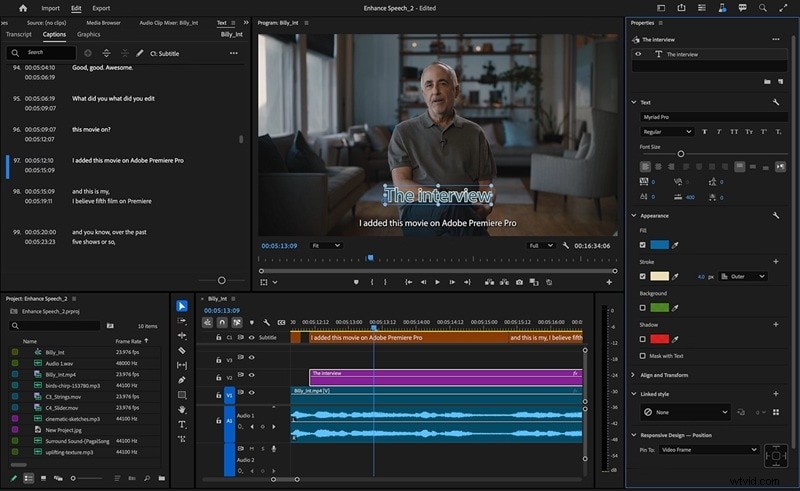
Abra el panel que utiliza con más frecuencia y colóquelo en un lugar conveniente, ya sea acoplado a un lado, apilado con otros paneles o flotando en la pantalla.
Conclusión
El panel de gráficos esenciales desapareció en Premiere Pro v25.0, pero sus funciones principales se encuentran en los nuevos paneles Propiedades y Plantillas de gráficos. Al dominar estas dos herramientas, u optar por una solución más unificada como Filmora, puedes continuar produciendo gráficos y títulos de alta calidad con confianza.