
Piensa en una película de bodas aburrida que te haga sentir como si hubieras desperdiciado el día. Es natural que un camarógrafo se sienta así hasta que desempaqueta el panel Premiere Pro Lumetri Color. Con este panel, puedes realizar grandes cambios de color en el vídeo y hacer que parezca lleno de vida. Con unos pocos ajustes, los cielos apagados se vuelven radiantes y cada fotograma transmite calidez cinematográfica.
Este blog es una guía sobre cómo utilizar este panel para lograr la edición de vídeo de tus sueños. También exploraremos soluciones alternativas a Premiere Pro que ofrezcan usabilidad mejorada y riqueza de funciones.
En este artículo
-
- Una guía completa sobre el uso de Wondershare Filmora para la gradación de color
Parte 1. ¿Qué es Lumetri Color y cómo usarlo?
Cuando abre Adobe Premiere Pro, la pestaña "Color" en el lado derecho tiene un panel Lumetri Color que permite la gradación de color avanzada. Este panel le permite editar sus videos usando sus 6 subpaneles. Es Lumetri Color el que le permite agregar LUT al video utilizando los recursos integrados y subcontratados. Los usuarios también pueden utilizar este espacio para aplicar una combinación de colores a sus vídeos.
Desde ruedas HSL hasta curvas, existen muchos modos de ajustar los pigmentos de vídeo. Considerándolo todo, el panel Lumetri Color es el hogar de una gradación de color mínima o extensa en Premiere Pro. Para aprender cómo puedes usar Premiere Pro Lumetri para editar un video, sigue la guía a continuación:
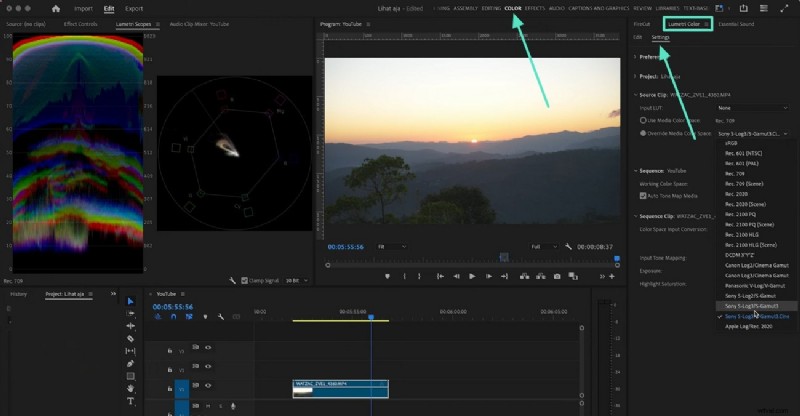
Paso 1. Antes de pasar a la edición, primero debemos comprender la configuración del panel Lumetri Color. Para ello ingresa a la pestaña “Color” en la parte superior y entra al panel “Lumetri Color”. Ahora, acércate a la sección "Configuración" y explórala. Desde las preferencias hasta el espacio de color de los medios, puede elegir cualquier configuración que desee en este panel. La sección "Lumetri Scopes" a la izquierda le proporcionará un análisis de los colores del vídeo en forma de onda.
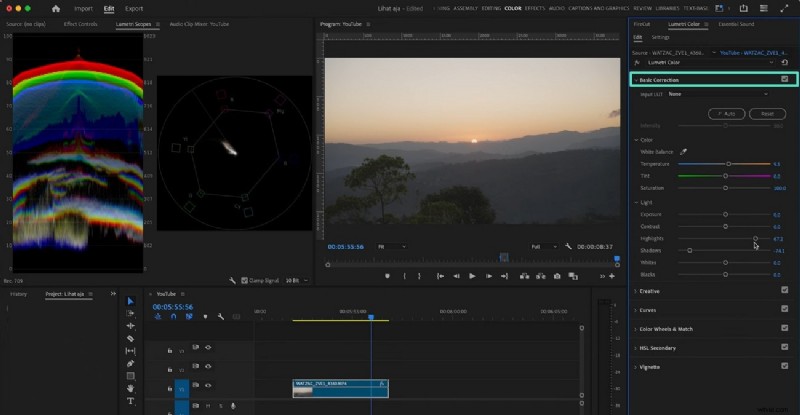
Paso 2. Una vez que haya ingresado la configuración, seleccione la pestaña Editar en el panel y expanda el menú "Corrección básica" para realizar las ediciones de color necesarias. Esta sección le permitirá ajustar el balance de blancos y la iluminación del vídeo.
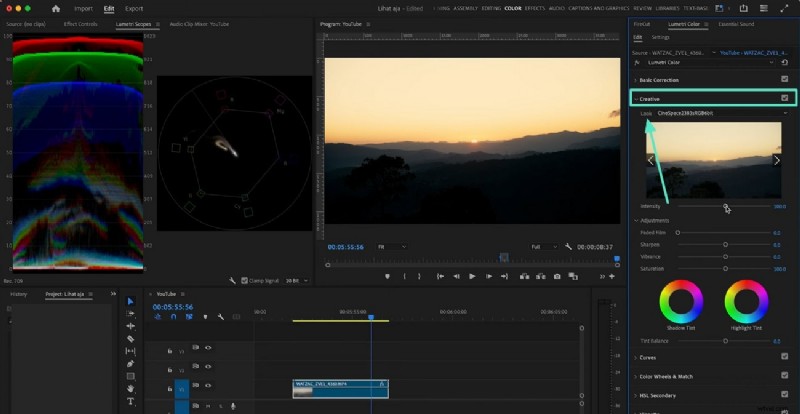
Paso 3. Avance hasta el menú "Creativo" y aplique una LUT desde el menú desplegable "Apariencia". Puede utilizar este menú para subcontratar un ajuste preestablecido desde su dispositivo. A medida que te desplazas hacia abajo, podrás realizar más ajustes de color usando los controles deslizantes.
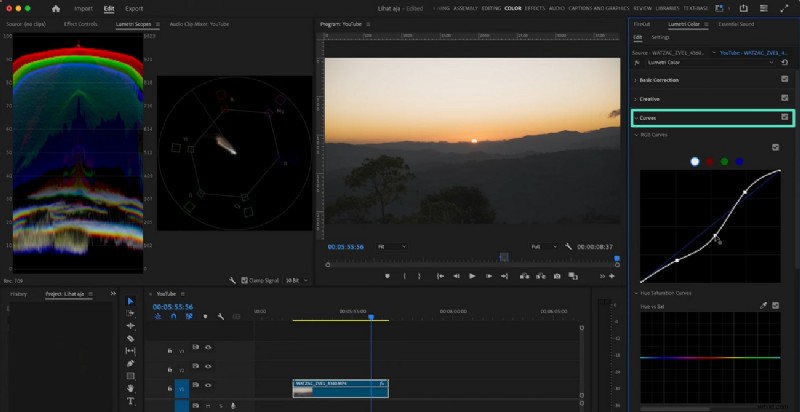
Paso 4. Luego, despliega la sección "Curvas" y ajusta los colores usando los gráficos designados.
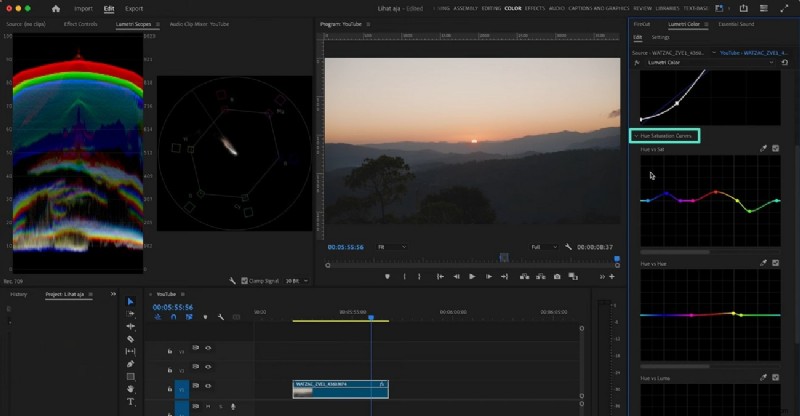
Paso 5. Desde "Hue vs Sat" hasta "Hue vs Hue", hay muchas cosas que puedes hacer para ajustar la apariencia de tu película.
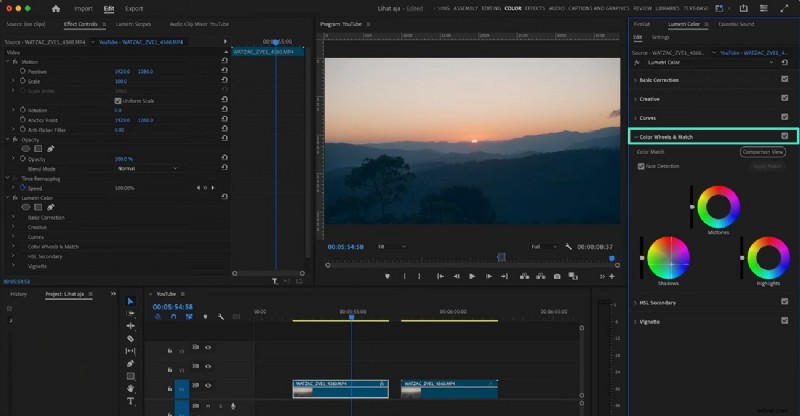
Paso 6. Utilizando el panel "Ruedas de color y combinación", establece los medios tonos, las luces y las sombras jugando con las ruedas.
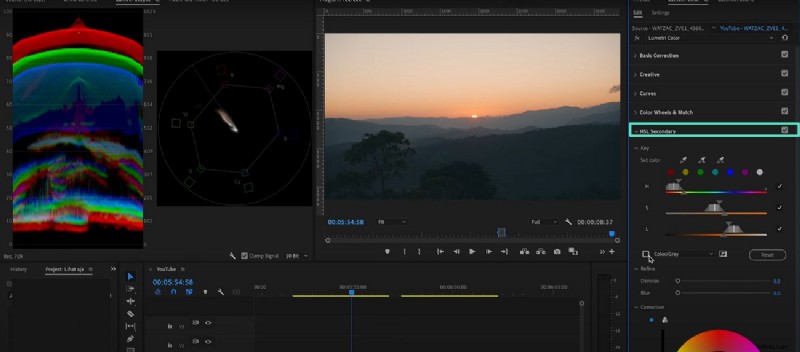
Paso 7. Al desplazarse hacia abajo, despliegue el menú "HSL Secondary" para personalizar H, S y L del video de 7 tonos de color. Este panel también le permitirá replicar los colores usando el selector de color.
Paso 8. El último menú del panel es el menú "Viñeta" que le proporciona 3 configuraciones. Puedes ajustar la "Cantidad" de oscuridad y la dirección de la viñeta.

Parte 2. Explorando una mejor alternativa a Premiere Pro:Wondershare Filmora
Ahora que hemos analizado el funcionamiento de Lumetri Scopes Premiere Pro, nos damos cuenta de que el proceso de gradación de color es complejo y necesita cierta experiencia previa. Como una mejor alternativa a esta herramienta, presentaremos Filmora. Tiene una interfaz fácil de usar y es igualmente diversa en características. Filmora ofrece una combinación de funcionalidades manuales y de inteligencia artificial para brindarte el aspecto de tus sueños.
Esta plataforma ofrece una opción única para guardar la configuración de gradación de color como ajustes preestablecidos personalizados para futuras ediciones. Para facilitar el flujo de trabajo, puede beneficiarse de los ajustes preestablecidos de LUT integrados o subcontratar sus recursos favoritos a proveedores externos. En cuanto a la automatización, los usuarios pueden habilitar la paleta de colores AI para mantener la coherencia en los tonos. Una vez replicados los tonos, ajuste la intensidad de la similitud para obtener los resultados deseados.
Una guía completa sobre el uso de Wondershare Filmora para la gradación de color
Desde gradación de color hasta corrección de color y más, hay muchas cosas que puedes hacer en el panel Color. La siguiente guía proporciona instrucciones detalladas sobre el uso de esta alternativa del panel Premiere Pro Lumetri Color:
- Paso 1. Iniciar un nuevo proyecto para importar un vídeo. Para iniciar el proceso de etalonaje, seleccione el botón "Nuevo proyecto" e importe un vídeo.
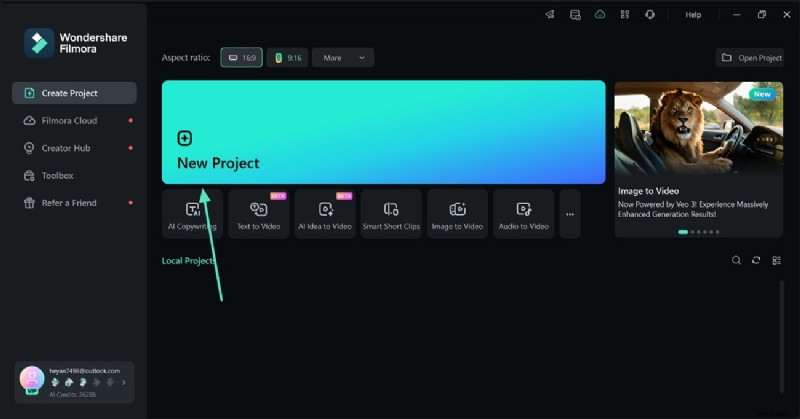
- Paso 2. Aplique un ajuste preestablecido al vídeo. Una vez que el video llegue a la línea de tiempo, ingrese al panel "Color" a la derecha para revelar la sección "Básico". Aquí, explora el menú "Preestablecido" para elegir una superposición con un solo clic para la película. Esta técnica le ayuda a evitar el proceso manual al proporcionar opciones fáciles de aplicar.
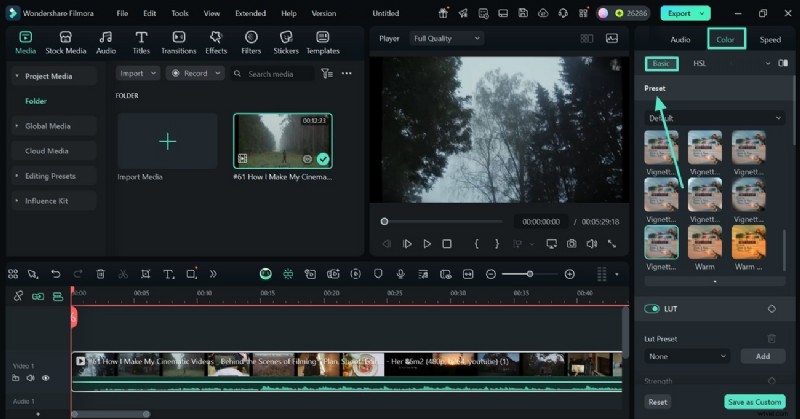
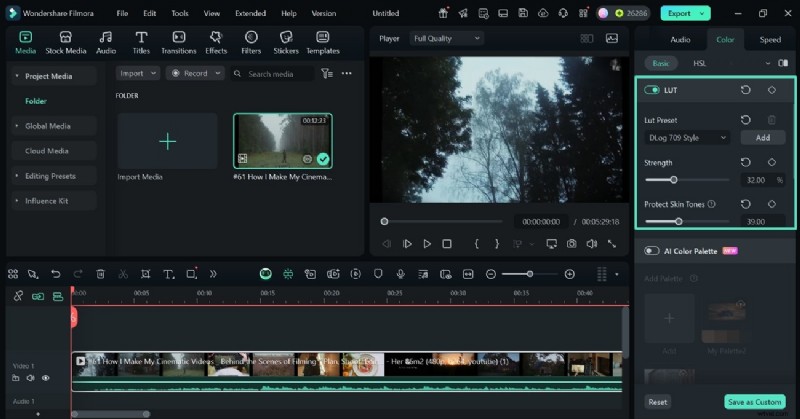
- Paso 3. Seleccione un LUT preestablecido y personalícelo. Ahora, desplácese hacia abajo y habilite la opción "LUT" y seleccione un ajuste preestablecido adecuado en el menú designado. Al hacer clic en el botón "Agregar", puede explorar su dispositivo para subcontratar un ajuste preestablecido. Utilizando los 2 controles deslizantes, ajuste la "Intensidad" del ajuste preestablecido y conserve los tonos de piel originales en un vídeo con caras.
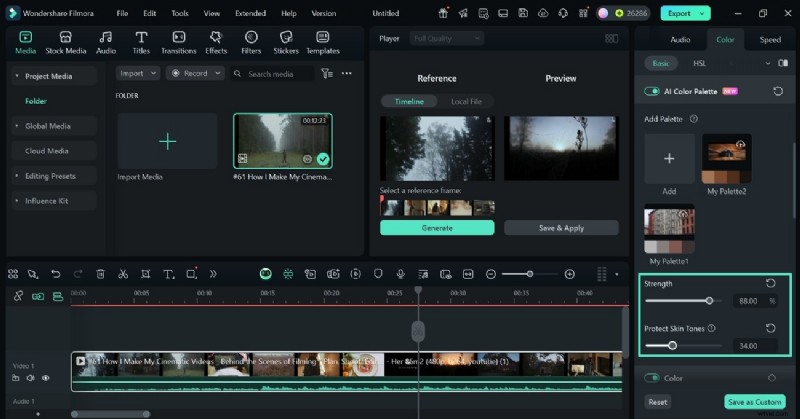
- Paso 4. Habilite y utilice la paleta de colores AI. Si te gustan los tonos de un fotograma del vídeo, activa la opción "Paleta de colores AI" para replicar ese tono en otra escena. Para hacer esto, seleccione el botón "+" para ver una ventana de comparación entre la escena de referencia y la vista previa. Utilizando el control deslizante bajo la sección "Referencia", deslice el cabezal de reproducción y seleccione el fotograma que tiene los tonos que necesita copiar.
Para seleccionar la escena de vista previa, simplemente vaya a la pista de video en la línea de tiempo y ajústela donde desee los tonos. Una vez seleccionadas las escenas, haga clic en "Generar" para replicar los tonos y presione "Guardar y aplicar" para aplicar los tonos a la escena de vista previa.
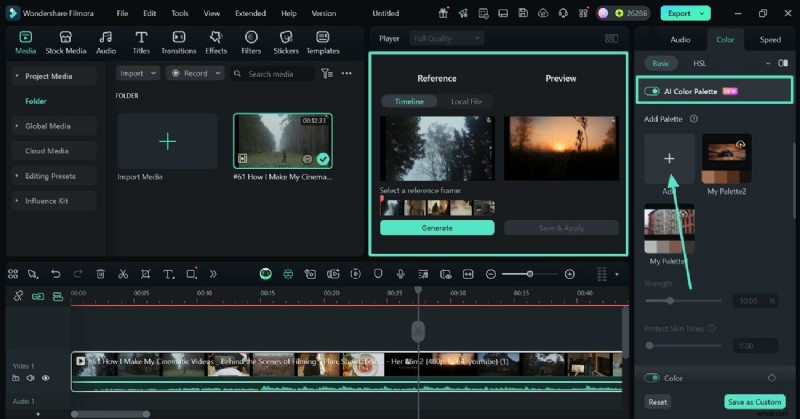
- Paso 5. Personaliza los tonos. Ahora que los tonos están replicados, use el control deslizante "Fuerza" para ajustar la intensidad de sus colores. Si tu video tiene personas, arrastra el control deslizante "Proteger tonos de piel" para preservar los tonos de piel naturales.
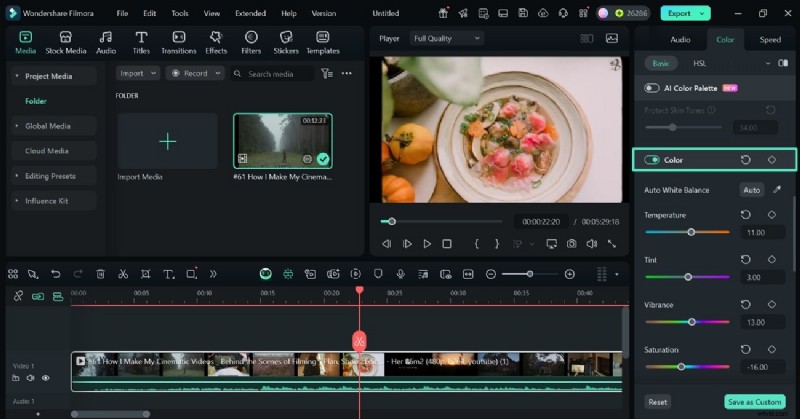
- Paso 6. Establezca el balance de blancos del vídeo. Para ajustar el balance de blancos del video, habilite la opción "Color" y arrastre los controles deslizantes de color para obtener el balance. También puedes hacer clic en "Balance de blancos automático" para aplicar un equilibrio de un clic a los tonos.
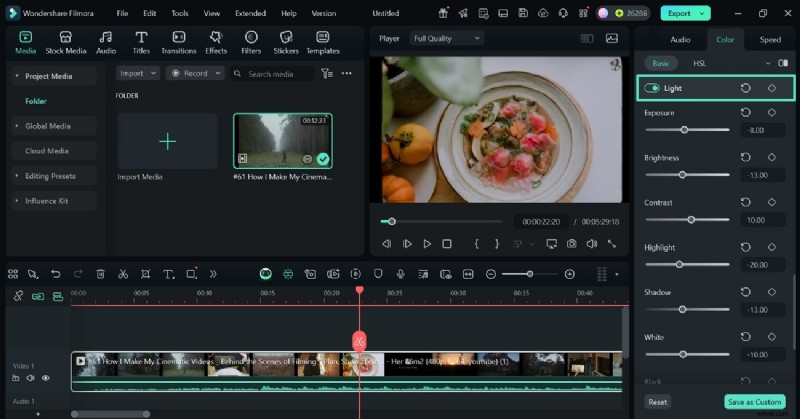
- Paso 7. Ajuste la luz de la película. Para crear una estética consistente, desplácese hacia abajo y habilite el botón "Light" para revelar una nueva sección. Aquí, utilice los controles deslizantes designados para realizar cambios en la iluminación del metraje.
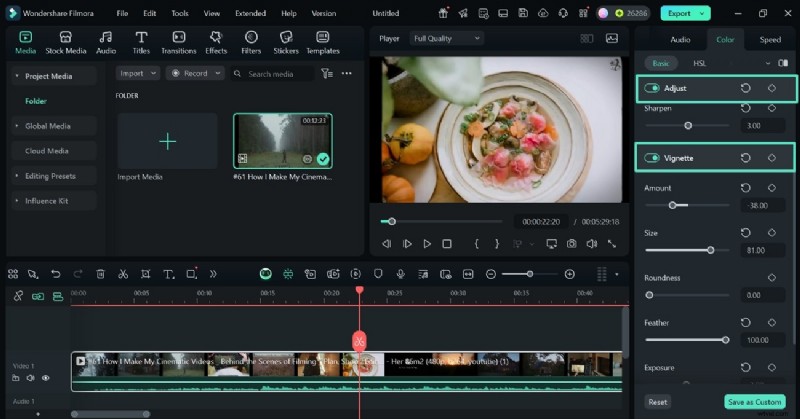
- Paso 8. Aplique los efectos de nitidez y viñeta. Para realizar cambios avanzados en los detalles del video, habilite la opción "Ajustar" y "Enfocar" el marco usando el control deslizante correspondiente. Ahora, añade fotogramas redondos en blanco o negro a tu película explorando las pestañas "Viñeta".
- Paso 9. Explora la pestaña HSL. Para ajustar el tono, la saturación y la luminosidad de los tonos, explore la pestaña "HSL". Ahora, ingresa cada configuración de color para crear un efecto personalizado.
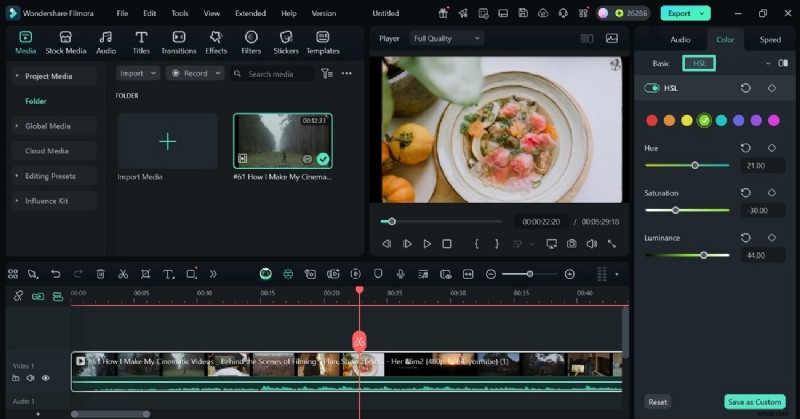
- Paso 10. Configure los tonos RBYG del vídeo. Para obtener un ambiente sutil y cinematográfico, ingresa a la sección "Curvas" y usa el gráfico para realizar los ajustes. Si desea copiar los aspectos RBYG de un objeto en el video, use el selector de color para replicar su configuración y aplicarla al marco.
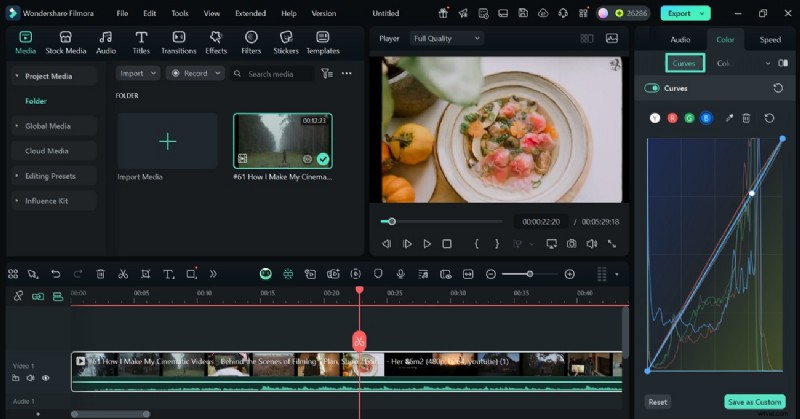
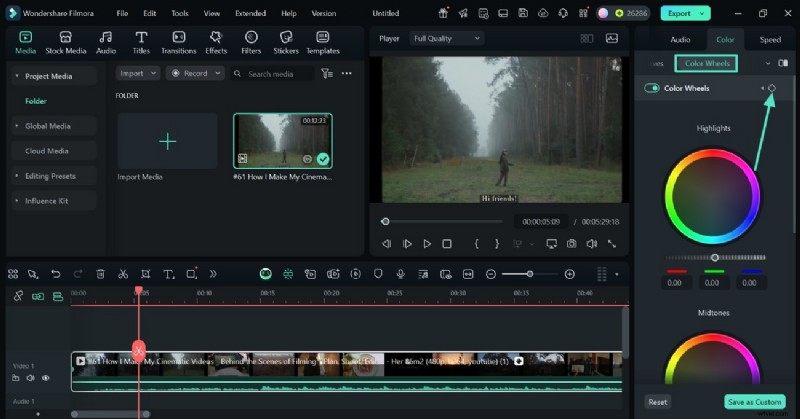
- Paso 11. Utilice las ruedas de color con fotogramas clave. Por último, explora la sección "Ruedas de color" y selecciona el icono "Fotogramas clave". Esta selección le permitirá asignar una gradación de color única a cada escena. Para crear fotogramas clave, seleccione el icono de fotograma clave y muévase a lo largo de la pista de vídeo en la línea de tiempo.
Haga clic nuevamente en el icono en el punto donde desea que finalice la escena. Repita este proceso para cada escena, asignando un nuevo fotograma clave cada vez. Una vez hecho esto, podrás ajustar y editar los colores de un fotograma clave al siguiente a lo largo del vídeo. Los fotogramas clave se pueden realizar en "Ruedas de color", "HSL" y en todo el panel de edición "Básico".
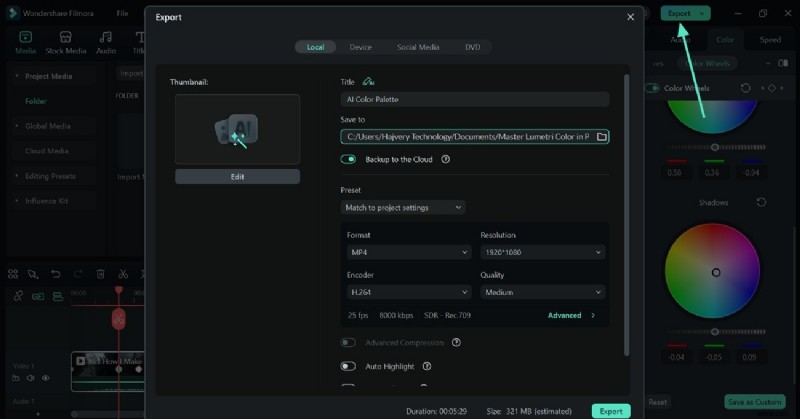
- Paso 12. Guarde el video con gradación de color en su PC. Una vez que haya terminado de ajustar los pigmentos del video, seleccione el botón "Exportar" a la derecha para guardar el video en su dispositivo.
Conclusión
En conclusión, el panel Premiere Pro Lumetri Color es un conjunto de herramientas revolucionario en el mundo de la edición de vídeo. Con sus amplias opciones de gradación de color, le permite realizar cambios avanzados en el ambiente de sus videos. Este artículo fue una guía detallada sobre el uso de este panel y la exploración de una mejor alternativa, Filmora. Esta plataforma tiene una interfaz fácil de usar con amplias funciones de gradación de color que tienen resultados cinematográficos.