
Los tercios inferiores son una de las formas más efectivas de agregar contexto profesional a tus videos. Suelen aparecer en la parte inferior de la pantalla y se utilizan para mostrar nombres, títulos, roles o información adicional.
Sin embargo, crear y personalizar los tercios inferiores en Premiere Pro puede resultar complejo y llevar mucho tiempo, especialmente para los principiantes. Es posible que tengas que explorar plantillas, ajustar fuentes y ajustar el tiempo antes de que luzcan pulidas.
Este artículo lo guiará paso a paso para agregar y personalizar tercios inferiores en Premiere Pro, resaltará plantillas gratuitas de tercios inferiores que puede descargar y compartirá consejos de diseño para un uso efectivo. También descubrirá una alternativa más rápida que simplifica los tercios inferiores con plantillas listas para usar.
Parte 1. Agregar tercios inferiores en Premiere Pro:paso a paso
Ahora, veamos cómo agregar y personalizar los tercios inferiores de Adobe Premiere Pro. El proceso es más fácil de lo que parece una vez que comprendes dónde están las herramientas y cómo funcionan las plantillas.
1
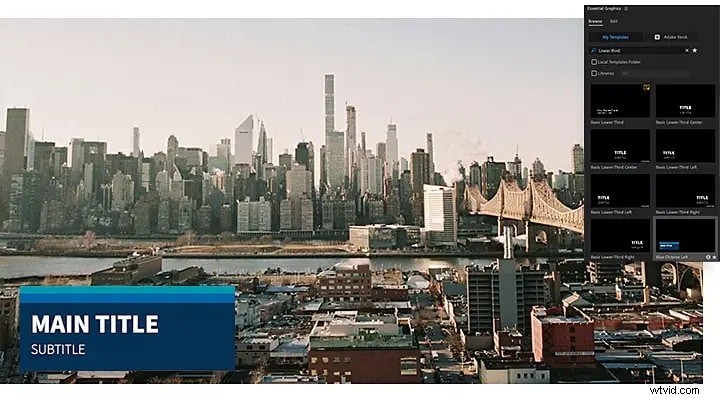
Abra el panel de gráficos esenciales
Vaya al menú superior y seleccione Ventana> Gráficos esenciales. Este panel contiene todas las plantillas de texto y gráficos en movimiento, incluidos los tercios inferiores. Puede explorar los ajustes preestablecidos integrados o importar sus propias plantillas .mogrt para obtener más variedad.
2
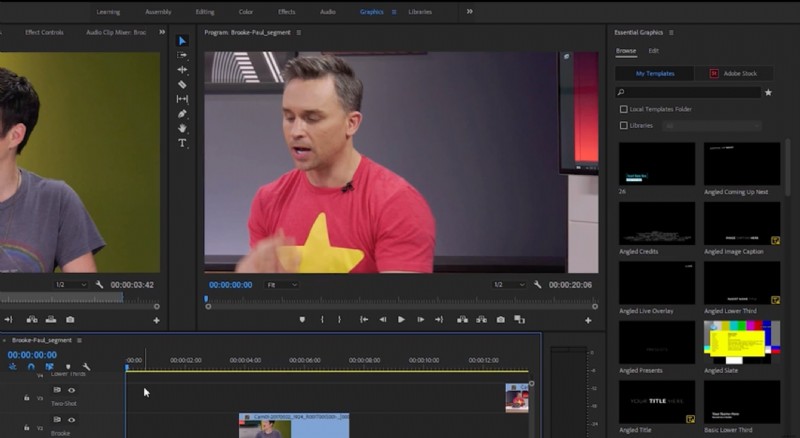
Arrastre y suelte una tercera plantilla inferior en la línea de tiempo
Encuentra un tercio inferior que te guste y arrástralo a una pista de video encima de tu metraje principal. Colóquelo en el punto donde desea que aparezca el texto. Puedes ajustar su duración arrastrando el borde del clip en la línea de tiempo.
3
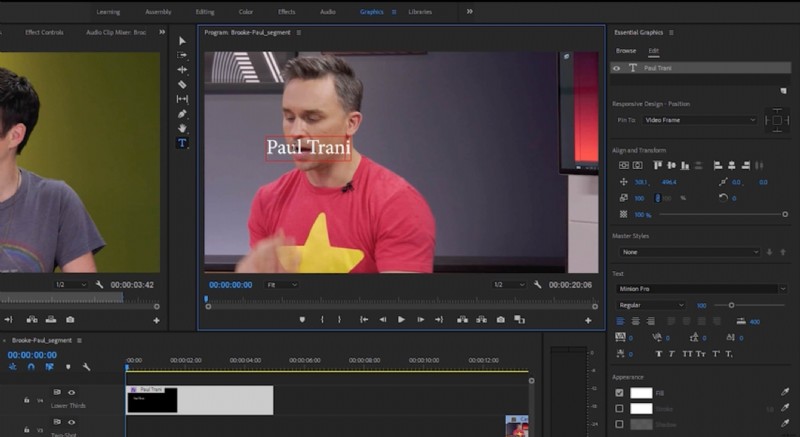
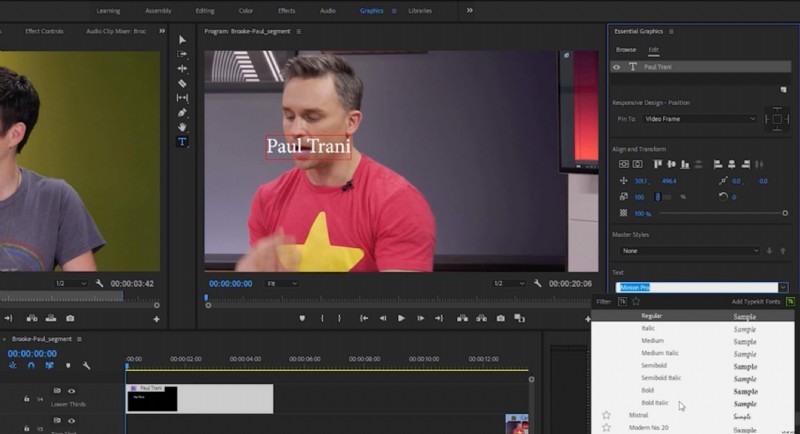
Personaliza texto, fuente y animación
Seleccione el tercio inferior en la línea de tiempo, luego abra la pestaña Editar en el panel Gráficos esenciales. Aquí puede cambiar la configuración del texto, el estilo de fuente, el color y el movimiento. Pequeños ajustes en el tamaño de la fuente o la velocidad de la animación pueden marcar una gran diferencia en la legibilidad.
4
Ajuste el tiempo, los márgenes seguros y la legibilidad
Reproduzca su secuencia para obtener una vista previa del tiempo. Asegúrese de que el tercio inferior parezca lo suficientemente largo para leer, pero no demasiado para distraer. Mantenga su texto dentro de los márgenes seguros para el título para que no se corte en diferentes pantallas. Ajusta la opacidad o el color de fondo si el texto se mezcla con tu metraje.
¿Por qué no probar una forma más rápida de agregar tercios inferiores?
La creación de tercios inferiores en Premiere Pro le brinda un control preciso, pero puede llevar tiempo ajustar las plantillas, los fotogramas clave y las animaciones. Si deseas lograr el mismo aspecto profesional más rápido, Wondershare Filmora es una excelente alternativa.
 Descarga segura
Filmora simplifica el proceso con un sencillo sistema de arrastrar y soltar con plantillas de tercio inferior listas para usar. Puedes aplicar y personalizar títulos animados instantáneamente sin abrir varios paneles ni tener que lidiar con configuraciones complejas.
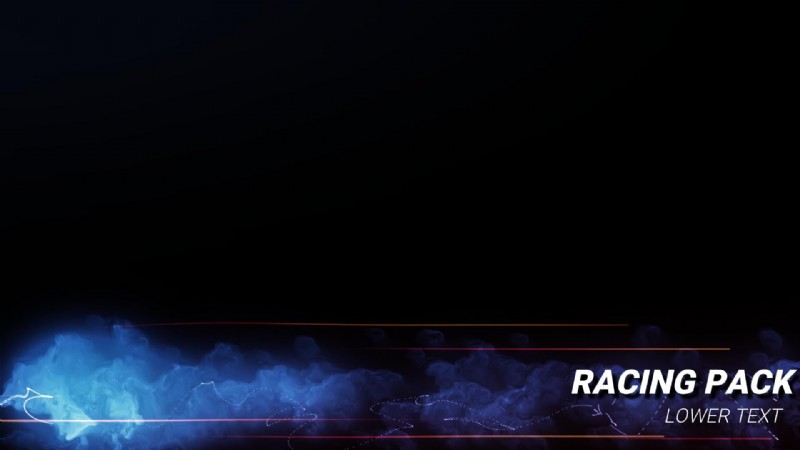
Set Gaming Racing Tercio Inferior 2
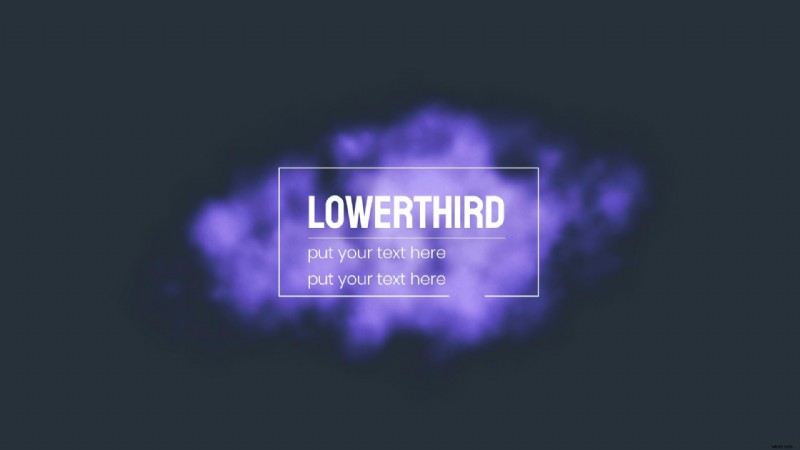
Tercer título inferior de neón 24
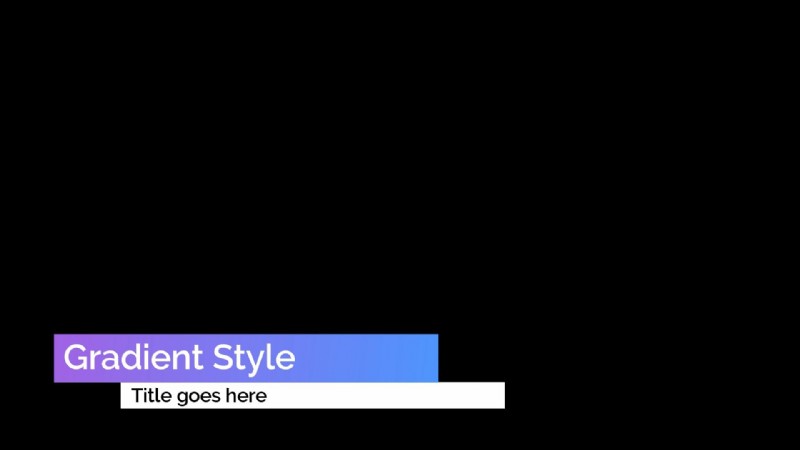
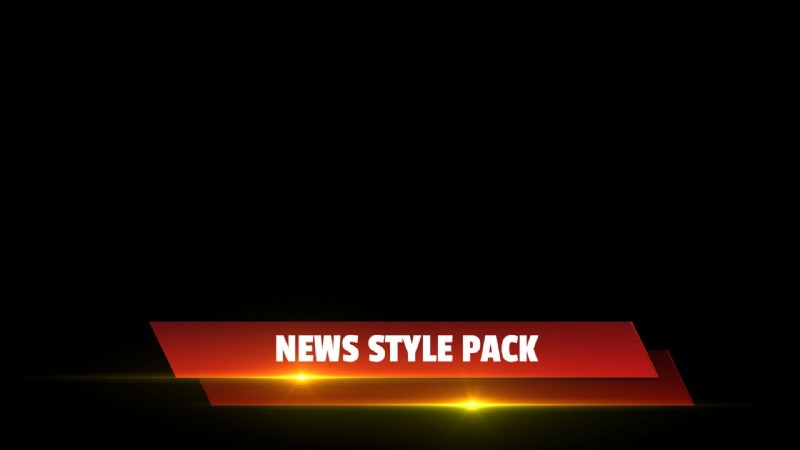
Nuevo paquete de estilo Lowerthird 03
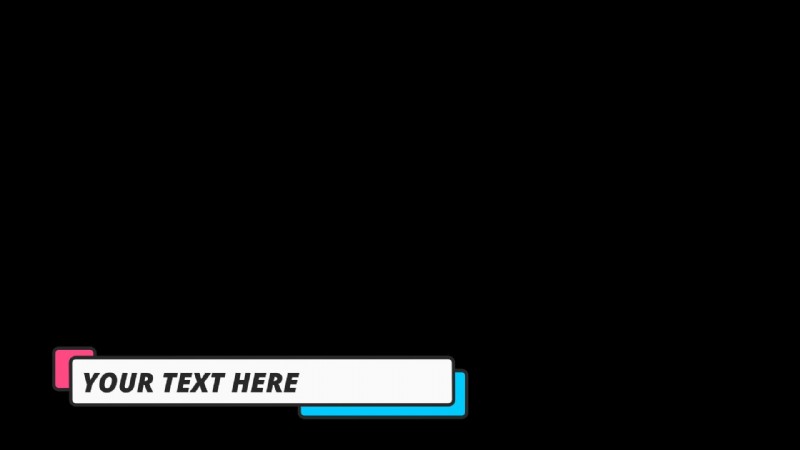
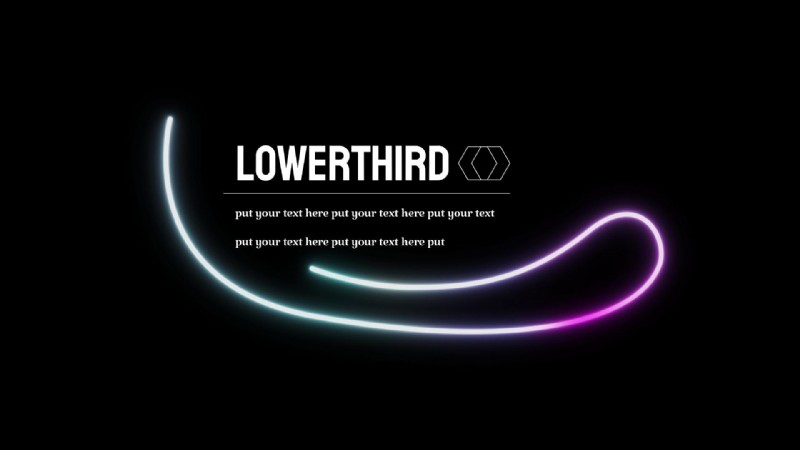
Cómo agregar tercios inferiores en Filmora
1
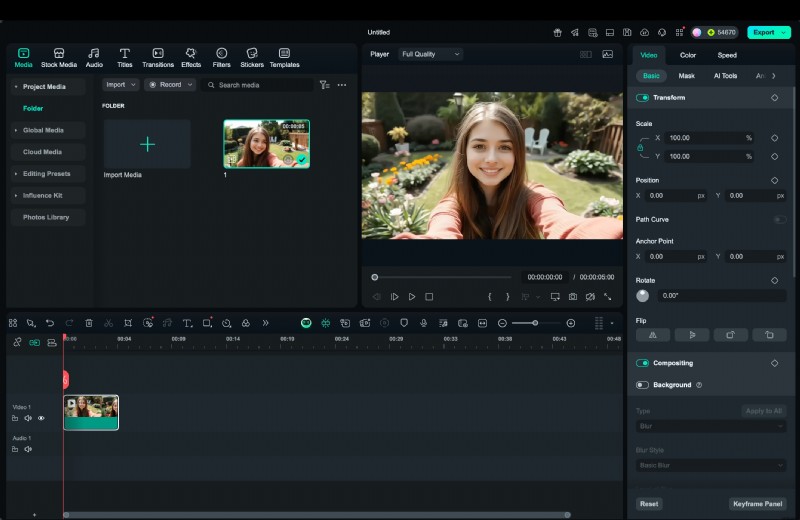
Importa tu videoclip
Abre Wondershare Filmora y crea un nuevo proyecto. Arrastre su video a la línea de tiempo o use Importar medios para agregar imágenes. Organice sus clips según sea necesario antes de agregar tercios inferiores.
2
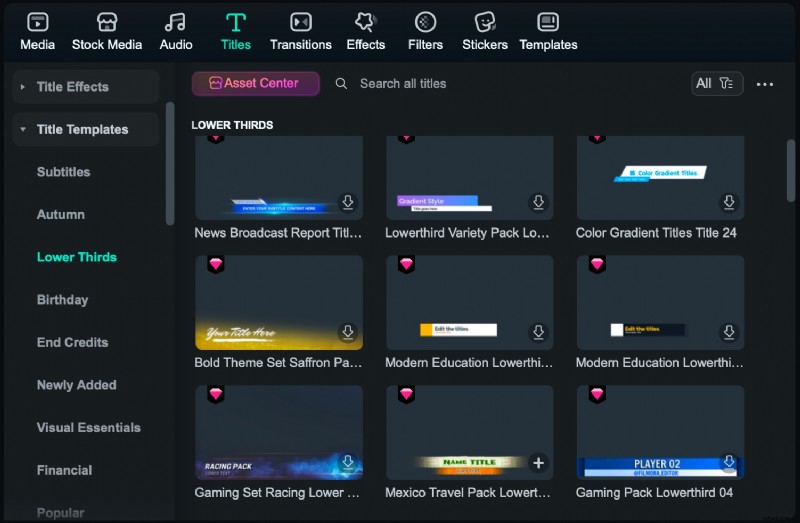
Añadir una plantilla de tercios inferiores
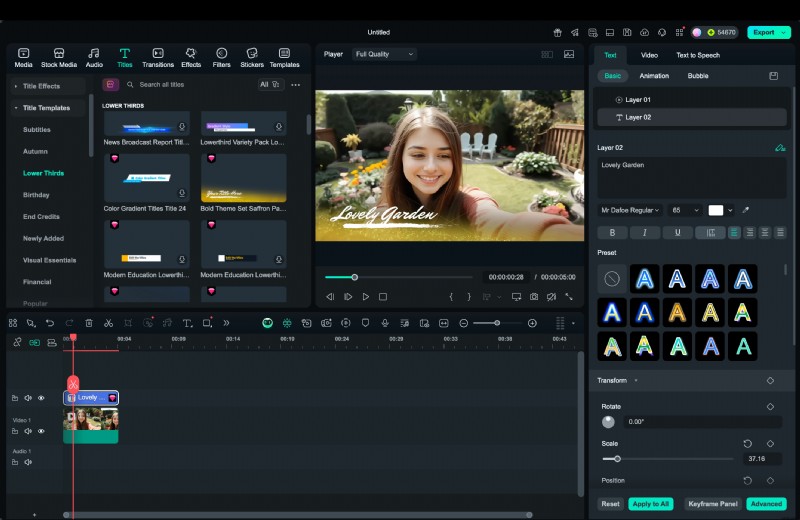
Vaya a la pestaña Títulos, abra la categoría Tercios inferiores y explore las opciones integradas de Filmora. Arrastre la plantilla elegida a la pista encima de su video. Filmora incluye varias plantillas de tercios inferiores gratuitas que ofrecen resultados comparables a los tercios inferiores de Premiere Pro.
3
Personaliza el texto y el diseño
Seleccione el tercio inferior en la línea de tiempo y edite el texto, la fuente, el color y la animación. Reemplace el texto del marcador de posición con nombres o títulos. A diferencia de las plantillas de tercios inferiores en Premiere Pro, Filmora actualiza los cambios instantáneamente en la ventana de vista previa.
4
Vista previa y exportación
Reproduzca el video para confirmar el momento y la ubicación. Ajuste la longitud del clip si es necesario. Cuando esté satisfecho, haga clic en Exportar y elija el formato o plataforma deseado. Filmora produce resultados pulidos similares a los tercios inferiores de Adobe Premiere con un mínimo esfuerzo.
Descarga segura
Tercios inferiores en Premiere Pro vs Filmora
| Características | Adobe Premiere Pro | Filmora |
| Flujo de trabajo | Configuración manual mediante capas, fotogramas clave y el panel de gráficos esenciales. | Sistema de arrastrar y soltar con ubicación instantánea de plantillas y vista previa. |
| Biblioteca de plantillas | Opciones integradas limitadas, a menudo dependen de importaciones externas de .mogrt desde After Effects. | Incluye muchas plantillas de tercios inferiores gratuitas y listas para usar, totalmente editables en la biblioteca de Títulos. |
| Personalización | Control total de la animación, diseño de movimiento avanzado e integración con After Effects. | Ajustes rápidos de texto, fuente, color y animación sin configuraciones complejas. |
| Curva de aprendizaje | Más pronunciado, adecuado para editores familiarizados con las herramientas de Adobe. | Apto para principiantes, fácil de aprender incluso para usuarios nuevos. |
| Mejor para | Profesionales que necesitan personalización avanzada y precisión. | Creadores que desean resultados profesionales de forma rápida y sencilla. |
Parte 2. Dónde conseguir plantillas de tercios inferiores gratuitas para Premiere Pro
Si desea mejorar sus videos sin crear gráficos desde cero, usar tercios inferiores gratuitos para Premiere Pro es la mejor opción. Adobe Premiere le permite importar y editar plantillas fácilmente a través del panel de Gráficos esenciales, lo que simplifica la personalización de títulos, colores y movimientos. A continuación se muestran algunas de las fuentes más confiables de tercios inferiores gratuitos de Premiere Pro que funcionan perfectamente en sus proyectos de edición.
Bibliotecas y fuentes de plantillas prediseñadas gratuitas
1. kit de mezcla
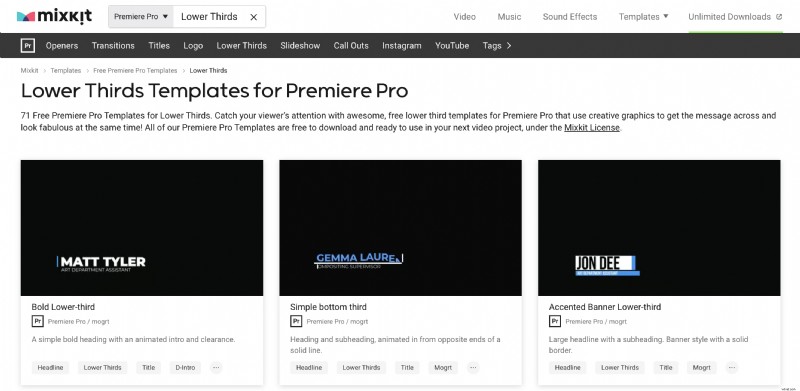
Mixkit ofrece docenas de plantillas Premiere Pro de tercios inferiores gratuitas que puedes descargar y usar sin atribución. Las plantillas son totalmente compatibles con Adobe Premiere e incluyen estilos modernos, minimalistas y animados adecuados para proyectos profesionales.
2. Optimista
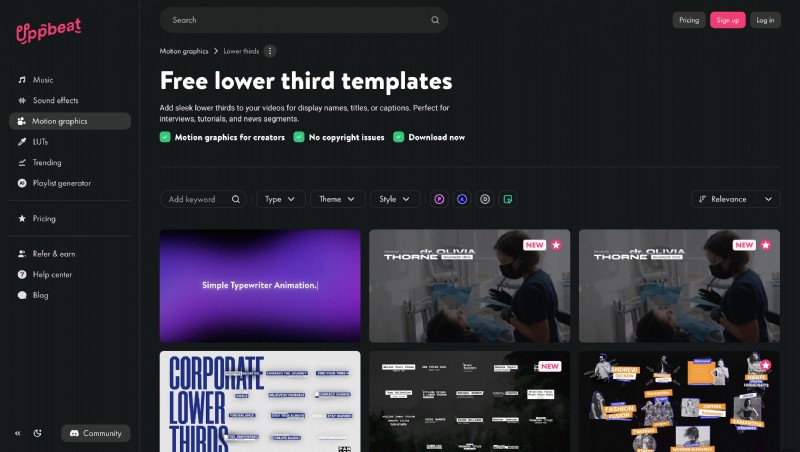
Uppbeat proporciona gráficos en movimiento de alta calidad y plantillas de tercios inferiores para Premiere Pro, ideales para videos, tutoriales y entrevistas de YouTube. Muchas de estas plantillas incluyen animaciones integradas que ayudan a que el texto aparezca de forma natural en la escena.
3. Estanque5 / RocketStock
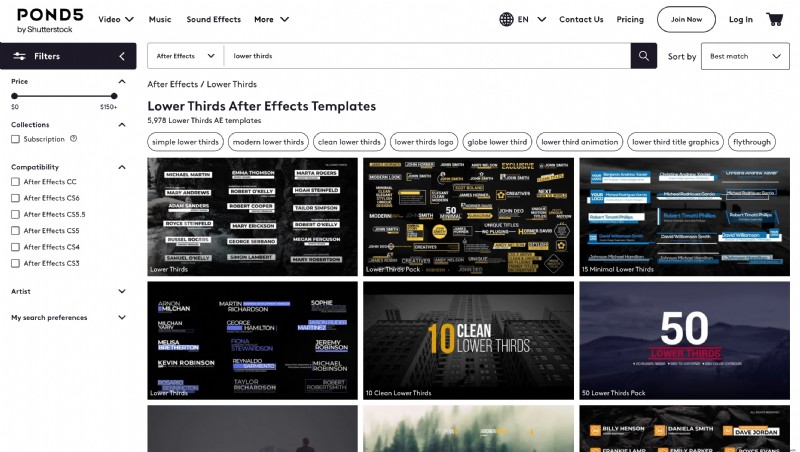
Pond5 y RocketStock presentan una combinación de paquetes Premiere Pro de tercios inferiores gratuitos y de pago. Estas plantillas incluyen transiciones sutiles, identificadores de redes sociales y tercios inferiores de estilo corporativo que puedes editar fácilmente en el panel de Gráficos esenciales.
4. Adobe Stock
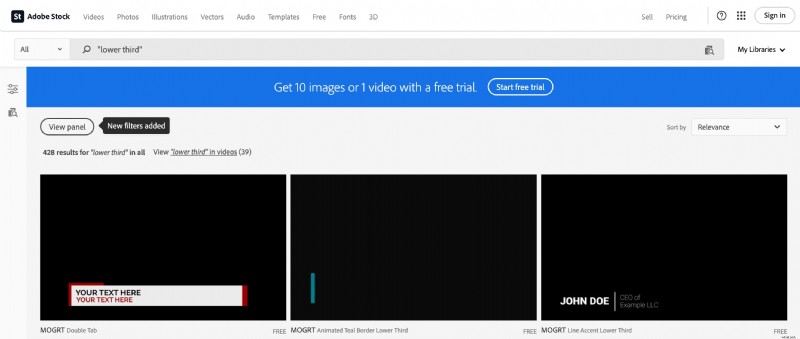
Adobe Stock también ofrece una colección seleccionada de tercios inferiores gratuitos y opciones premium de Premiere. Puede buscar "tercio inferior" en la sección Plantillas y luego arrastrar el archivo .mogrt descargado directamente al panel de gráficos esenciales de Premiere para su uso inmediato.
5. Predicador de píxeles
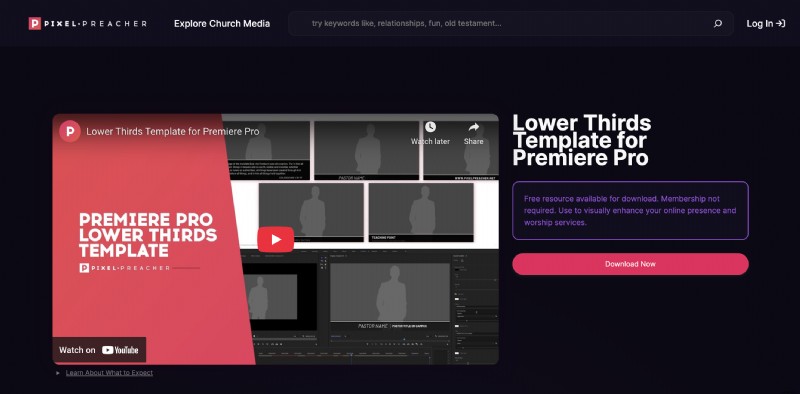
Las plantillas de tercios inferiores personalizables y gratuitas de Pixel Preacher son sencillas pero flexibles y permiten a los usuarios ajustar el color, la fuente y la posición fácilmente. Funcionan bien para proyectos de vídeo tanto personales como profesionales en Adobe Premiere Pro.
6. StudioBinder
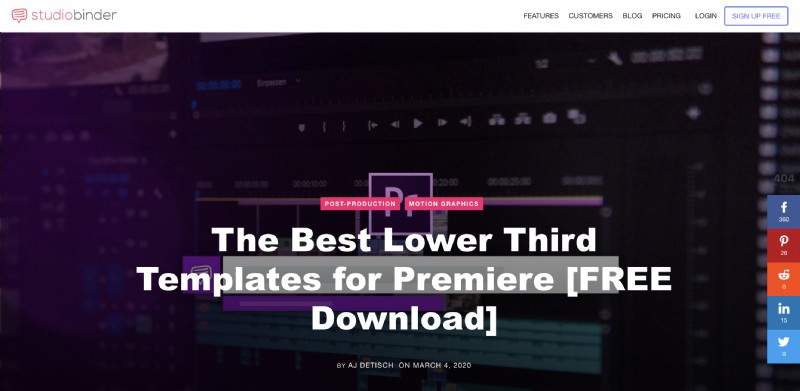
StudioBinder proporciona un paquete de plantillas de tercios inferiores gratuito para usuarios de Premiere. Cada plantilla es limpia y fácil de modificar, perfecta para editores que necesitan una marca profesional y coherente en varios vídeos.
Qué comprobar antes de descargar
Al elegir plantillas de tercios inferiores en Premiere Pro, verifique los siguientes detalles para garantizar la compatibilidad y flexibilidad:
- Términos de la licencia:verifique si la plantilla es gratuita para uso personal o comercial.
- Editabilidad:asegúrese de que permita cambios de texto, color y animación directamente en el panel Gráficos esenciales de Premiere.
- Resolución:busque plantillas optimizadas para proyectos HD o 4K.
- Formato:elija archivos .mogrt o .prproj que se importen limpiamente al flujo de trabajo de los tercios inferiores de Adobe Premiere.
- Archivos opcionales de After Effects:algunos creadores incluyen el archivo .aep original si desean una personalización más profunda.
El uso de estos tercios inferiores gratuitos de Premiere Pro no solo ahorra tiempo sino que también le da a sus videos un brillo profesional sin costo adicional. Son fáciles de importar, rápidos de editar y compatibles con la mayoría de las versiones de Premiere Pro.
Parte 3. Creando tus propios tercios inferiores personalizados
Si prefiere un control creativo total, puede diseñar sus propios tercios inferiores de Premiere Pro desde cero. Esto le permite combinar el estilo de su marca y las preferencias de animación sin depender de plantillas preestablecidas. La creación de tercios inferiores en Premiere se puede realizar utilizando el panel de Gráficos esenciales o mediante otras herramientas de Adobe, como After Effects y Photoshop, para diseños avanzados.
Diseñar en After Effects y exportar a Premiere Pro
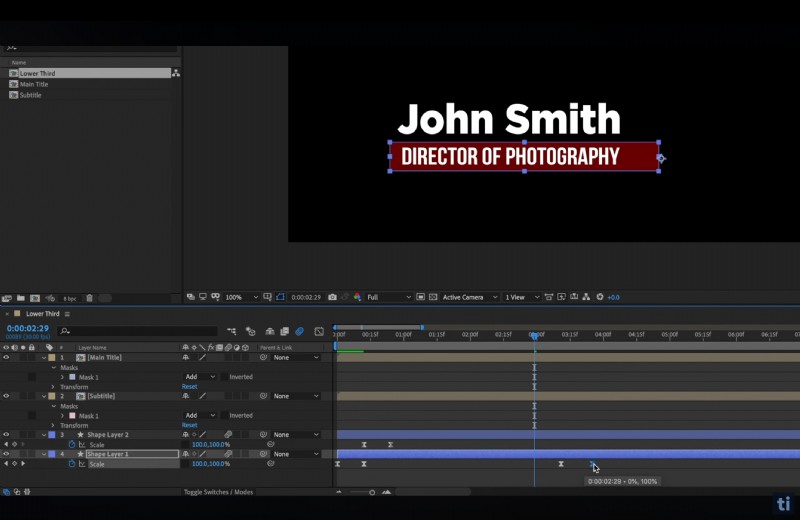
After Effects le ofrece un control de movimiento más profundo para los tercios inferiores de Adobe Premiere. Puedes crear un título animado profesional, agregar desenfoque de movimiento y vincular texto o logotipos dinámicos.
Una vez hecho esto, expórtelo como un archivo .mogrt (plantilla de gráficos en movimiento) e impórtelo a Premiere a través del panel de gráficos esenciales. Este enfoque le brinda la flexibilidad de reutilizar y personalizar su diseño directamente en Premiere, eliminando la necesidad de recrearlo cada vez.
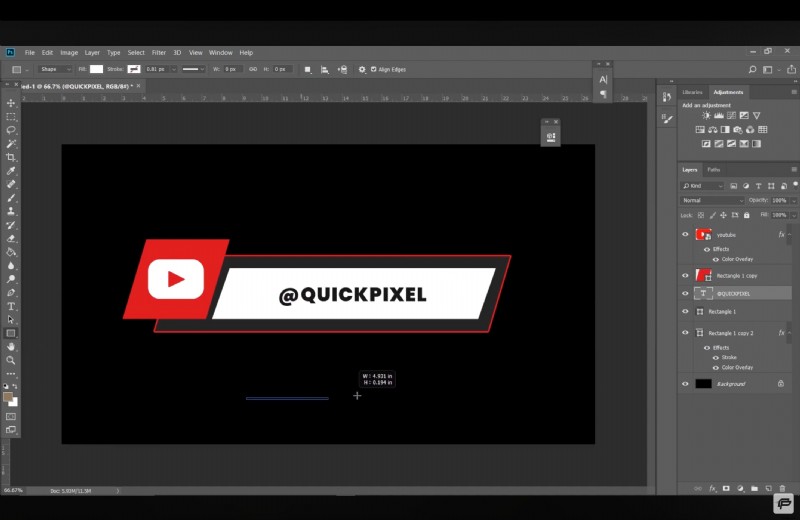
Diseñar directamente en Adobe Photoshop
Para tercios inferiores estáticos más simples, Adobe Photoshop es otra opción práctica. Puede crear un diseño utilizando capas de texto y formas y luego guardarlo como un archivo PNG transparente o PSD en capas. Importe el diseño a Premiere y anímelo usando fotogramas clave o transiciones.
Este método funciona bien para plantillas básicas de tercios inferiores en proyectos de Premiere Pro que no requieren gráficos en movimiento complejos.
Consejos y mejores prácticas para diseñar tercios inferiores eficaces
- Manténgalo simple y legible:evite el desorden. Utilice fuentes claras y asegúrese de que el texto contraste bien con el fondo del vídeo. Un buen tercio inferior de Premiere Pro debería ofrecer información rápidamente sin llamar demasiado la atención.
- Elija una buena tipografía y jerarquía visual:resalte el nombre o título principal usando texto en negrita, manteniendo la función o descripción más clara. La tipografía consistente mejora la legibilidad y el profesionalismo en los tercios inferiores de Adobe Premiere.
- Utilice el movimiento y la animación de forma sutil:los fundidos suaves, las diapositivas o los barridos suelen ser mejores que las transiciones llamativas. Los movimientos demasiado complejos pueden distraer a los espectadores, especialmente en proyectos profesionales o corporativos.
- Considere formas o cuadros de fondo:agregue un rectángulo o una barra semitransparente detrás del texto para lograr un mejor contraste. Esto ayuda a que los tercios inferiores de Premiere Pro sigan siendo legibles frente a imágenes brillantes o en movimiento.
- Mantenga la coherencia y la marca:utilice la misma paleta de colores, fuente y estilo de animación en todos los tercios inferiores. La coherencia hace que tus vídeos parezcan coherentes y profesionales.
- Asegúrese de que el tamaño sea responsivo o dinámico:al diseñar plantillas de tercios inferiores en Premiere Pro, cree diseños que se ajusten automáticamente a la longitud del texto. Esto evita problemas de alineación y mantiene el aspecto general equilibrado.
Conclusión
Agregar tercios inferiores en Premiere Pro ayuda a que los videos parezcan profesionales e informativos. Con plantillas de tercios inferiores bien diseñadas en Premiere Pro, puede resaltar nombres, títulos y detalles clave con claridad.
Para una opción más rápida y conveniente, Wondershare Filmora proporciona herramientas de arrastrar y soltar y plantillas gratuitas de tercios inferiores que brindan un resultado pulido similar. Tanto los tercios inferiores de Adobe Premiere como las plantillas de Filmora son formas efectivas de mejorar el estilo de tu video. Pueden mantener una marca consistente y mejorar la experiencia de visualización general.