
Como editor de vídeo profesional, sabes que la iluminación puede hacer o deshacer una toma. Reencendido de la IA de DaVinci Resolve (parte de la biblioteca Relight FX) se ha convertido en una herramienta de referencia para la iluminación digital sin necesidad de volver a grabar. Ya sea que necesite arreglar caras planas o sombras marcadas, dominar Relight DaVinci Resolve El flujo de trabajo es esencial para la gradación cinematográfica. En esta guía, le mostraremos cómo utilizar esta herramienta impulsada por IA de manera efectiva y le presentaremos una alternativa que les permitirá ahorrar tiempo a aquellos que necesitan resultados profesionales rápidamente.
Parte 1. Comprensión de DaVinci Relight FX:cómo funciona
Comprender la idea básica detrás de cómo funciona la recarga en DaVinci Resolve hará que la herramienta sea mucho más fácil de usar y menos intimidante. Piénselo así:
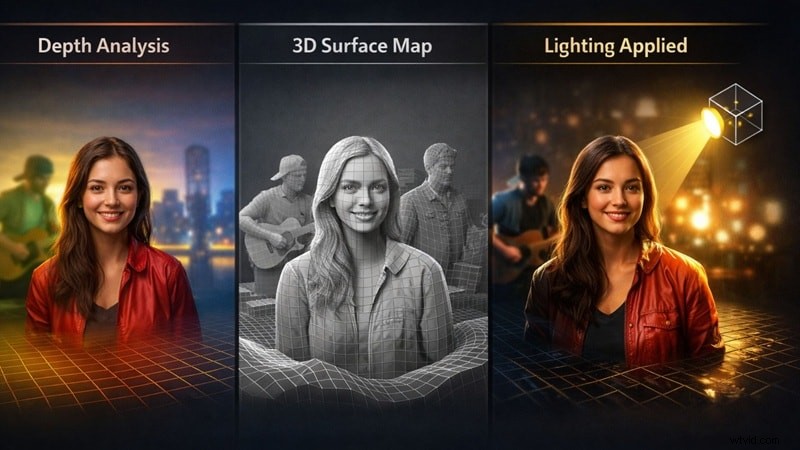
- La IA descubre primero la profundidad: DaVinci analiza el metraje y estima qué está más cerca de la cámara y qué está más lejos. Esto ayuda a diferenciar al sujeto del fondo.
- Se crea un mapa 3D simple: Basándose en esa profundidad, DaVinci crea un mapa de superficie 3D aproximado de rostros, personas y objetos para comprender su forma en lugar de verlo todo como plano.
- Se agrega luz encima de ese mapa: Cuando colocas una luz, reacciona a este mapa 3D. La luz incide sobre rostros y objetos de forma más natural en lugar de iluminar todo el encuadre.
Esa base es lo que hace que esta característica parezca mucho más natural que simples ajustes de brillo o contraste. Dicho esto, una cosa que debes saber desde el principio es que la reactivación de la IA en DaVinci Resolve solo está disponible en DaVinci Resolve Studio, la versión paga. Cuesta $295 y no encontrarás esta función en la edición gratuita, por lo que es algo que debes tener en cuenta antes de desarrollar tu flujo de trabajo en torno a ella.
Parte 2. Tutorial paso a paso:Vuelva a encender DaVinci Resolve para lograr looks cinematográficos
La forma más fácil de sentirse cómodo con la recarga de DaVinci Resolve es lanzarse y probarlo usted mismo. Si desea un ejemplo visual claro, hay un tutorial sencillo en YouTube de Transient Mobile que muestra el proceso en tiempo real.
Síguelo para ver cómo la reactivación de la IA en DaVinci Resolve se utiliza en realidad para dar forma a la luz y aportar más profundidad a una toma.
Paso 1
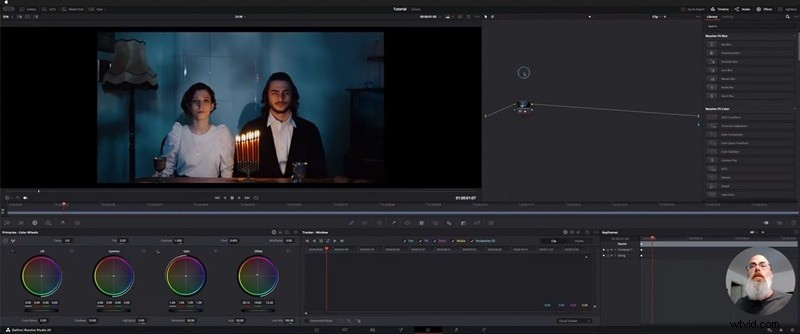
Abre DaVinci y ve a la página Color
- Descarga e instala DaVinci Resolve Studio en tu computadora.
- Abre tu proyecto y cambia al Color página.
Paso 2
Añade el efecto de reiluminación
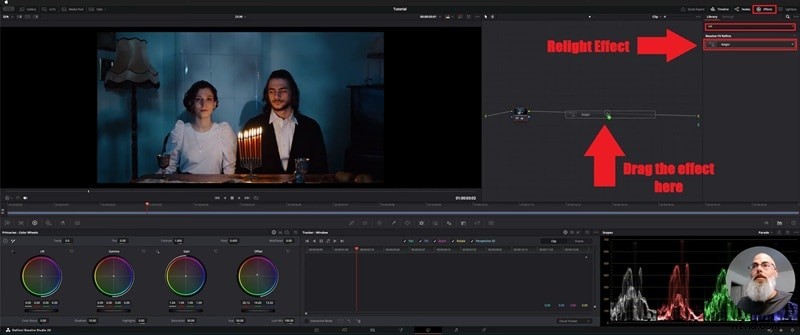
- Abra Efectos Biblioteca en la página Color y escribe "Relight" en la barra de búsqueda.
- Arrastra el Reencender efecto en un nuevo nodo en su árbol de nodos.
Paso 3
Consulta el mapa de profundidad de reiluminación
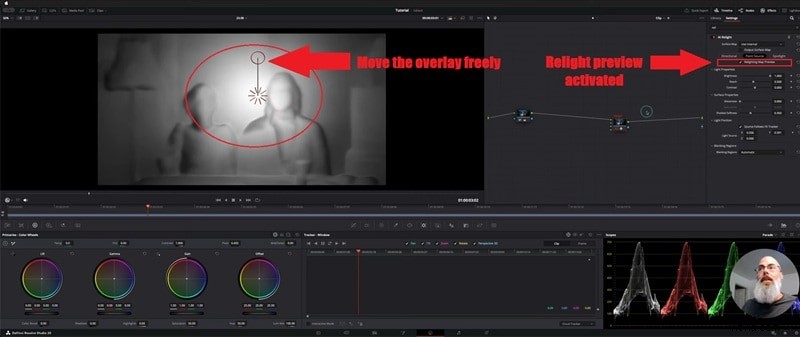
- Verás una vista previa en profundidad de tu clip que muestra lo que está más cerca y lo que está más lejos de la cámara.
- Las áreas brillantes están más cerca y las áreas más oscuras están más lejos.
- Mueva la superposición para comprobar rápidamente si la profundidad parece precisa.
Paso 4
Elige un tipo de luz
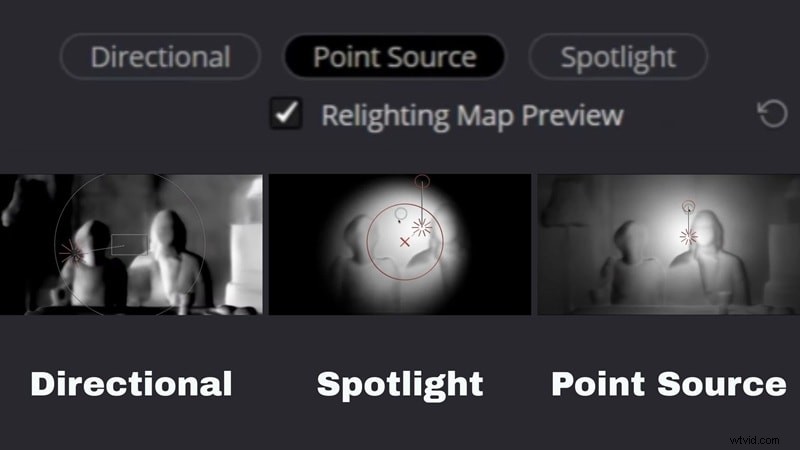
- Luz direccional: Simula fuentes de luz distantes (como la luz solar), perfecto para una reiluminación consistente de la IA en todo el encuadre.
- Enfoque: Proporciona una fuente de luz en forma de cono, ideal para resaltar sujetos en DaVinci Resolve Studio.
- Fuente puntual: Actúa como una bombilla omnidireccional, añadiendo profundidad a áreas 3D específicas de tu metraje.
Paso 5
Habilitar la salida alfa
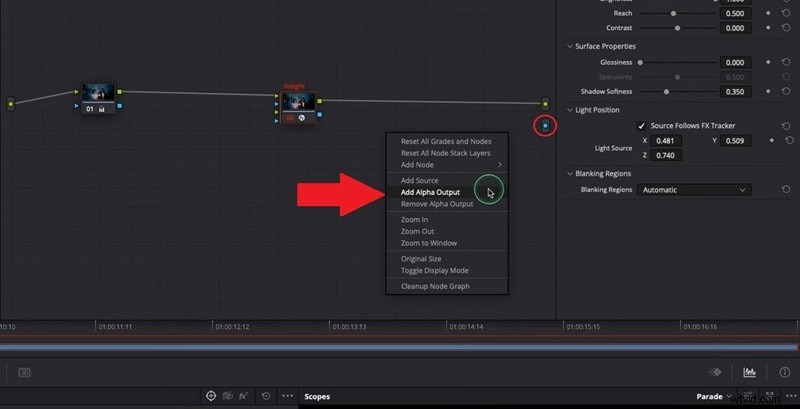
- Desmarque Reiluminación de vista previa del mapa una vez que haya terminado de colocar la luz.
- Haga clic derecho en el área del nodo y elija Agregar salida alfa .
- Aparecerá un pequeño punto de salida azul en el lado derecho.
Paso 6
Ajusta la iluminación
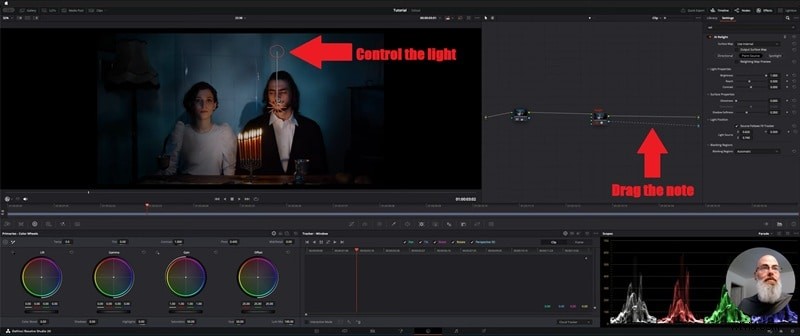
- Arrastra la flecha desde tu nodo Relight a la salida alfa azul. La iluminación se aplicará a tu imagen inmediatamente.
- Mueve la luz y observa cómo afecta a las caras y los objetos.
- Ajusta el brillo, el ángulo y la posición hasta que la iluminación parezca natural.
Parte 3. Desafíos comunes:por qué AI Relight DaVinci Resolve podría fallar
Después de pasar algún tiempo usando la herramienta, comienzas a ver tanto lo bueno como los límites de la misma. La reactivación de la IA DaVinci Resolve puede parecer increíble, pero no siempre logra el resultado en el primer intento. Si su iluminación parece extraña o antinatural, generalmente hay una razón clara detrás.
Entonces, repasemos las cosas más comunes que pueden hacer que la función no funcione para que sepas a qué debes prestar atención:
- Exigencias de hardware pesadas: La función depende en gran medida de su GPU, por lo que si su sistema está en el lado más débil, las cosas pueden ralentizarse rápidamente o sentirse retrasadas durante la reproducción.
- Curva de aprendizaje más pronunciada: Relight DaVinci Resolve funciona mejor cuando comprende la dirección de la luz, el contraste y los flujos de trabajo de los nodos. Sin esa base, los resultados pueden parecer desagradables o frustrantes.
- Problemas de versión: La reactivación de la IA en DaVinci Resolve solo funciona en la versión Studio y es posible que las versiones anteriores no la admitan correctamente, lo que puede tomar desprevenidos a algunos editores.
Parte 4. La mejor alternativa de Relight de IA:Por qué Wondershare Filmora es más rápido
Mientras DaVinci Resolve AI Relight es innegablemente poderoso, su gran dependencia de GPU de alta gama y flujos de trabajo de nodos complejos puede ser un cuello de botella para los creadores de ritmo rápido. Si pasas más tiempo solucionando problemas de nodos que editando, Wondershare Filmora ofrece una forma más inteligente y eficiente de lograr una iluminación profesional.
A diferencia de la intensidad manual de DaVinci, AI Relight de Filmora está diseñado para un impacto instantáneo. Mapea automáticamente el espacio 3D de su clip para equilibrar la exposición, las sombras y las luces con un solo clic. Ya seas un YouTuber que necesita un rápido impulso de iluminación facial o un editor de redes sociales que trabaja con un plazo ajustado, Filmora ofrece profundidad cinematográfica sin el precio de la "Versión de estudio" ni la pronunciada curva de aprendizaje.
 Descarga segura
Puedes usar Filmora AI Relight de dos maneras sencillas:
- Plantillas preestablecidas: Opciones de un clic como Luz frontal básica o Luz de color ambiental. Perfecto para soluciones rápidas, vídeos cortos y contenido social.
- Ajuste personalizado: Agregue hasta 8 fuentes de luz, muévalas visualmente en la pantalla y ajuste el color y la intensidad para darle forma a la iluminación exactamente como desee.
Qué hace que Filmora AI Relight sea tan fácil de amar
1. Un clic para solucionar problemas de iluminación
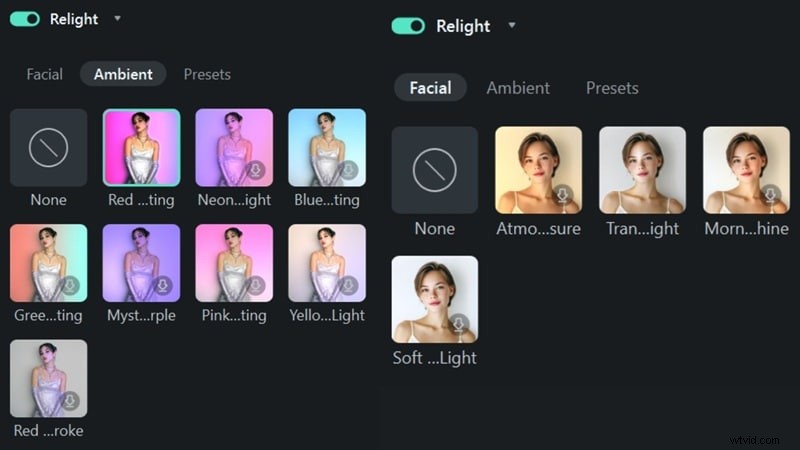
Filmora AI Relight está diseñado para la velocidad. Con un solo clic, la IA analiza su clip y corrige la iluminación plana, las sombras marcadas y las luces apagadas de inmediato. Obtienes un resultado limpio sin tener que luchar con la configuración como lo haces a menudo cuando la IA vuelve a encender DaVinci Resolve.
2. Control real sin dolor de cabeza
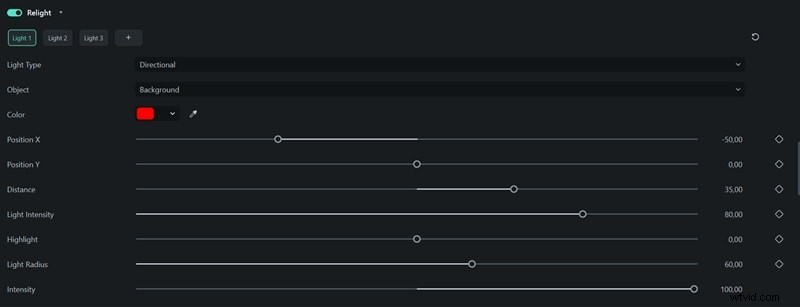
Cuando quieras más control, Filmora te lo da de forma sencilla. Puede agregar hasta 8 luces y ajustar su posición, color e intensidad sin tener que excavar en paneles complejos. Se siente flexible pero nunca abrumador.
3. Ajusta todo directamente en el vídeo
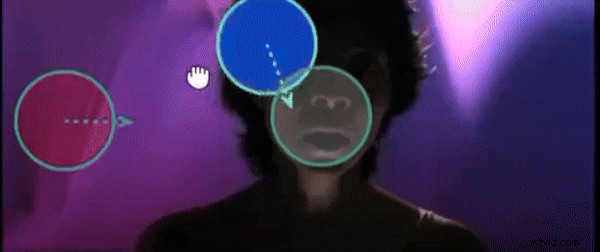
Las luces aparecen como orbes transparentes directamente en la pantalla de vista previa, por lo que puedes moverlas exactamente donde quieras. Lo que ves es exactamente lo que obtienes, lo que hace que todo el proceso parezca rápido y natural.
Cómo encontrar y usar AI Relight en Filmora
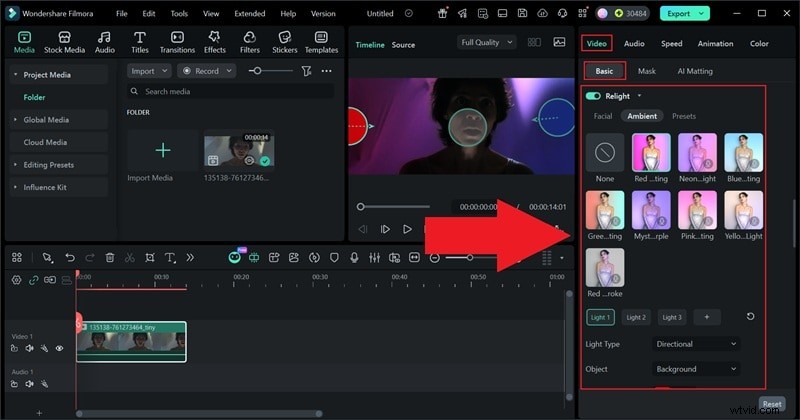
ActivandoReencendido de IA en Filmora es rápido y fácil, incluso si eres nuevo en la edición de videos. Siempre que estés usando la última versión de Filmora, puedes ejecutarla con solo unos pocos clics, sin la complejidad que a menudo ves en AI relight DaVinci Resolve.
Simplemente siga los pasos a continuación:
- Importa tu vídeo y colócalo en la línea de tiempo.
- Haga clic en el clip para que se abra el panel de configuración.
- Ir a Vídeo , elige Básico y desplácese hacia abajo para encontrar AI Relight .
- Enciéndelo y elige un ajuste preestablecido o ajusta la iluminación hasta que te sientas bien.
Parte 5. DaVinci Relight vs. Filmora AI Relight:¿Cuál debería elegir?
En este punto, has visto cómo ambas herramientas manejan la iluminación y, sinceramente, todo se reduce principalmente a cómo te gusta editar. Algunas personas disfrutan profundizando en los detalles y dando forma a cada luz a mano, mientras que otras simplemente quieren que sus imágenes se vean bien rápidamente.
Para aclarar las cosas, aquí tienes un vistazo en paralelo de DaVinci Relight y Filmora AI Relight para que puedas ver dónde brilla realmente cada uno.
| Característica | DaVinci Relight | Reencendido de la IA de Filmora |
| Curva de aprendizaje | Se necesita tiempo para aprender, especialmente si eres nuevo en los nodos y el trabajo con colores | Muy fácil de aprender y casi sin configuración |
| Control de iluminación | Ajustes principalmente manuales que dependen de sus conocimientos de iluminación | Automatización impulsada por IA con ajustes manuales opcionales |
| Necesidades de hardware | Tiene mucho uso de GPU y funciona mejor en máquinas potentes | Funciona sin problemas en la mayoría de las computadoras modernas |
| Velocidad de edición | Flujo de trabajo más lento debido a una configuración detallada | Resultados rápidos con sólo unos pocos clics |
| Mejores casos de uso | Etalonaje profesional de color y proyectos cinematográficos | Contenido social, vídeos de YouTube y ediciones rápidas |
| Mostrar más Mostrar menos |
Si bien DaVinci Relight ofrece un control manual profundo para coloristas experimentados, depende en gran medida de las aportaciones del usuario. AI Relight de Filmora está más impulsado por la automatización, lo que hace que las correcciones de iluminación sean más rápidas y accesibles, especialmente para los creadores que desean resultados sólidos sin complejidad técnica.
Parte 6. Consejos creativos para una mejor iluminación de vídeo en 2026
No importa si usas AI Relight en DaVinci Resolve o algo más simple como Filmora, los buenos hábitos de iluminación siempre marcan la diferencia. Estas herramientas pueden ayudar mucho, pero funcionan mejor cuando las encuentras a mitad de camino.

Tenga en cuenta estos consejos y su metraje casi siempre se verá mejor:
- Empiece primero con material de archivo limpio: Antes de tocar la IA, vuelva a encender DaVinci Resolve, corrija la exposición y el color básicos. Un clip equilibrado le da a la herramienta de iluminación algo sólido con lo que trabajar y el resultado siempre parece más natural.
- Mantenga sus ajustes suaves: Los pequeños cambios de iluminación suelen parecer más reales que los grandes. Los ajustes sutiles se mezclan con la escena en lugar de gritar que la iluminación fue arreglada en la publicación.
- Utilice una luz de borde suave para la separación: Agregar un poco de luz alrededor de los bordes del sujeto lo ayuda a resaltar del fondo. Agrega profundidad sin que el tiro parezca falso o exagerado.
- Cíñete a la dirección de luz original: Si la luz provenía de un lado cuando filmaste, mantenla constante. Hacer coincidir la configuración original mantiene la escena creíble.
- Compruebe en diferentes pantallas: La iluminación puede verse diferente en teléfonos, tabletas y monitores. Una verificación rápida en todos los dispositivos le ayuda a detectar problemas a tiempo y evitar sorpresas más adelante.
Conclusión
La iluminación con IA en DaVinci Resolve es una herramienta poderosa que puede mejorar seriamente la iluminación después de una sesión fotográfica, especialmente una vez que comprendes la idea central detrás de ella. Entonces, desglosamos el concepto detrás de DaVinci Relight y mostramos cómo usarlo correctamente. Después de probarlo, los resultados pueden verse fantásticos, pero también notarás sus limitaciones, desde necesidades de hardware más pesadas hasta un flujo de trabajo más práctico.
Ahí es donde Filmora interviene con un enfoque más simple para la reactivación de la IA que se centra en la velocidad y la facilidad sin sacrificar los buenos resultados. A diferencia de relight DaVinci Resolve, Filmora AI Relight se apoya más en ajustes automáticos y controles visuales, lo que facilita la obtención de una iluminación limpia y rápida. No permita que los flujos de trabajo complejos apaguen su creatividad. Si está buscando una alternativa a DaVinci Resolve que prioriza la velocidad sin sacrificar la calidad cinematográfica, Descarga Wondershare Filmora hoy y experimente el futuro de la reiluminación impulsada por IA.
Filmora
Aplicación y software de edición de vídeo con IA
¡La mejor herramienta para crear vídeos en cualquier lugar para todos los creadores!
Simplifica todos tus pasos en la edición de video, desde el preprocesamiento hasta la finalización, Filmora AI permanece atento.
Preguntas frecuentes
-
¿AI Relight está disponible en la versión gratuita de DaVinci Resolve?
No, AI Relight FX es una función exclusiva de DaVinci Resolve Studio (la versión paga). Si está utilizando la edición gratuita, deberá actualizarla para acceder a esta herramienta impulsada por un motor neuronal. Alternativamente, puedes usar Wondershare Filmora , que ofrece funciones AI Relight con una interfaz intuitiva y precios más flexibles.
-
¿Por qué DaVinci Resolve AI Relight es tan lento en mi computadora?
El Relight FX Depende en gran medida de su GPU para generar mapas de profundidad 3D y procesar la física de la luz en tiempo real. Para una reproducción fluida, se recomienda una tarjeta gráfica de alta gama con al menos 8 GB de VRAM. Si su hardware tiene problemas, Filmora AI Relight es una excelente alternativa optimizada que proporciona efectos de iluminación cinematográficos incluso en portátiles modernos estándar.
-
¿En qué se diferencia AI Relighting de los ajustes de brillo tradicionales?
A diferencia de los simples ajustes de brillo que borran toda la imagen, AI Relight Utiliza redes neuronales para comprender la geometría de la escena. Le permite agregar luces virtuales que reaccionan a los contornos de caras y objetos, creando sombras y luces realistas que imitan la iluminación física en el set.
-
¿Puedo utilizar AI Relight para la etalonaje de color en DaVinci Resolve?
¡Sí! AI Relight es una excelente herramienta para dar forma al estado de ánimo durante la etalonaje proceso. Al usarlo en un flujo de trabajo basado en nodos, puede aislar sujetos y guiar la mirada del espectador. Para aquellos que encuentran los flujos de trabajo de nodos demasiado complejos, los orbes de luz visuales de Filmora le permite arrastrar y soltar la iluminación directamente en la pantalla de vista previa para dar forma al color más rápido.