
La cámara lenta es un efecto popular, pero a menudo parece entrecortada o desigual. El flujo óptico de interpolación de tiempo de Premiere Pro La característica es la solución clave, analizando marcos para generar otros nuevos para un movimiento fluido y de apariencia natural. Esta guía completa le muestra exactamente cómo usar Optical Flow en Premiere Pro paso a paso:cubre la herramienta integrada, las opciones de complementos de terceros y consejos cruciales para evitar artefactos no deseados, especialmente cuando Premiere Pro Optical Flow no funciona como se esperaba.
Parte 1. ¿Qué hace el flujo óptico en Premiere Pro? (La ciencia de la cámara lenta y suave)
En Premiere Pro, el flujo óptico La opción de interpolación de tiempo ayuda a corregir la pérdida de suavidad que suele ocurrir cuando se ralentiza un vídeo. ¿Pero cómo es eso posible? Explicaremos exactamente qué hace Optical Flow en Premiere Pro :La idea simple es que estudia cómo continúa el movimiento de un cuadro a otro y luego recrea inteligentemente ese movimiento.
Este método hace que parezca que la escena fue filmada originalmente con una cámara que captura muchos más fotogramas por segundo. Como resultado, el movimiento parece más natural y evita el efecto nervioso o borroso que a menudo se ve con la cámara lenta normal.

Casos de uso prácticos:
El flujo óptico en Premiere Pro no es solo una característica técnica, es algo que puedes usar en situaciones de edición reales para hacer que la cámara lenta se vea mejor. A continuación se muestran algunos ejemplos:
- Repeticiones de deportes: Cada detalle del movimiento de un atleta se vuelve claro y fácil de seguir cuando se reduce la velocidad sin agitación.
- Secuencias cinematográficas: La fluidez añadida realza el dramatismo de una escena y le da el brillo de una producción profesional.
- Tutoriales creativos: La cámara lenta perfectamente fluida resalta cada paso, lo que hace que las demostraciones sean más fáciles de ver y comprender.
Ahora que comprende lo que hace, veamos cómo aplicarlo realmente en sus ediciones. Si desea aprender a utilizar Optical Flow en Premiere Pro, hay dos formas principales de hacerlo:directamente en Premiere sin ningún complemento o con la ayuda de complementos de terceros para obtener más control.
A continuación, veremos ambos métodos paso a paso.
Método 1:Sin complemento (usando la interpolación de tiempo "Flujo óptico")
Los siguientes pasos muestran cómo aplicar este proceso de forma sencilla y eficaz.
Paso 1
Crea tu proyecto e importa el clip
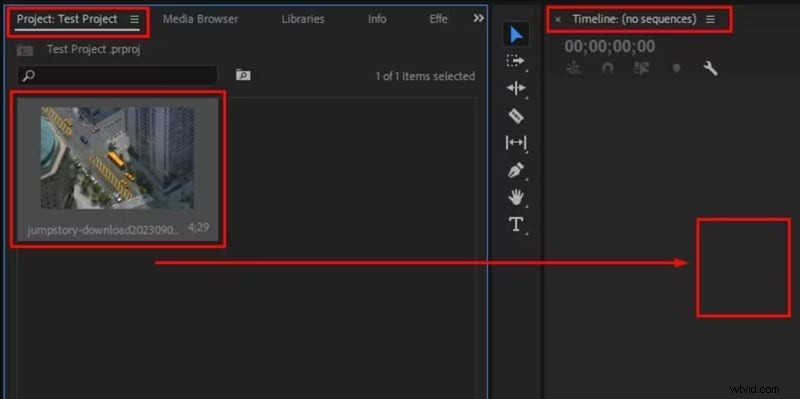
Abra Premiere Pro, cree un nuevo proyecto, importe su metraje y luego arrastre la toma a la línea de tiempo para generar automáticamente una secuencia.
Paso 2
Cambiar la velocidad del clip
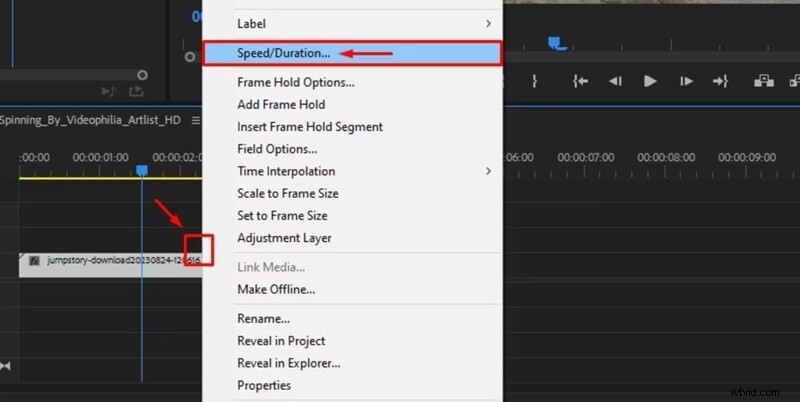
Haga clic derecho en el clip y seleccione Velocidad/Duración… para cambiar la velocidad de reproducción.
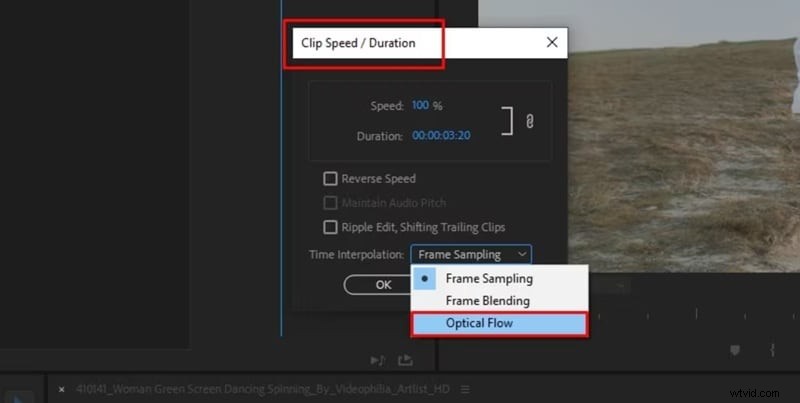
En la ventana Velocidad/Duración, vaya a Interpolación de tiempo menú y seleccione Flujo óptico , luego haga clic en Aceptar .
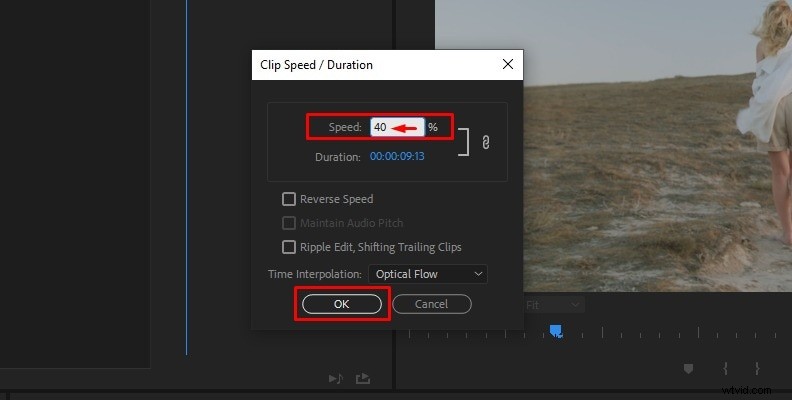
También puede ajustar la configuración de Velocidad, por ejemplo, 50% para la mitad de la velocidad o 25% para un cuarto de la velocidad, luego confirme con OK .
Paso 4
Renderizar la secuencia
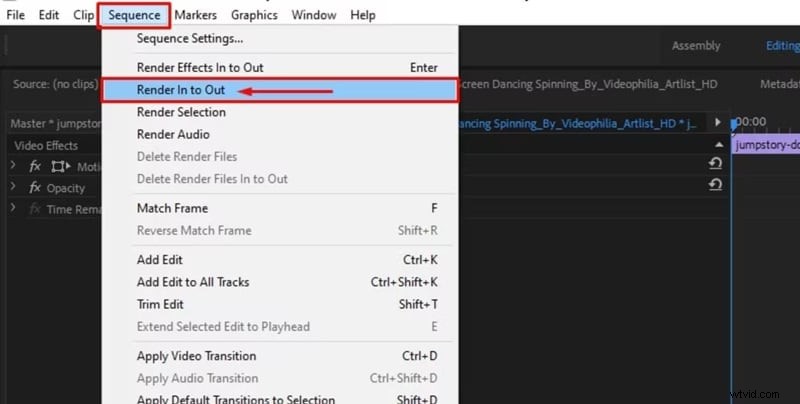
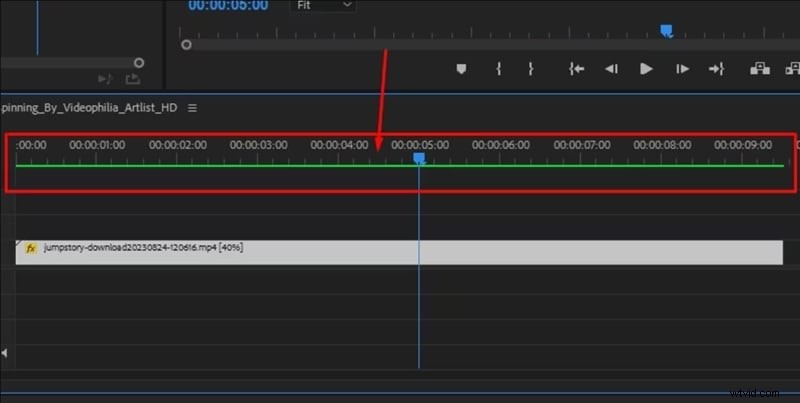
Para obtener una vista previa correcta, vaya a Secuencia> Renderizar de dentro a fuera . La barra roja sobre la línea de tiempo se volverá verde una vez que se complete la renderización, lo que garantiza una reproducción fluida.
👉 Consejo práctico: Si la escena contiene muchos detalles (multitudes, agua, humo, etc.), el algoritmo puede generar artefactos. En este caso, utilice una desaceleración moderada (50 % en lugar de 25 %) y renderice siempre la secuencia antes de evaluar el resultado.
Método 2:con complemento (BCC Optical Flow de Boris FX)
Otra forma de aplicar Optical Flow en Premiere Pro es con un complemento de terceros. Una de las opciones más populares es BCC Optical Flow de Boris FX, que ofrece más control y, a menudo, ofrece resultados más limpios.
Así es como puedes usarlo paso a paso:
Antes de comenzar, instale Boris FX Continuum y reinicie Premiere Pro para que el efecto aparezca en el panel Efectos.

Paso 2
Crea tu secuencia y agrega un color mate
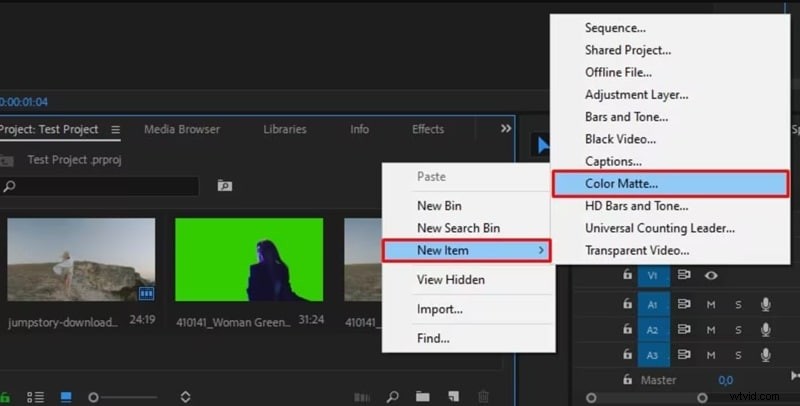
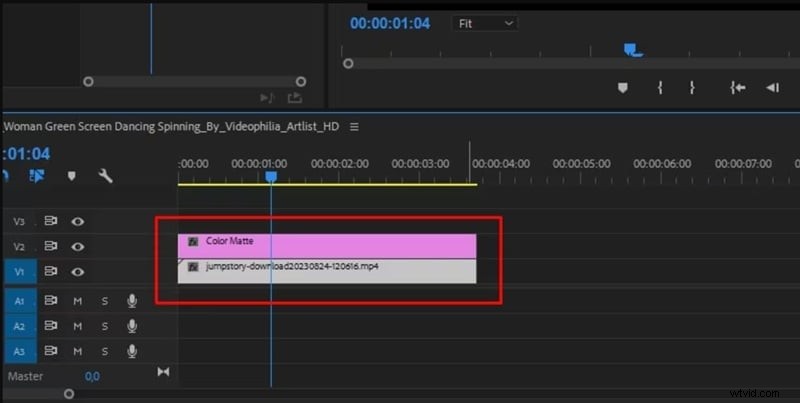
Abra Premiere Pro, importe su metraje y colóquelo en la línea de tiempo. Luego, ve al Proyecto panel → Nuevo artículo → Color Mate . Coloque el mate en una pista encima de su video y recórtelo para que coincida con la duración de la sección que desea reducir la velocidad.
Paso 3
Aplique BCC Optical Flow al mate
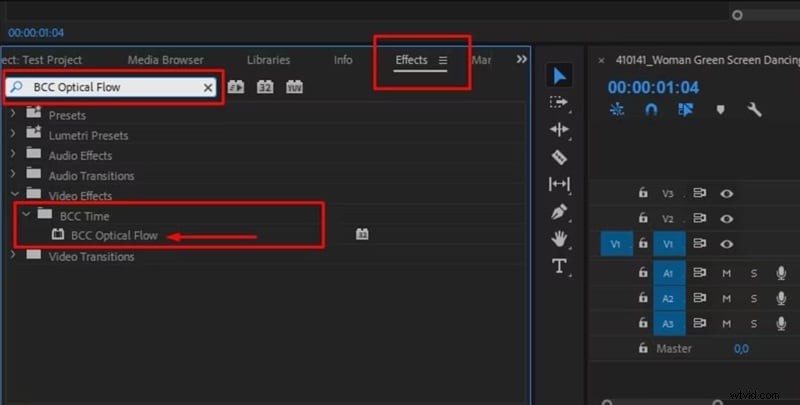
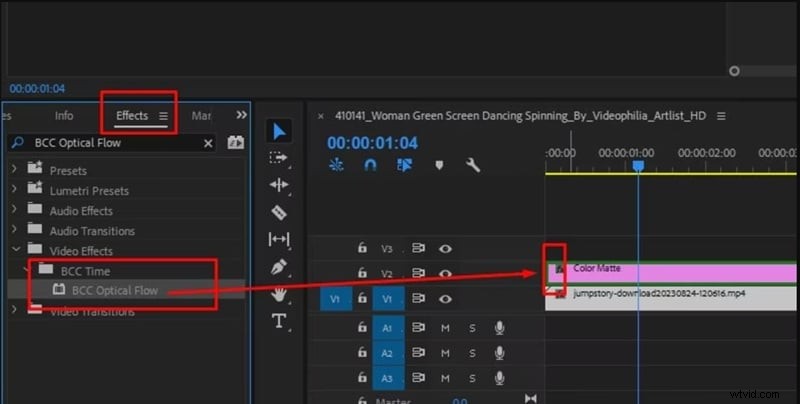
Ve a Efectos panel, busque "Flujo óptico BCC ", luego arrastre el efecto al color mate.
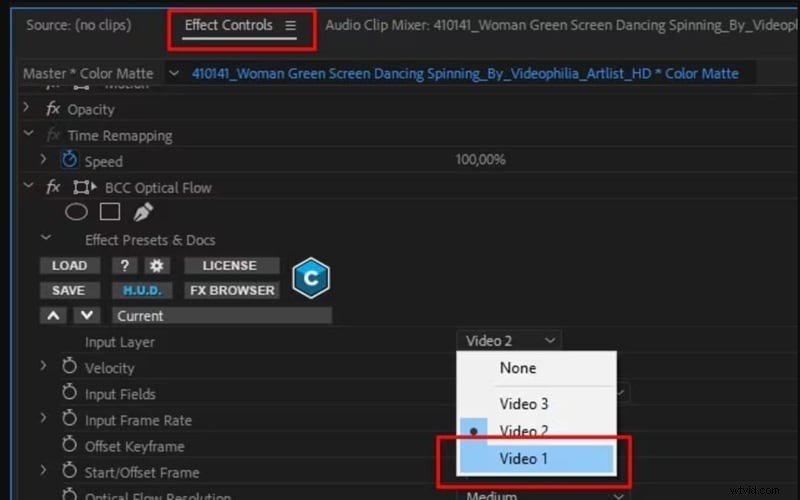
Con el mate seleccionado, abra Controles de efectos . En BCC Optical Flow, configure Capa de origen (a veces denominada Capa de entrada) a la pista de vídeo con su clip original. Luego establezca la velocidad y haga clic en Aceptar para aplicar el efecto.
Comparando ambos métodos
Una vez que haya probado ambas formas de utilizar Optical Flow en Premiere Pro, será más fácil ver las diferencias en su rendimiento. Para aclarar las cosas, aquí hay una comparación simple que resume los pros y los contras de cada método.
- Sin complemento: Rápido, directamente integrado en Premiere Pro, ideal para proyectos sencillos.
- Con flujo óptico BCC: más potente, con más configuraciones, pero requiere la instalación de un complemento pago.
En ambos casos, el resultado final depende de la escena:las tomas con movimientos simples son ideales para Optical Flow de Premiere Pro, mientras que las escenas complejas pueden requerir varios intentos para evitar artefactos.
Parte 3. Interpolación de tiempo de Premiere Pro:flujo óptico, combinación de cuadros y muestreo de cuadros
En realidad, Optical Flow en Premiere Pro es sólo una de las tres opciones para ralentizar el metraje. Los otros dos son Frame Blending y Frame Sampling. Cada método maneja la interpolación de tiempo de una manera diferente y los resultados pueden variar dependiendo del tipo de movimiento en su clip.
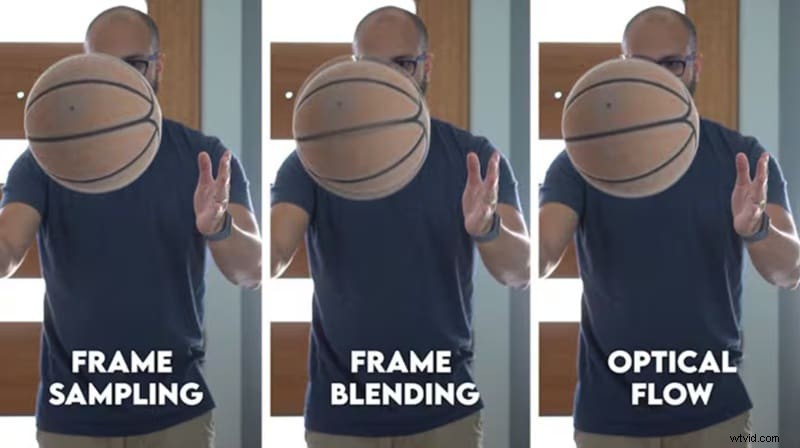
Si está comparando Premiere Pro Optical Flow con Frame Blending, o desea ver cómo la interpolación de tiempo de Premiere Pro Optical Flow se compara con Frame Sampling, la siguiente tabla desglosa sus principales diferencias.
| Método | Cómo funciona | Resultado visual | Carga de renderizado | Mejor para |
| Flujo óptico | Crea nuevos fotogramas a partir del movimiento de píxeles | Cámara lenta y suave, a veces pequeños fallos | Más lento | Deportes, tutoriales, tomas cinematográficas |
| Fusión de cuadros | Combina cuadros cercanos | Aspecto más suave, desenfoque visible | Medio | Ediciones rápidas, clips creativos |
| Muestreo de fotogramas | Repite fotogramas | Entrecortado y entrecortado | Más rápido | Pruebas simples, proyectos de baja prioridad |
Parte 4. Filmora:una alternativa más fácil y rápida a Premiere Pro Optical Flow
Si bien Optical Flow en Premiere Pro puede ofrecer efectos de cámara lenta precisos y pulidos, no es perfecto. El renderizado lleva tiempo, los resultados no siempre son impecables en escenas complejas y agregar complementos para un mejor control puede resultar costoso rápidamente.
Por eso ayuda tener alternativas más sencillas y asequibles. Entre las opciones disponibles destaca Wondershare Filmora. Tiene su propia función de flujo óptico incorporada, por lo que no necesita complementos adicionales ni configuraciones complicadas.
 Descarga segura
Sin mencionar que Filmora es más fácil de aprender, más liviano en tu sistema y económico, lo que lo convierte en una excelente opción si deseas una cámara lenta fluida sin el pesado flujo de trabajo de Premiere Pro.
A continuación, te guiaremos a través de una guía rápida sobre cómo usar Filmora Optical Flow paso a paso.
Ahora veamos cómo proceder, paso a paso.
Paso 1
Iniciar un nuevo proyecto
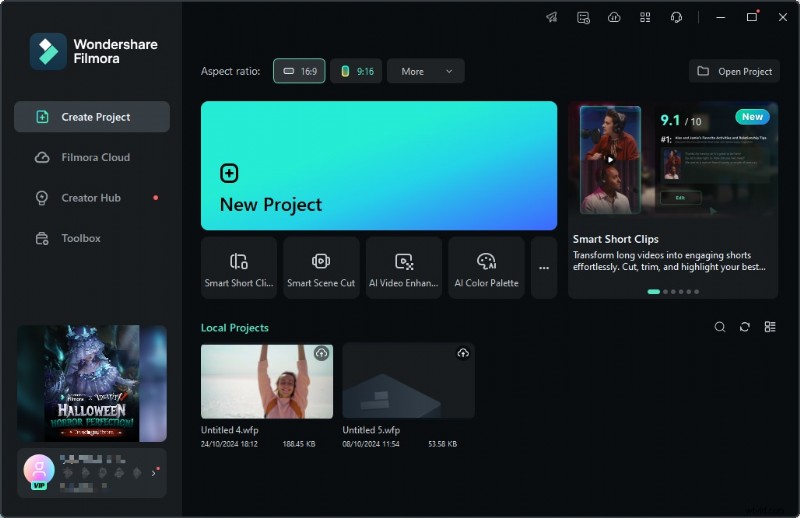
Abre Filmora y haz clic en "Nuevo proyecto ".
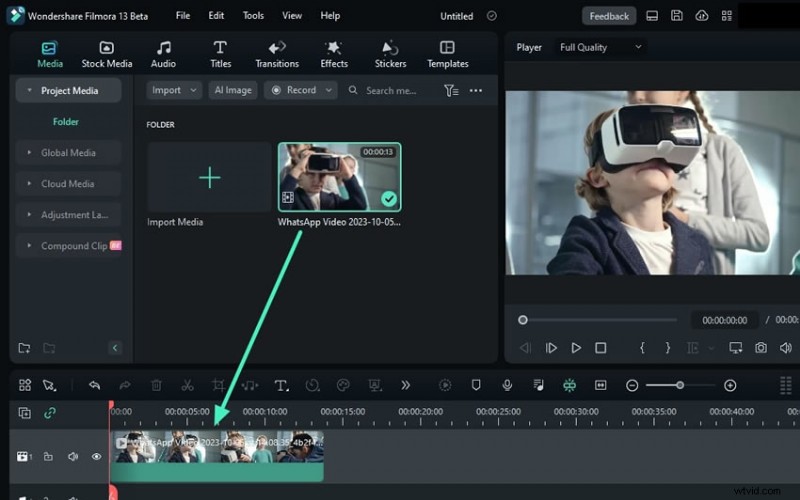
Sube tu vídeo y arrástralo a la línea de tiempo.
Paso 3
Habilitar flujo óptico
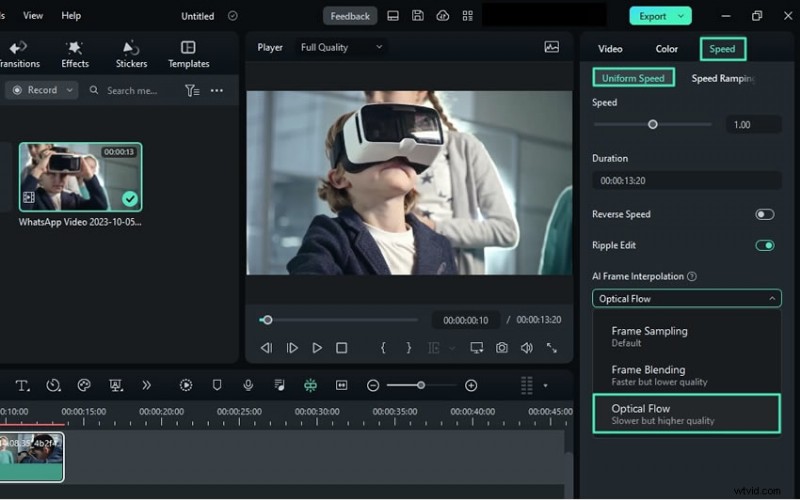
Haga clic en el video que agregó a la línea de tiempo, luego abra el panel de configuración a la derecha. Vaya a la pestaña Velocidad y elija Velocidad uniforme. A continuación, abra la sección Interpolación de fotogramas AI y seleccione Flujo óptico entre las opciones.
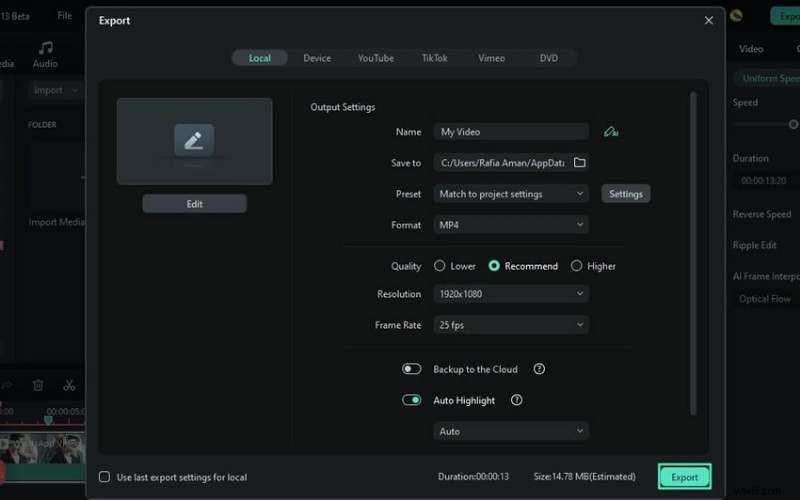
Vea el resultado y luego exporte su vídeo directamente.
Conclusión
Premiere Pro Optical Flow es una poderosa manera de convertir la cámara lenta ordinaria en secuencias cinematográficas fluidas. Su mayor punto fuerte es la precisión que aporta, creando resultados que se parecen a las imágenes grabadas con velocidades de fotogramas más altas.
Sin embargo, puede resultar exigente para su sistema, especialmente con movimientos complejos. Pruébelo y vea cuánto impacto adicional pueden tener sus videos. Y si estás buscando una opción más sencilla y económica, recuerda que Wondershare Filmora también incluye Optical Flow junto con otras herramientas creativas que vale la pena explorar.

Filmora
Aplicación y software de edición de vídeo con IA
¡La mejor herramienta para crear vídeos en cualquier lugar para todos los creadores!
Simplifica todos tus pasos en la edición de video, desde el preprocesamiento hasta la finalización, Filmora AI permanece atento.
Preguntas frecuentes
-
¿Por qué no funciona el flujo óptico de Premiere Pro? ¿Por qué no veo la diferencia?
Es común no notar nada inmediatamente. Sin un renderizado completo, la vista previa puede quedar entrecortada. Asegúrate de haber habilitado el flujo óptico de Premiere Pro en la opción de interpolación temporal y evita reducir demasiado la velocidad en tomas complejas.
-
¿El flujo óptico aumenta el tiempo de exportación?
Sí. Renderizar imágenes adicionales requiere más recursos. Renderiza tus secuencias, utiliza proxies y mantén una velocidad razonable para limitar el tiempo de exportación.
-
¿Por qué mi clip con Optical Flow aparece distorsionado?
Algunos efectos de "deformación" o "efecto fantasma" aparecen cuando varios objetos se cruzan. En Optical Flow Premiere Pro, reduzca la velocidad, simplifique el encuadre o pruebe la combinación de fotogramas.
-
¿Necesito flujo óptico para imágenes a intervalos?
No. En este caso, Premiere Pro Optical Flow no ofrece ninguna ventaja. El muestreo de fotogramas suele ser suficiente, ya que la herramienta está diseñada principalmente para mejorar la cámara lenta.