
Nadie quiere que su audio se quede ahí con un fondo estático y aburrido. Un visualizador de audio puede ser una solución cuando necesitas algo que tu audiencia pueda mirar mientras se reproduce tu pista, pero de una manera que siga siendo llamativa y profesional.
Para los usuarios de Adobe, muchos pensaron que esto sólo se podía hacer con After Effects, ya que es necesario trabajar en un gráfico visual para el visualizador. Sin embargo, también puedes hacerlo completamente en Premiere Pro. Cubriremos todos los métodos disponibles para crear fácilmente un visualizador de audio en Premiere Pro.
Parte 1. Cómo crear un visualizador de audio en Premiere Pro
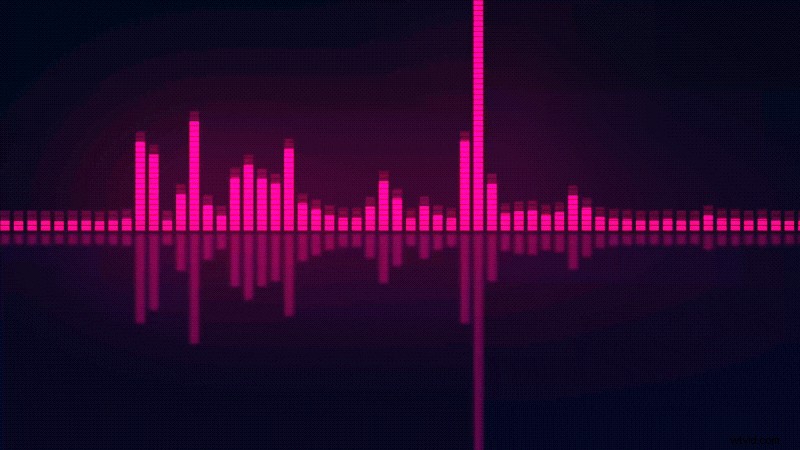
Un visualizador de audio (o visualizador de música) es un tipo de gráfico en movimiento que se mueve en respuesta a una pista de audio. Suele mostrar formas de onda o formas que reaccionan a los cambios de frecuencia y volumen del sonido.
Para crear un visualizador de audio de Premiere Pro, primero veremos el proceso de combinarlo con After Effects. Pero incluso sin él, también puedes aprender a crear uno directamente dentro de Premiere Pro usando un complemento externo.
1. Crea un visualizador de audio con After Effects
Si se ha suscrito a Adobe Creative Cloud, puede utilizar After Effects para crear un visualizador de audio que reaccione a su música. Premiere Pro por sí solo no incluye gráficos en movimiento de forma de onda o de espectro, por lo que debe combinarse con After Effects.
Al vincular sus clips entre los dos programas, puede crear formas de onda reactivas o barras de espectro en After Effects y luego volver a traerlas a Premiere Pro para finalizar la edición.
Cómo crear un visualizador de audio en Premiere Pro con AE
1
Crear una composición de After Effects
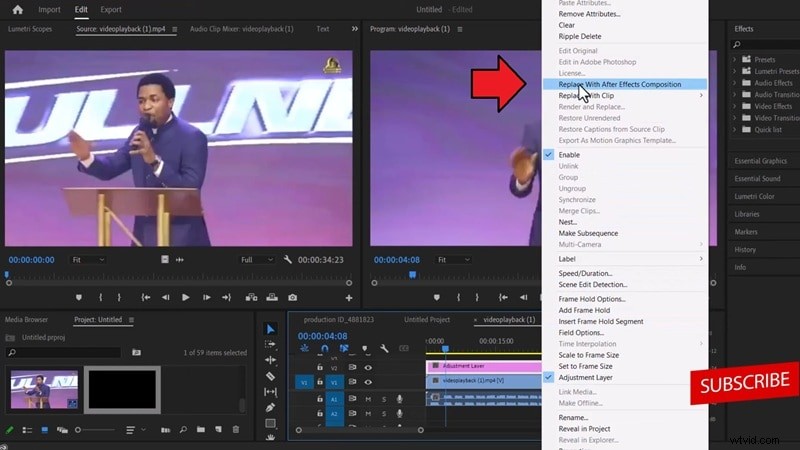
Abra su proyecto en Premiere Pro y vaya al panel Línea de tiempo. Haga clic en su pista de audio, mantenga presionada la tecla Mayús y seleccione la pista de video correspondiente. Haga clic derecho y elija Reemplazar con composición de After Effects. Asigne un nombre y guarde el nuevo proyecto en After Effects.
2
Agregue un fondo sólido y aplique el efecto de forma de onda
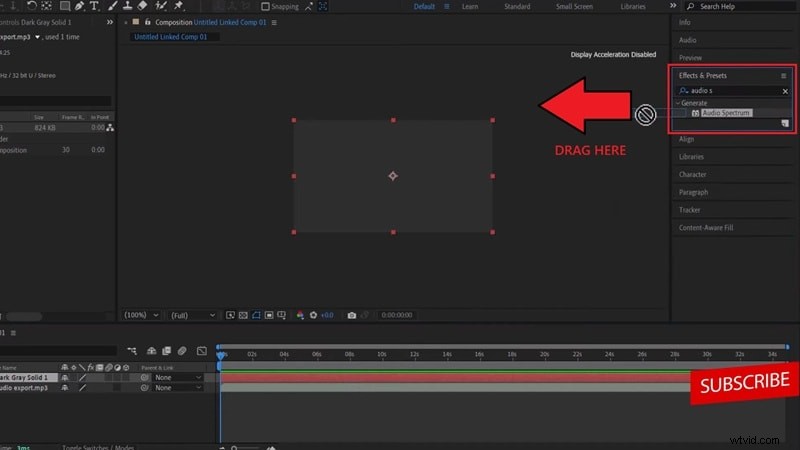
En After Effects, cree una nueva capa sólida a través de Capa> Nueva> Sólida. Elija un color y presione OK. Luego, seleccione la capa y arrastre el efecto "Espectro de audio" desde el panel Efectos al sólido.
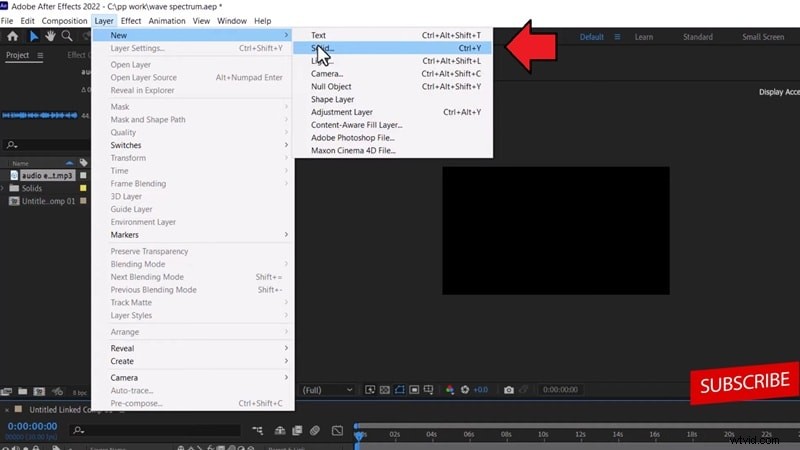
En la línea de tiempo, verás una nueva capa sólida agregada. Selecciona la pista en la línea de tiempo y dirígete al panel Efectos para buscar "Espectro de audio". Arrástrelo a la superposición de fondo sólido para aplicar el efecto.
3
Conecte el audio y ajuste la forma de onda
Una vez que el efecto Forma de onda de audio esté activo, puede personalizarlo en el panel Controles de efectos. En Capa de audio, elija el archivo de audio que desea visualizar. Sin vincular este archivo, la forma de onda no reaccionará al sonido.
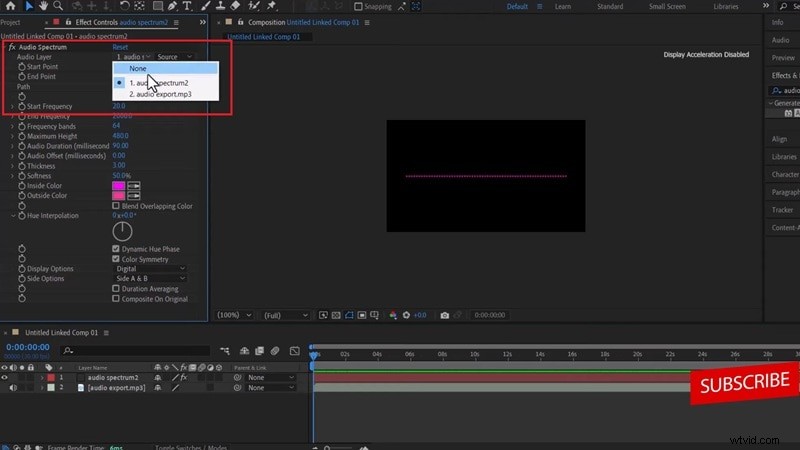
Desde allí, puede ajustar el diseño:cambiar colores, grosor y estilo, o decidir cuándo debe comenzar y terminar la forma de onda. De forma predeterminada, puede aparecer en morado y rosa, pero puedes personalizarlo para que se ajuste al aspecto de tu proyecto. Mira el tutorial aquí para más detalles:
4
Guardar y volver a Premiere Pro
Cuando esté satisfecho, guarde su proyecto de After Effects. La composición se actualizará automáticamente dentro de Premiere Pro, para que puedas continuar editando con el nuevo visualizador de audio incluido.
2. Crea un visualizador de audio sin After Effects
Si no va a utilizar After Effects, aún puede crear un espectro de audio de Premiere Pro con la ayuda de un complemento. Una opción es BCC+ Audio Visualizer, que se incluye en la suite Continuum de Boris FX.
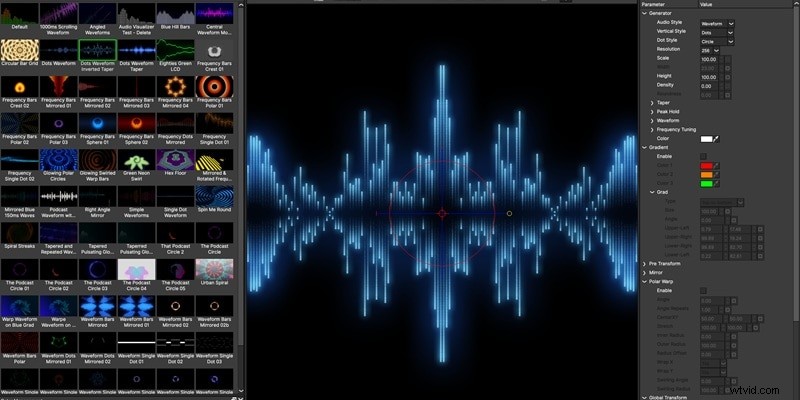
Esta herramienta actúa como un generador que produce automáticamente gráficos animados que reaccionan a la frecuencia y amplitud de su audio. Si bien ofrece un método más rápido, el complemento está disponible mediante una suscripción por $27,08 al mes.
Cómo crear un visualizador de audio en Premiere Pro
1
Aplicar visualizador de audio BCC+
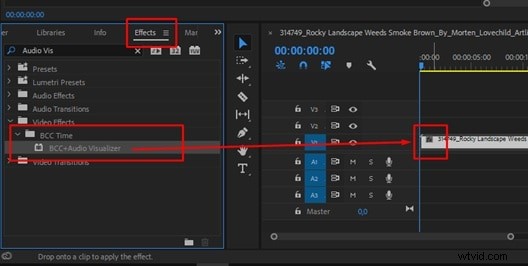
Abra su proyecto en Premiere Pro y vaya al panel Efectos. En la categoría Tiempo BCC, busque BCC+ Audio Visualizer y arrástrelo al clip o capa de ajuste donde desea que aparezca el visualizador.
2
Elija la fuente de audio
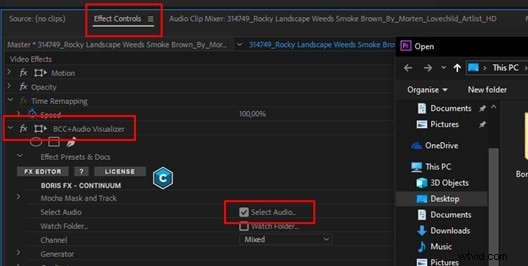
En el panel Controles de efectos, haga clic en Seleccionar audio para elegir la pista en la que desea controlar la animación.
3
Comience de nuevo o use ajustes preestablecidos
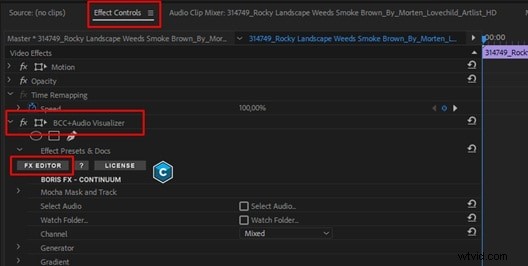
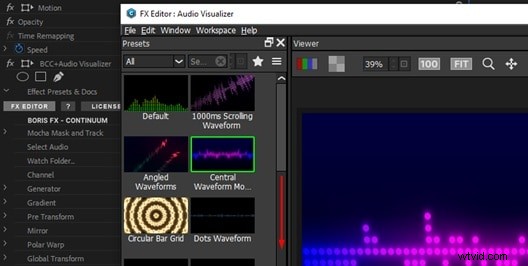
Puede crear el visualizador manualmente o ahorrar tiempo utilizando un ajuste preestablecido. Pulsa el botón FX Editor para abrir la biblioteca preestablecida.
Elija uno que se ajuste a su proyecto o cargue un ajuste preestablecido como base y personalícelo aún más.
4
Definir el estilo visual
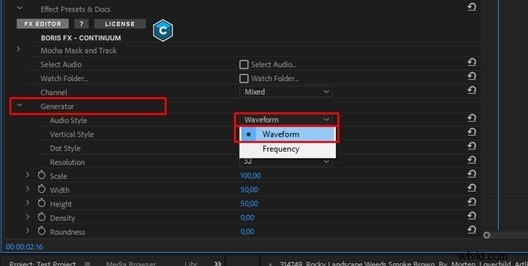
Vaya a Configuración del generador para configurar el diseño principal del visualizador. Elija entre formas de onda, barras o puntos y ajuste detalles como la duración, la sensibilidad a los graves/medios/agudos, los estilos de puntos, la resolución o la retención de picos.
5
Añadir un vídeo de fondo
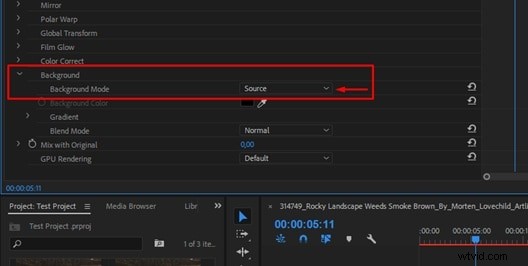
En el menú Fondo, cambie el modo a Fuente y seleccione su capa de video. Combine el visualizador con el fondo experimentando con diferentes modos de fusión.
Consejo:utilice Mocha para enmascarar y realizar seguimiento
Dado que BCC+ viene con Mocha Planar Tracking integrado, también puedes conectar el visualizador a un sujeto en movimiento u ocultar partes detrás de objetos.
Parte 2. Descargar plantillas de visualizador de audio para Premiere Pro
Además de depender de complementos, también puedes descargar plantillas de espectro de audio de Premiere Pro en línea. Estas plantillas están prediseñadas con elementos animados que ya reaccionan a la música, por lo que solo necesita agregar el audio y personalizar los colores, el texto o el diseño para que coincidan con su video.
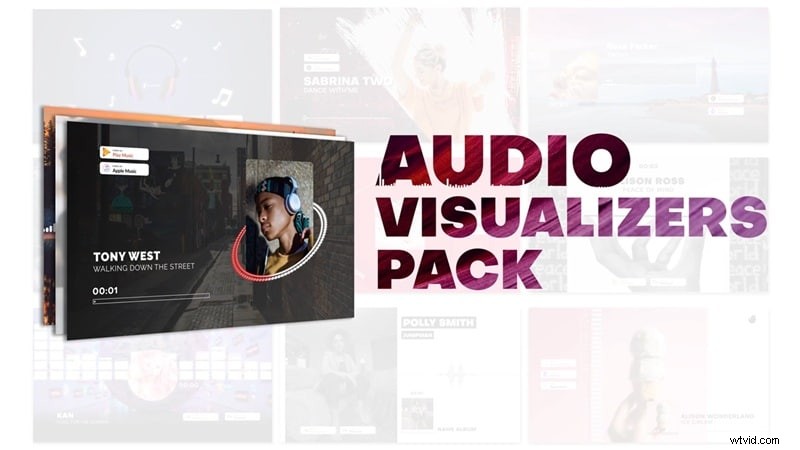
Algunas fuentes que proporcionan plantillas de visualizador de audio premium y gratuitas para Premiere Pro son:
- Kit de mezcla
- Plantillas para creadores de contenido
- Lista de artistas
| Kit de mezcla | Plantillas para creadores de contenido | Lista de artistas | |
| Precio | Gratis | $29/mes o $299/año | Desde $9,99/mes |
| Variedad de estilos | 2 plantillas de diseño | 25 plantillas de diseño | Extenso |
| Personalizable | Limitado | ✅ | ✅ |
| Licencia | Uso comercial y personal | Uso comercial y personal | Uso comercial y personal |
Parte 3. Pruebe el editor de vídeo con plantillas de visualización de audio integradas
Además de confiar en Premiere Pro, ¿qué pasaría si le dijéramos que hay editores de vídeo que puede utilizar y que ya vienen con plantillas de visualizador de audio integradas? Wondershare Filmora ofrece una forma más rentable y eficiente de crear visualizadores de audio.
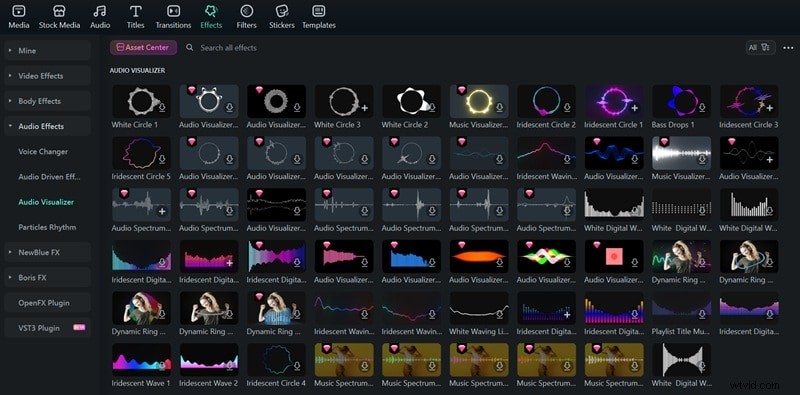
A diferencia del visualizador de audio de Adobe Premiere Pro, donde es posible que necesites complementos o plantillas adicionales, Filmora incluye todo en un solo lugar. Puedes encontrar los visualizadores de audio de Filmora directamente dentro de su biblioteca de efectos.
Lo que debes hacer es explorar los estilos disponibles, descargar el que te guste y aplicarlo directamente a tu proyecto. Sin configuraciones complicadas, sin idas y venidas entre múltiples plataformas. Simplemente introduce tu música, elige un estilo y listo.
 Descarga segura
Cómo crear un visualizador de audio en Filmora
Asegúrate de que Filmora esté instalado en tu computadora. Luego, sigue los pasos a continuación para crear un visualizador de audio en Filmora.
1
Importa tu audio
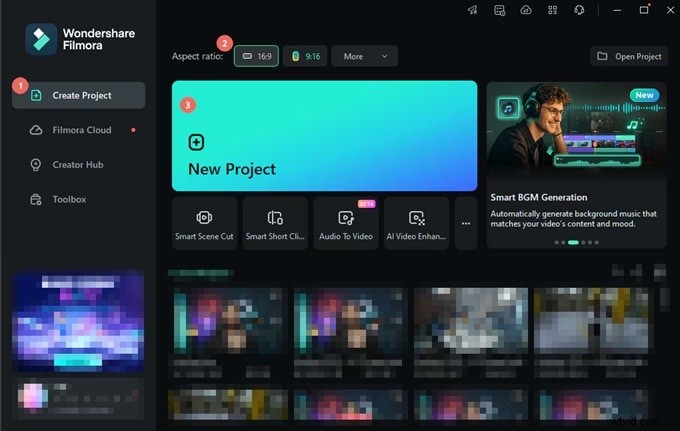
Abre un nuevo proyecto en Filmora y coloca tu archivo de audio en la línea de tiempo, para que esté listo para ser emparejado con un visualizador.
2
Aplicar un efecto de visualizador de audio
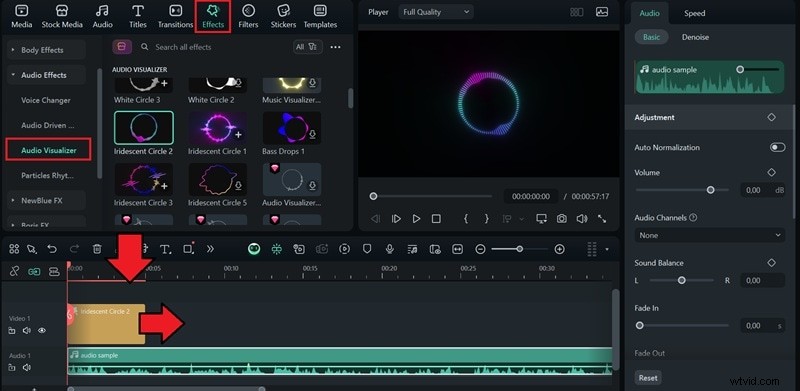
Vaya a la pestaña Efectos y abra la categoría Visualizador de audio. Explore los estilos disponibles, descargue el que desee y arrástrelo a una pista encima de su audio. Ajusta su duración para que coincida con tu audio.
3
Personaliza el visualizador de audio
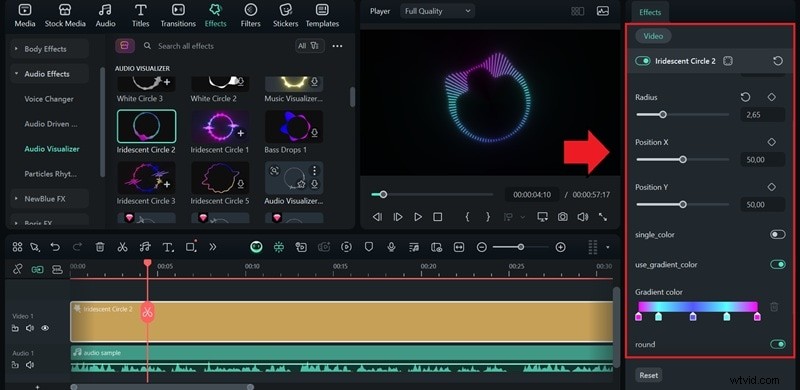
Seleccione la pista Audio Visualizer en la línea de tiempo. El panel de propiedades aparecerá en el lado derecho, permitiéndole ajustar el estilo, los colores y ajustar otras configuraciones.
4
Agregar un fondo
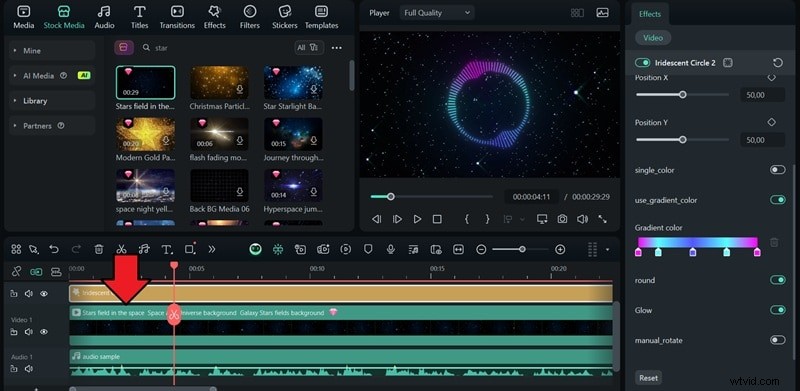
Importe una imagen o un vídeo para utilizarlo como fondo. Colóquelo en una pista debajo de la capa del visualizador de audio para que la animación aparezca en la parte superior.
Visualizar su audio no tiene por qué limitarse a crear un espectro de audio. Puedes ir más allá y convertir tu sonido en un video completo usando el Generador de Audio a Video con IA de Filmora.
NOTA:El generador de audio a video con IA de Filmora funciona mejor con audio histórico o basado en historias.
Esta función visualiza y transforma automáticamente tu pista en un video completo con subtítulos, imágenes y animaciones sincronizadas con el ritmo, en solo unos minutos. Es la forma más rápida de darle vida a tu audio y compartirlo como un vídeo de aspecto profesional en diferentes plataformas.

Descarga segura
Parte 4. Dónde utilizar visualizadores de audio en su contenido
Ahora que sabes cómo crear visualizadores de música en Premiere Pro y Filmora, puedes usarlos para diferentes tipos de contenido:
1. Pódcast
Aunque los podcasts se centran principalmente en el audio, cuando los colocas en plataformas que favorecen el contenido visual como YouTube, es posible que necesites algo que mantenga viva la pantalla. En ese caso, un visualizador de audio puede crear movimiento y ritmo que coincidan con su voz o música de fondo.
Las imágenes en movimiento añaden energía a la experiencia auditiva y brindan a sus oyentes algo que mirar mientras escuchan. Incluso sin imágenes de vídeo, aún puedes enganchar a tu audiencia.

2. Vídeo musical
Los músicos o productores suelen utilizar visualizadores de audio como vídeos musicales rápidos. Reaccionan a cada golpe, ritmo y caída, lo que hace que tu pista sea visualmente atractiva incluso sin una actuación filmada. Un ejemplo popular es Do I Wanna Know? de Arctic Monkeys. vídeo musical. Su sencilla forma de onda de audio se volvió reconocible al instante a pesar de sus imágenes mínimas.
3. Entrevistas
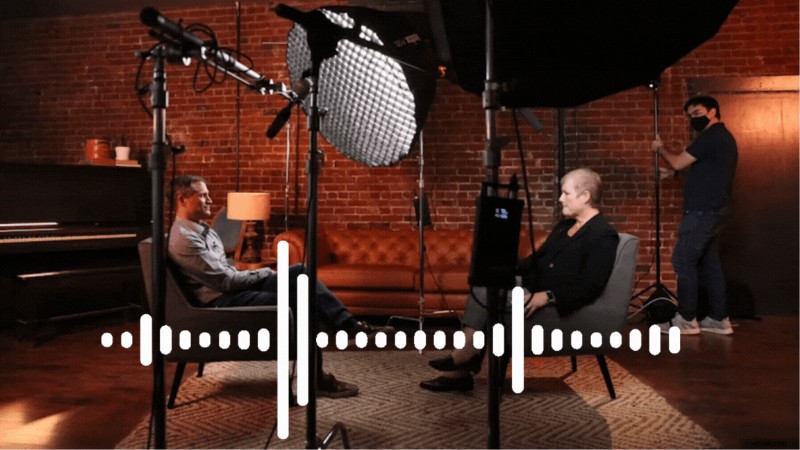
Hay ocasiones en las que grabar vídeo para entrevistas no es posible o práctico, como durante sesiones remotas o grabaciones de solo audio. En esas situaciones, un visualizador de audio ayuda a llenar la pantalla vacía agregando movimiento que sigue la conversación.
Puede informar a la audiencia quién está hablando emparejando el visualizador con etiquetas de nombre, imágenes de perfil o animaciones sutiles de forma de onda para cada orador.
Conclusión
Los visualizadores de audio pueden darle a cualquier contenido de audio una identidad visual, para que no sea solo sonido. Puedes crear uno usando Premiere Pro junto con After Effects, creándolo directamente dentro de Premiere Pro usando un complemento o descargando una plantilla de visualizador de audio de Premiere Pro en línea.
Otra opción es utilizar un editor más sencillo como Filmora, que ya incluye plantillas de visualizador de audio integradas. Puede aplicarlos instantáneamente sin instalar complementos ni cambiar de software. Además, los generadores de inteligencia artificial de Filmora facilitan la visualización de tu audio y lo convierten en un video completo listo para compartir en solo minutos.

Filmora
Aplicación y software de edición de vídeo con IA
¡La mejor herramienta para crear vídeos en cualquier lugar para todos los creadores!
Tu primera edición de vídeo perfecta comienza aquí:no se necesita experiencia