
Si alguna vez buscó "creador de videos de baja calidad", probablemente no esperaba que sus videos se vieran peor, sino todo lo contrario. Quieres una manera de mejorar los clips que quedaron borrosos, pixelados o comprimidos, perdiendo sus detalles.
La redacción puede resultar confusa, pero la intención es clara:quieres vídeos que se vean mejor.

Afortunadamente, existen numerosas herramientas disponibles para ayudar. Los potenciadores de vídeo con IA pueden mejorar los detalles y aumentar la resolución, mientras que los editores facilitan el ajuste de los colores, la iluminación y la estabilidad. Incluso si el objetivo es simplemente reducir un vídeo para compartirlo más fácilmente, los compresores modernos pueden reducir el tamaño del archivo sin arruinar la calidad.
Esta guía lo ayudará a comprender por qué los videos a menudo parecen de baja calidad, las herramientas disponibles para restaurarlos y mejorarlos, y los pasos prácticos para garantizar que sus videos futuros se mantengan claros y nítidos.
1. ¿Por qué los vídeos acaban siendo de baja calidad?
Antes de ver cómo arreglar videos de baja calidad, es útil comprender por qué sucede esto en primer lugar. Hay varias razones comunes por las que los vídeos pierden claridad:
- Problemas de grabación:usar una cámara con resolución limitada, filmar con poca iluminación o grabar imágenes movidas a menudo da como resultado videos que se ven granulados o borrosos.
- Compresión de redes sociales:plataformas como Instagram, WhatsApp o TikTok comprimen automáticamente las cargas para ahorrar espacio, lo que puede eliminar detalles y reducir la nitidez.
- Conversiones de archivos repetidas:cada vez que se exporta o convierte un vídeo, especialmente con una tasa de bits baja, la calidad sufre un nuevo impacto. Después de algunas rondas, el daño se vuelve muy notorio.
- Metraje antiguo o analógico:los clips digitales antiguos o las grabaciones analógicas que se han transferido pueden aparecer descoloridos, ruidosos o pixelados en comparación con los estándares de alta definición actuales.
¡Pero no te preocupes! La mayoría de estos problemas se pueden mejorar con las herramientas adecuadas, que se analizarán en las siguientes secciones.
2. ¿Qué es lo que realmente quieres?
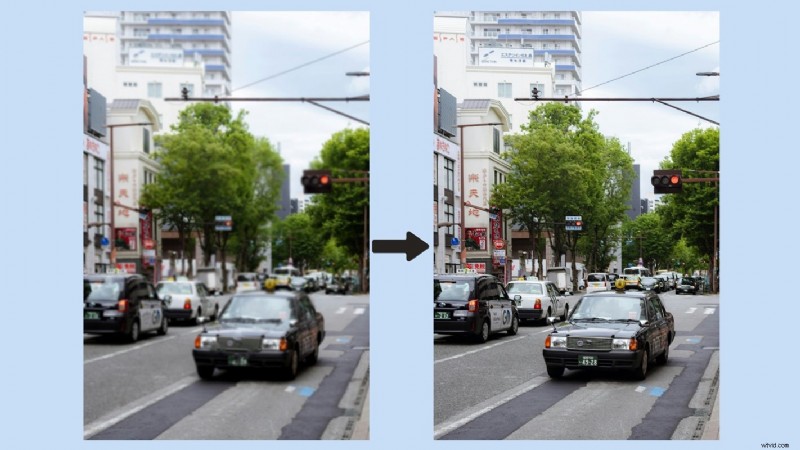
Cuando buscas un creador de vídeos de baja calidad, es posible que no tengas la intención de empeorar tus grabaciones, ¿verdad? Lo que realmente desea son herramientas que puedan mejorar los videos de baja calidad para que se vean más nítidos, claros y fáciles de compartir. Dependiendo del problema, diferentes tipos de herramientas pueden ayudar:
-
Mejoradores de vídeo
Se trata de herramientas impulsadas por IA diseñadas para mejorar la resolución, afinar los detalles y restaurar la claridad en clips borrosos o pixelados. Son más útiles para metraje antiguo o de baja resolución.
-
Editores de vídeo
Un buen editor te brinda control sobre el brillo, el contraste, la corrección de color y la estabilización. Con algunos ajustes, incluso el metraje movido o mal iluminado puede verse mucho más pulido.
-
Compresores de vídeo (con control)
A veces, el objetivo es simplemente reducir el tamaño del archivo para cargarlo o compartirlo. El compresor adecuado le permite reducir el tamaño y equilibrar la calidad, para que su vídeo se mantenga claro en lugar de convertirse en un desastre en bloques.
3. Las mejores herramientas para corregir "vídeos de baja calidad"
Una vez que comprenda las causas de la mala calidad del video y los tipos de herramientas que pueden ayudar, veamos algunas de las mejores opciones disponibles en la actualidad. Cada herramienta tiene sus puntos fuertes, por lo que la elección correcta depende de si desea restaurar material antiguo, realizar ediciones rápidas o preparar vídeos para compartir.
Mejoradores de vídeo con IA
Si su objetivo es revivir clips borrosos o pixelados, un potenciador de vídeo con IA es la opción correcta para empezar.
1. Herramientas de inteligencia artificial de Wondershare Filmora

Los editores de video como Wondershare Filmora ofrecen funciones como Video Enhancer, Mejora del color y Reducción de ruido. En particular, Filmora ahora ha integrado el modelo Topaz Starlight directamente en su interfaz. Esta tecnología de superresolución profunda impulsada por IA le permite reconstruir detalles auténticos y controlar el ruido con precisión de nivel profesional, todo sin necesidad de interrumpir su flujo de trabajo con software de terceros.


2. Topaz Video Enhance AI
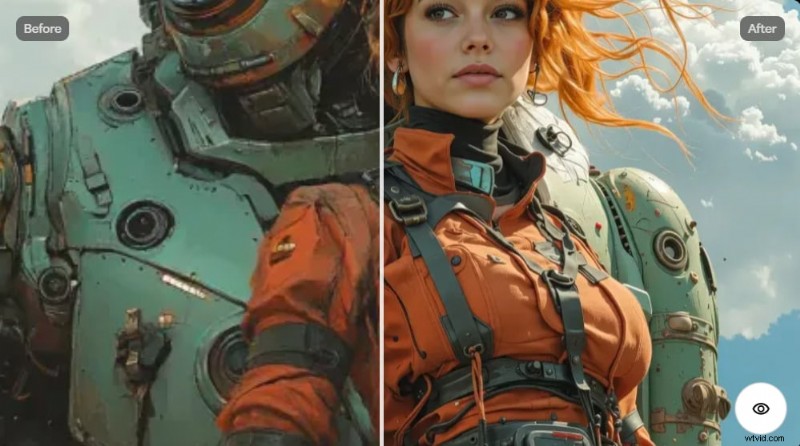
Topaz es conocido por su poderosa mejora y restauración de detalles; Es ideal para convertir imágenes antiguas de baja resolución en alta definición. Afortunadamente, ahora puedes experimentar este poder directamente dentro del panel AI Video Enhancer de Filmora.
3. Potenciador de vídeo HitPaw
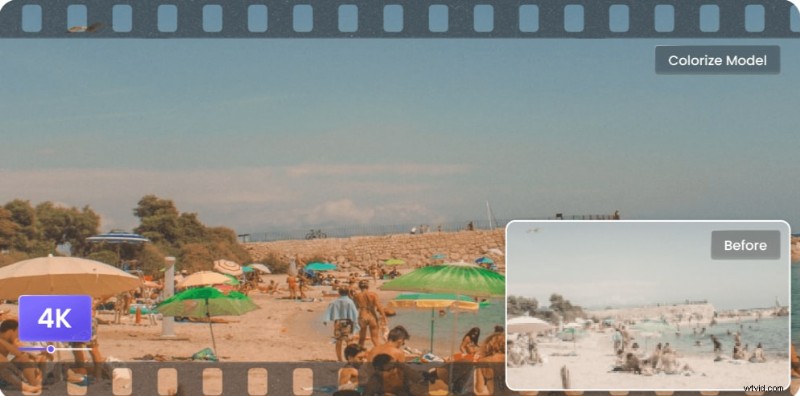
HitPaw es ideal para principiantes que desean soluciones rápidas para videos de baja calidad. Sus ajustes preestablecidos de IA manejan automáticamente el ruido, el desenfoque y la baja resolución.
Editores de vídeo generales
Si desea tener más control sobre ajustes finos como el color, el brillo o la estabilización, los editores de video son la opción preferida. Una de las mejores opciones es Wondershare Filmora. Además de su AI Video Enhancer incorporado, Filmora es un editor para principiantes que se ejecuta rápido y viene con otras herramientas de IA diseñadas para simplificar todo el proceso de edición.
Con Filmora, obtienes acceso a configuraciones avanzadas de corrección de color, junto con una amplia selección de filtros, transiciones y efectos de video para mejorar instantáneamente tu metraje. El editor también incluye herramientas útiles para la estabilización de video y la limpieza de audio con tecnología de inteligencia artificial, lo que facilita pulir tus clips sin necesidad de experiencia profesional.
Mejoradores y compresores de vídeo online
A veces sólo necesitas una solución rápida sin descargar software. Las herramientas en línea pueden ayudar a mejorar o comprimir videos para compartirlos más fácilmente.
1. Clídeo
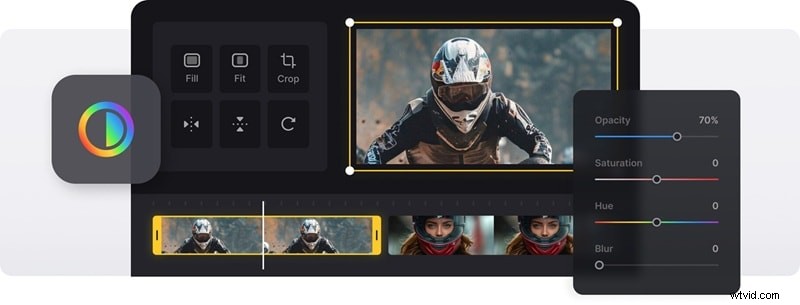
Clideo es más que un simple editor en línea básico. Puede usarlo para realizar ajustes importantes como brillo, contraste y saturación con solo unos pocos clics. La plataforma también incluye opciones de compresión segura que reducen el tamaño del archivo y al mismo tiempo mantienen el vídeo claro y visible.
2. Kapwing
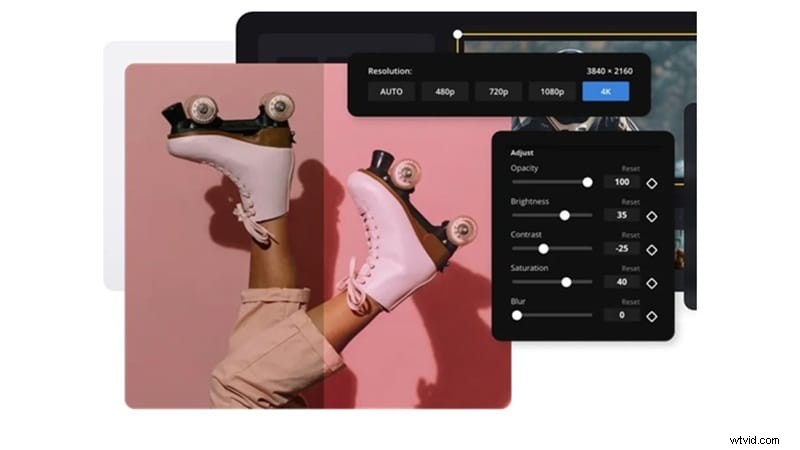
Kapwing es uno de los favoritos entre los creadores que valoran la velocidad y la eficiencia. Admite la edición basada en la línea de tiempo, lo que le brinda más control sobre las capas y secuencias, al mismo tiempo que ofrece opciones rápidas de cambio de tamaño para diferentes plataformas como YouTube, TikTok o Instagram. También puedes utilizar su función de colaboración en tiempo real para proyectos de equipo.
3. Medios.io
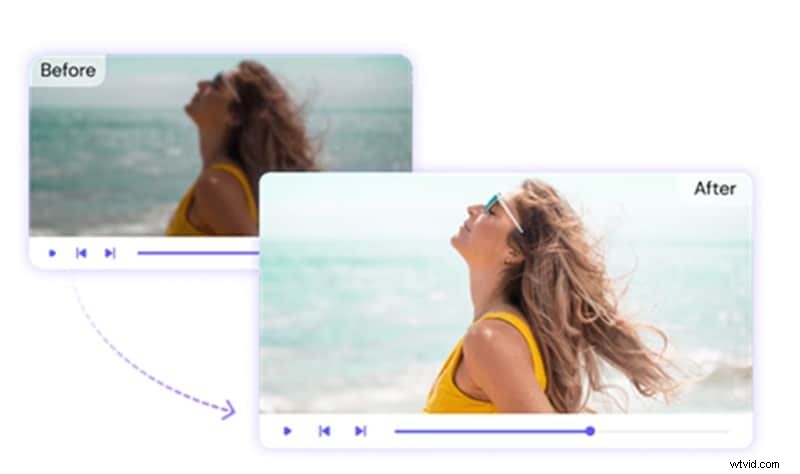
Media.io reúne una amplia gama de funciones en una única plataforma. Sus mejoras impulsadas por IA pueden limpiar imágenes ruidosas, mejorar la nitidez de los videos borrosos e incluso mejorar la resolución para que los clips se vean más profesionales. Además de eso, Media.io también funciona como un conversor, permitiéndote manejar diferentes formatos de vídeo y audio sin salir del navegador.
4. Clip flexible
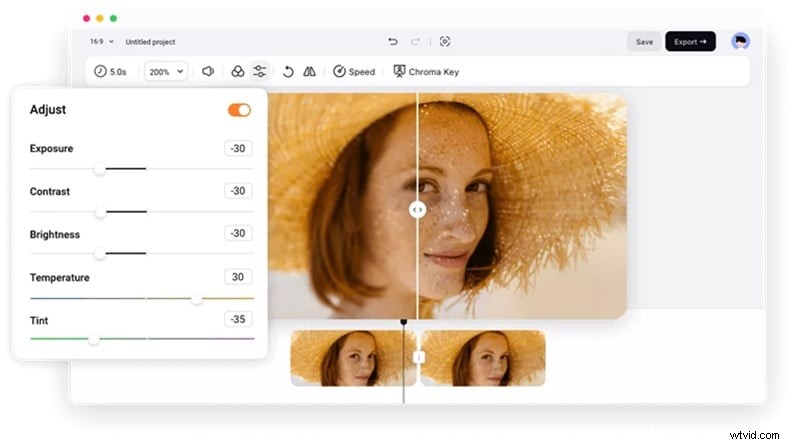
FlexClip es un editor ligero basado en navegador que se centra en la simplicidad. Puedes cortar, recortar y mejorar vídeos rápidamente, así como ajustar el tamaño para diferentes plataformas. Con su amplia biblioteca de plantillas y ajustes preestablecidos, puedes crear vídeos de alta calidad sin mucho esfuerzo.
Cuándo y por qué utilizar estas herramientas
Con tantas opciones disponibles, la clave es saber qué tipo de herramienta se adapta mejor a su situación. A continuación se muestran algunos escenarios comunes y las herramientas que funcionan mejor para cada uno:
- Soluciones rápidas para clips borrosos o ruidosos
Si tiene un vídeo que se ve pixelado o borroso, su mejor opción es un potenciador de vídeo con IA. Estas herramientas pueden mejorar los detalles, mejorar la resolución y reducir el ruido en tan solo unos pocos pasos.
- Edición para una apariencia más profesional
Cuando el metraje parece aburrido, tembloroso o mal iluminado, un editor de video te brinda más control. Ajuste el brillo, estabilice clips inestables o ajuste los colores para que el vídeo luzca más profesional.
- Reducir el tamaño del archivo sin sacrificar la calidad
Si su video es demasiado grande para cargarlo o compartirlo, use un compresor de video que le permita controlar el equilibrio entre tamaño y calidad. Las herramientas en línea son útiles aquí para obtener resultados rápidos, pero los editores de escritorio brindan más flexibilidad si desea conservar los detalles.
4. Cómo mejorar un vídeo de baja calidad con Filmora (paso a paso)
Entre todas las herramientas disponibles, Filmora es una de las formas más amigables para principiantes de mejorar videos que a menudo se buscan bajo el término "creador de videos de baja calidad". Combina potentes funciones de IA con una interfaz sencilla, para que puedas obtener resultados profesionales sin necesidad de habilidades de edición avanzadas. Así es como puedes hacerlo:
Paso 1:Importa tu vídeo
Abre Filmora y comienza un nuevo proyecto. Arrastra y suelta tu vídeo de baja calidad en la línea de tiempo para comenzar a editarlo.
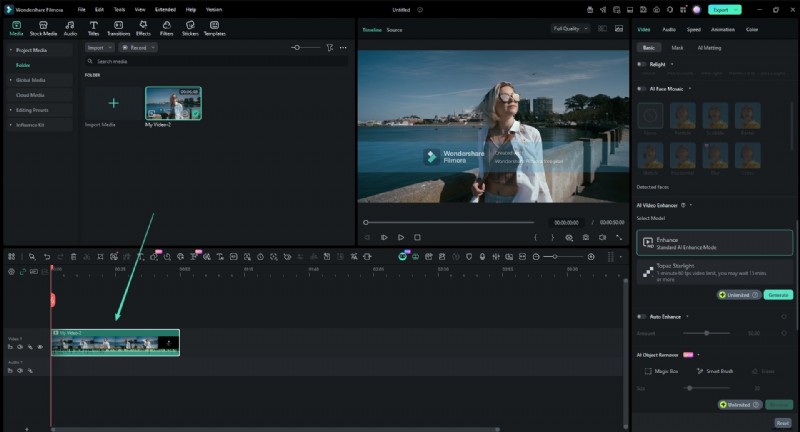
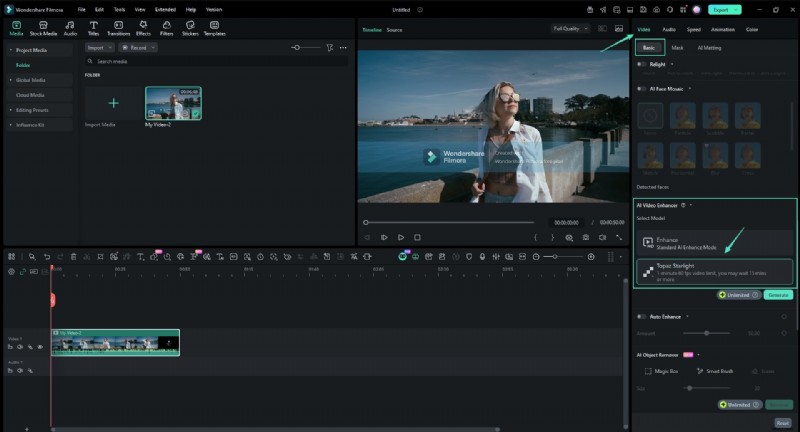
Paso 2:busque AI Video Enhancer y seleccione el modelo
Vaya a la sección Vídeo> Básico y busque AI Video Enhancer. Para obtener la mejor calidad, elija el modelo Topaz Starlight. Este motor integrado es perfecto para la producción de contenido de alta fidelidad.
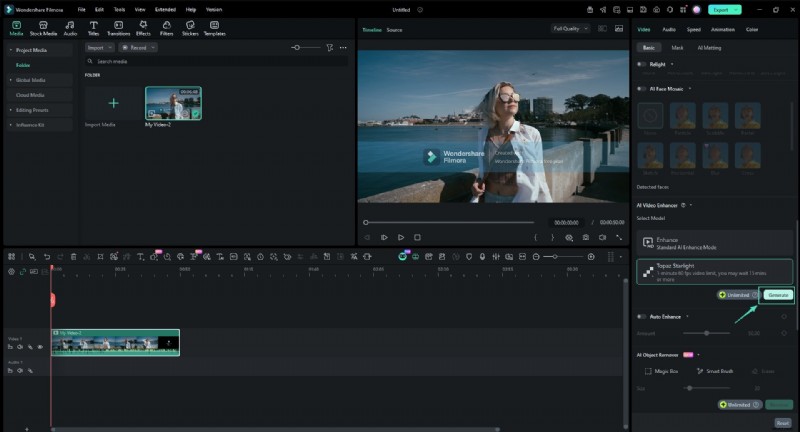
Paso 3:Aplicar mejora
Tenga en cuenta que el modelo Topaz Starlight tiene un límite de vídeo de 60 fps de 1 minuto y el proceso puede tardar 15 minutos o más dependiendo de su hardware. Haz clic en Generar y Filmora reconstruirá los detalles, mejorará la claridad de los bordes y controlará el ruido para lograr un acabado profesional.
Paso 4:Vista previa y ajuste
Reproduce el vídeo para ver las mejoras. La resolución de salida se gestionará de forma inteligente:los vídeos inferiores a 1080P se escalarán al menos a 1080P, mientras que los vídeos de mayor resolución mantendrán su calidad original hasta 4K.
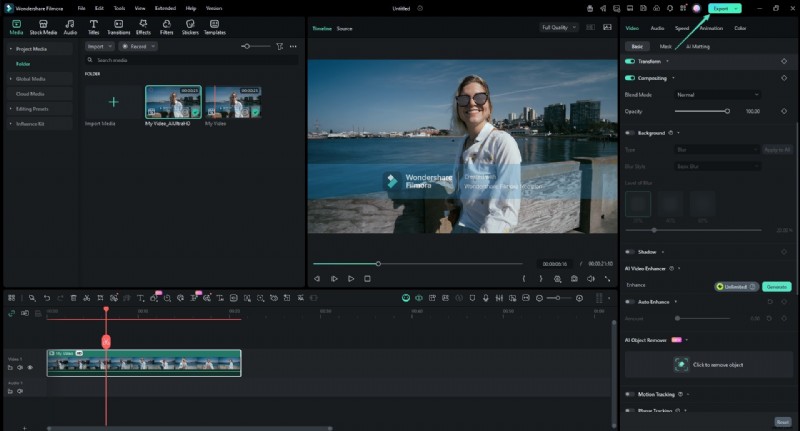
Paso 5:Exporta tu vídeo
Haga clic en Exportar. Su video final mantendrá la misma velocidad de fotogramas y duración que su clip original. Elija el formato que desee y guarde los resultados nítidos.
5. Consejos para evitar resultados de baja calidad en el futuro
Si bien herramientas como AI Video Enhancer de Filmora pueden mejorar el metraje de baja calidad, el mejor enfoque es evitar la pérdida de calidad desde el principio. Unas cuantas prácticas sencillas pueden marcar una gran diferencia:
1. Graba en la mejor configuración disponible
Configure siempre su cámara o teléfono con la resolución y velocidad de fotogramas más altas que admita. Incluso si planeas comprimirlo más adelante, comenzar con material de archivo de alta calidad te brinda más flexibilidad.
2. Presta atención a la iluminación y la estabilidad
Una buena iluminación reduce el ruido, mientras que un trípode o estabilizador ayuda a evitar imágenes movidas que son difíciles de corregir en posproducción.
3. Exporta con los formatos y códecs adecuados
Utilice formatos ampliamente compatibles, como MP4 con H.264 o H.265, que equilibran la calidad y el tamaño del archivo sin compresión innecesaria.
4. Trabajar desde el archivo original
Cada vez que reexportas un vídeo, pierdes un poco más de calidad. Para evitar la degradación, siga editando y exportando el metraje original siempre que sea posible.
Conclusión
Cuando las personas buscan un "creador de videos de baja calidad", generalmente buscan herramientas para corregir o mejorar imágenes de baja calidad. En lugar de terminar con videos borrosos o pixelados, puedes usar potenciadores de video con IA para afinar los detalles, editores de video para corregir colores y estabilizar clips inestables y compresores inteligentes para reducir el tamaño del archivo sin perder claridad.
Filmora es una de las opciones más amigables para principiantes, ya que combina herramientas impulsadas por inteligencia artificial con una interfaz simple para obtener resultados profesionales. Con su nueva integración del modelo Topaz Starlight, ahora puede lograr una restauración de texturas y detalles de calidad comercial directamente dentro de su línea de tiempo. Junto con buenas prácticas de filmación, puedes mantener tus videos claros, pulidos y listos para cualquier plataforma.
Preguntas frecuentes
-
¿Puedo convertir un vídeo de baja calidad a HD?
Sí, puedes mejorar videos de baja calidad a HD usando potenciadores de video de IA como Filmora o Topaz. Aunque los resultados dependen del metraje original, estas herramientas pueden afinar los detalles y mejorar significativamente la claridad.
-
¿Cuál es el mejor potenciador de calidad de vídeo gratuito?
iMovie (para Mac y iPhone) y herramientas en línea como Clideo o Kapwing ofrecen mejoras básicas gratuitas. Para funciones de IA más avanzadas, Filmora ofrece una versión gratuita (con una marca de agua), para que puedas probar sus actualizaciones de calidad.
-
¿Es posible arreglar vídeos borrosos o pixelados?
Sí, los potenciadores impulsados por IA pueden reducir el desenfoque y la pixelación. La tecnología de superresolución profunda de Filmora está diseñada específicamente para recuperar bordes y texturas que se han perdido debido a la compresión.
-
¿Las herramientas en línea realmente mejoran la calidad del vídeo?
Las herramientas en línea pueden realizar mejoras rápidas, como ajustar el brillo o la resolución. Sin embargo, las aplicaciones de escritorio como Filmora ofrecen resultados mucho más potentes a través del procesamiento local, lo que permite ejecutar modelos complejos de IA como Topaz Starlight.
-
¿Cómo reduzco el tamaño del archivo de vídeo sin perder calidad?
Utilice compresores inteligentes que le permitan equilibrar tamaño y calidad. Filmora y Media.io, por ejemplo, te permiten ajustar la resolución y la tasa de bits para que puedas reducir el tamaño del archivo manteniendo la calidad.