
El texto juega un papel muy importante en la forma en que un video comunica significado. Un título, una introducción o una tarjeta de título en el momento oportuno pueden convertir un simple clip en un mensaje que se sienta pulido e intencional. Muchos principiantes preguntan:¿Puedes agregar texto a un vídeo en iMovie? fácilmente? La respuesta es sí y esta guía le mostrará exactamente cómo hacerlo.
Para los usuarios de Mac, iMovie es una de las herramientas más sencillas para empezar a añadir texto y títulos a vídeos. Y a los usuarios de dispositivos móviles les alegrará saber que pueden agregar texto a iMovie en iPad. y puedes agregar texto a iMovie en iPhone usando la aplicación móvil.
En esta guía, aprenderá cómo poner palabras en un vídeo en iMovie en Mac y cómo animarlas. Esta guía también incluye una forma verificada de agregar narración de texto a voz. Si alguna vez necesita más control creativo, también presentaremos un sistema de animación de texto más inteligente y flexible.
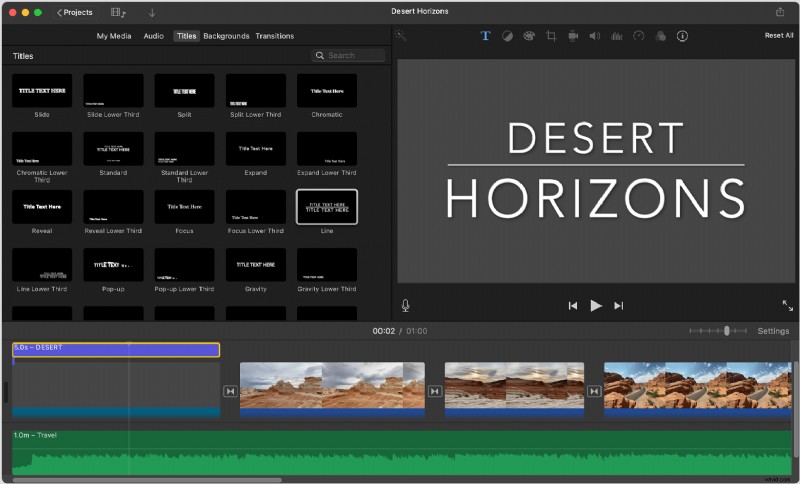
Parte 1. ¿Puedes agregar texto a iMovie?
Sí, puedes agregar texto a iMovie fácilmente y es una de las mejores maneras de hacer que sus videos se vean pulidos e informativos. Esto responde a la pregunta fundamental de "¿puedes agregar texto a imovie? "iMovie te permite insertar títulos, leyendas y subtítulos directamente en tus clips, dando a tu contenido un aspecto profesional sin necesidad de conocimientos avanzados de edición.
Aprender a poner palabras en un vídeo en iMovie es especialmente útil para los creadores que crean tutoriales, vlogs o vídeos educativos. Ya sea que estés en una Mac o necesites saber ¿puedes agregar texto a un vídeo en iMovie? Al usar la aplicación móvil, el proceso es simple, pero puede marcar una gran diferencia en cómo los espectadores entienden y disfrutan tu contenido.
Cómo agregar palabras a un vídeo en iMovie
Paso 1
Añade texto a tu vídeo
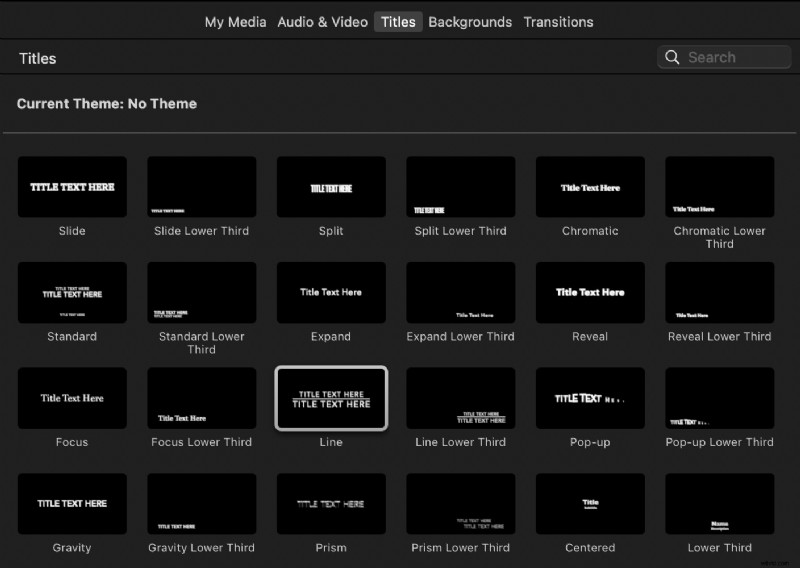
Abre iMovie en tu Mac e importa tu archivo de video. Arrastra tu clip a la línea de tiempo y luego haz clic en Títulos. desde la barra de herramientas superior.
Verá una colección de plantillas integradas, incluidas Centrada, Tercio inferior y Revelar. Cada estilo le da a tu vídeo un tono diferente, desde limpio y minimalista hasta cinematográfico.
Paso 2
Insertar y editar texto
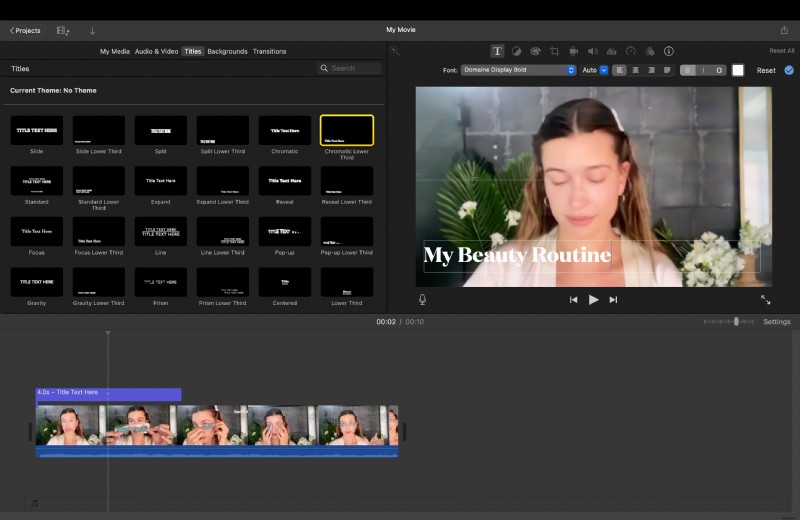
Arrastre su estilo de título preferido encima del videoclip en la línea de tiempo. Haga doble clic en el texto de muestra en la ventana de vista previa para editarlo. Puedes cambiar la fuente, el tamaño, el color y la alineación para que coincidan con el tema de tu vídeo.
Esta es la forma más sencilla de agregar palabras a un vídeo en iMovie y te ayuda a mantener las imágenes coherentes con tu mensaje o marca.
Paso 3
Ajustar la duración y el estilo del texto
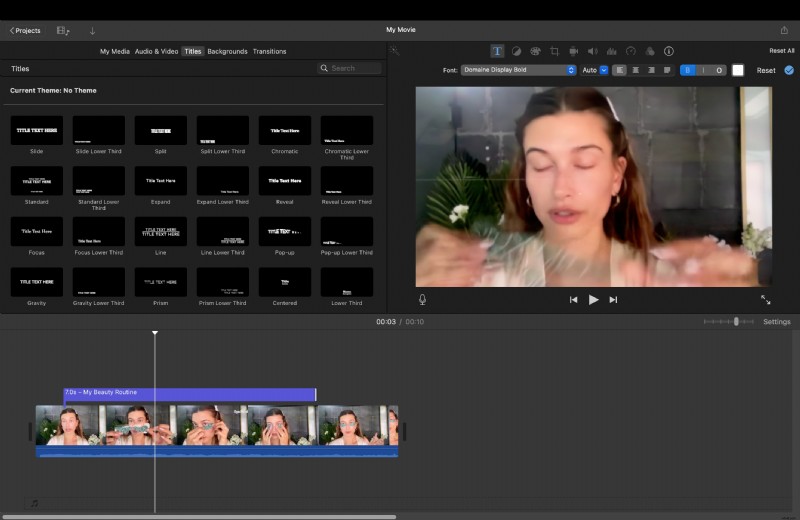
- Para controlar cuánto tiempo aparece el texto en la película, mueva el puntero a cualquiera de los bordes del clip de texto en la línea de tiempo y luego arrastre para establecer la duración deseada.
- Si desea cambiar el estilo o la ubicación de su texto, haga doble clic en el título en la línea de tiempo, haga clic en Títulos encima del navegador y luego haga doble clic en el nuevo estilo que desea utilizar.
El nuevo diseño reemplazará al anterior manteniendo la misma duración y cualquier ajuste que haya realizado anteriormente en el texto.
Parte 2. El truco:cómo agregar texto a voz (texto narrado) en iMovie
Muchos creadores quieren que sus vídeos sean más accesibles o atractivos añadiendo narración de voz. Lamentablemente, iMovie no incluye una función integrada de conversión de texto a voz.
Sin embargo, existe una solución alternativa simple que le permite crear una versión hablada de su texto y sincronizarla directamente en su video. Este método te ayuda a aprender cómo agregar texto a voz en iMovie y le da a tu proyecto un toque profesional sin necesidad de software adicional.
Cómo convertir texto a voz en iMovie
Paso 1
Generar audio de voz a partir de texto
macOS incluye una función nativa de conversión de texto a voz que puedes usar para crear narraciones:
- Abre Configuración del sistema> Accesibilidad> Contenido hablado
- Elija su voz preferida y haga clic en Leer selección .
También puedes abrir Terminal y escriba el siguiente comando para guardar su texto como un archivo de audio:
[di "tu texto aquí" -o voice.aiff]
Esto generará una narración de audio clara que podrás importar a iMovie.
Una vez que su archivo de voz esté listo, abra iMovie y arrastre el archivo voice.aiff generado a la línea de tiempo, colocándolo directamente debajo del clip de video que contiene su texto en pantalla. Ahora puedes escucharlo y combinarlo con tus imágenes.
Paso 3
Sincronizar texto y voz
Recorta el principio o el final del clip de audio para que el tiempo coincida con el texto en pantalla. Utilice opciones de aparición y desaparición gradual para lograr transiciones más suaves entre clips.
Una vez que comprendas cómo utilizar la conversión de texto a voz en iMovie, podrás crear fácilmente videos narrados, clips explicativos o contenido educativo con voces en off claras que mejoren la experiencia del espectador.
Parte 3. iMovie vs. Filmora:Por qué la animación de texto Filmora ofrece más creatividad
iMovie es ideal para principiantes que desean agregar efectos de texto en iMovie rápidamente, pero sus opciones son limitadas cuando necesitas un control más avanzado o creatividad visual. Puedes ajustar la fuente, el color y la animación básica, pero no puedes crear movimientos curvos, superponer múltiples estilos de texto ni ajustar transiciones.
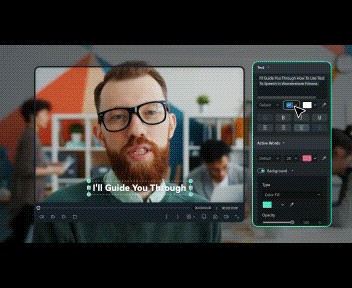
Para los usuarios que desean más flexibilidad, Wondershare Filmora es la respuesta. La última versión de Filmora presenta un sistema de animación de texto más inteligente diseñado tanto para principiantes como para profesionales.
 Descarga segura
Filmora te ayuda a administrar, organizar y personalizar los efectos de texto de manera más eficiente mientras mantiene el proceso de edición simple. En comparación con los títulos estáticos de iMovie, te brinda control dinámico que hace que tus videos se vean más profesionales y visualmente atractivos.
Novedades de la animación de texto Filmora
El sistema actualizado de Filmora se centra en la comodidad y la libertad creativa. Esto es lo que puede esperar del nuevo conjunto de funciones de animación de texto:
- Favoritos: Guarde sus animaciones más utilizadas y sincronícelas a través de la nube, haciéndolas accesibles en diferentes dispositivos.
- Usado recientemente: Acceda rápidamente a los efectos de texto o estilos de animación que aplicó por última vez, lo que permite un flujo de trabajo de edición más fluido.
- Categorías ampliadas: Explora las nuevas subcategorías de nivel 3 y 4 para animaciones de entrada, salida y bucle, que facilitan la mezcla y combinación de estilos de movimiento para obtener un resultado más dinámico.
- 12 nuevos estilos de animación: Encuentre una nueva colección de ajustes preestablecidos de movimiento de texto diseñados profesionalmente. Puedes crear revelaciones de texto más expresivas con un mínimo esfuerzo.
Estas actualizaciones hacen de Filmora una buena opción para los creadores que desean ir más allá de los efectos de texto básicos de iMovie. Puedes combinar varias animaciones, experimentar con el tiempo y mantener organizados tus ajustes preestablecidos favoritos para proyectos futuros.
Parte 4. Paso a paso:Agregar y personalizar animaciones de texto en Filmora
Si te sientes limitado por los efectos de texto de iMovie, Filmora te ofrece más espacio para explorar. Esta sección explica cómo crear animaciones de texto fluidas y de aspecto profesional usando Filmora.
Paso 1
Iniciar un nuevo proyecto
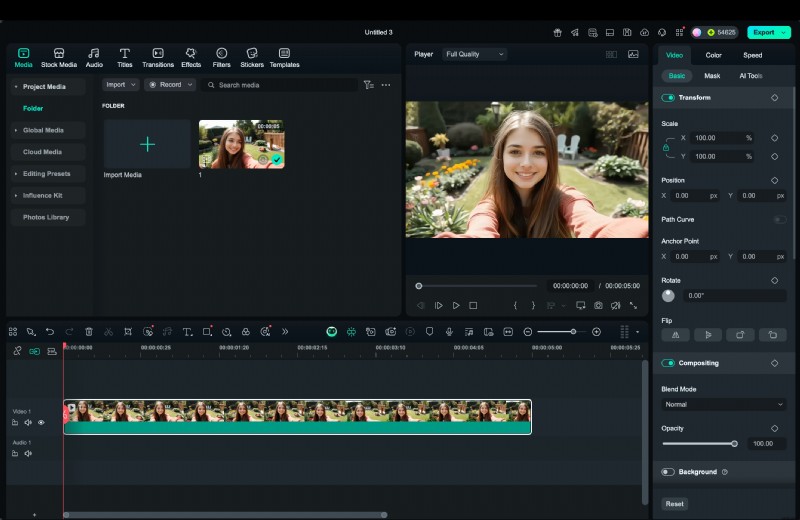
Abre Filmora en tu escritorio y haz clic en Nuevo proyecto . Importa tu vídeo arrastrándolo a Medios panel, luego colóquelo en la línea de tiempo. Filmora admite una amplia gama de formatos de vídeo, por lo que puedes comenzar a editar inmediatamente.
Descarga segura
Paso 2
Agregar títulos y texto
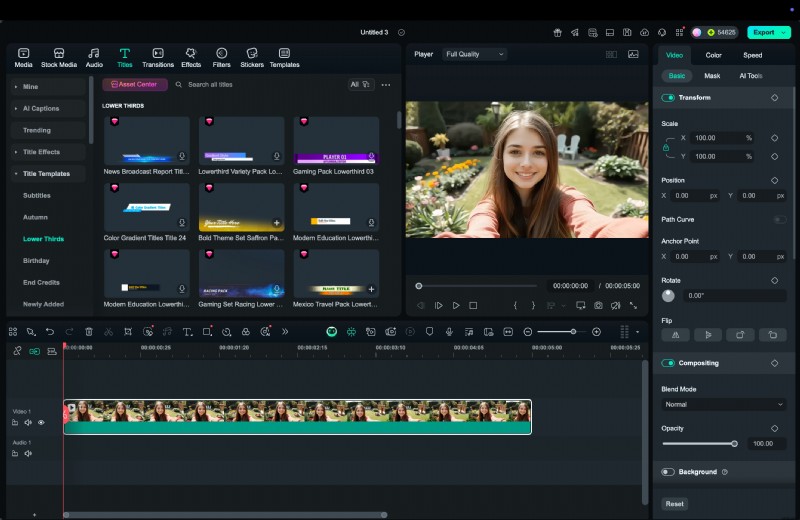
Seleccione los Títulos pestaña del menú superior. Verá categorías organizadas como Abridores, Tercios inferiores y Subtítulos. Arrastra tu estilo de título preferido encima de la pista de vídeo en la línea de tiempo para crear una capa de texto que se puede animar por separado de tu clip principal.
Paso 3
Personalizar animaciones
Haga doble clic en la capa de texto para abrir el panel de edición. Aquí puede ajustar la fuente, el color, el tamaño, el espaciado y la alineación. También puedes rotar o reposicionar el texto directamente en la ventana de vista previa para un mejor encuadre. Para controlar cuánto tiempo permanece visible el texto, arrastre cualquiera de los bordes del clip de texto en la línea de tiempo.
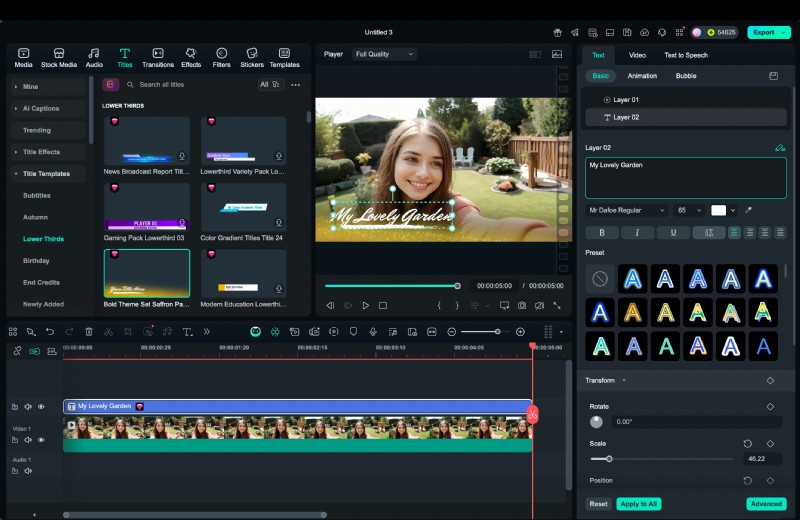
Para animar el texto, haz clic en la pestaña Animación para acceder a las opciones de animación categorizadas de Filmora. Elija entre efectos de entrada, salida y bucle. Seleccione un ajuste preestablecido que se ajuste al ritmo de su video, luego use los controles deslizantes para ajustar la velocidad o suavizar las transiciones para obtener transiciones más suaves.

Haz clic en Reproducir para obtener una vista previa de su texto animado y asegurarse de que el movimiento, el tiempo y las transiciones se vean bien. Una vez que esté satisfecho, seleccione Exportar , elige tu resolución y formato preferidos y guarda tu vídeo.
Conclusión
iMovie es un excelente punto de partida para agregar títulos y subtítulos, y aprender a agregar texto a voz en iMovie puede hacer que tus videos sean más atractivos. Sin embargo, sus efectos de texto integrados en iMovie son simples y tienen un control creativo limitado.
Para los editores que quieran ir más allá, Filmora Desktop ofrece una forma más flexible de diseñar y animar texto. Sus potentes funciones, como Favoritos, Usados recientemente y rutas de movimiento personalizables, te ayudan a convertir texto sin formato en imágenes dinámicas que le dan a tus videos un aspecto verdaderamente profesional.

Filmora
Aplicación y software de edición de vídeo con IA
¡La mejor herramienta para crear vídeos en cualquier lugar para todos los creadores!
Simplifica todos tus pasos en la edición de video, desde el preprocesamiento hasta la finalización, Filmora AI permanece atento.