
Filmar al aire libre es divertido hasta que el viento decide bloquear el audio. De repente, tu voz suena apagada, temblorosa o enterrada bajo ese molesto ruido de fondo. La mayoría de las personas en esta situación intentan eliminar el ruido del viento en Premiere Pro , ya que es el editor al que todos conocen.
Desafortunadamente, Reducción del ruido del viento Premiere Pro Las herramientas no siempre son aptas para principiantes y pueden resultar difíciles de usar si recién estás comenzando. Es por eso que esta guía lo desglosará paso a paso. Y para mejorar aún más las cosas, también compartiremos una opción más sencilla que puede limpiar tu audio en segundos.

Parte 1. Cómo eliminar el ruido del viento en Premiere Pro y arreglar el audio desordenado rápidamente
Afortunadamente, si estás intentando descubrir cómo deshacerte del ruido del viento en Premiere Pro, el programa te ofrece algunas opciones diferentes. Algunos son rápidos y súper fáciles para principiantes, mientras que otros brindan más control si te gusta modificar la configuración. Repasemos las tres formas principales en que puedes limpiar el audio desordenado.
Método 1:usar herramientas rápidas en el panel de efectos

Premiere Pro ya viene con efectos de audio integrados que ayudan con el ruido del viento, por lo que no necesitas nada adicional. Aquí están:
- Filtro de paso alto:elimina las bajas frecuencias de ruido causadas por el viento.
- Efecto DeNoise:reduce el ruido de fondo constante, como el viento constante.
- Ecualizador paramétrico:le permite ajustar el sonido eliminando frecuencias problemáticas.
- Efecto dinámico:ayuda a nivelar los niveles y reducir los picos repentinos de ruido.
Puedes encontrar todos estos efectos de reducción de ruido del viento de estreno en Efectos> Efectos de audio y suéltelos en su clip. Luego, ajusta la configuración en el panel Controles de efectos hasta que el audio se sienta limpio.
Método 2:uso de Essential Sound Panel (apto para principiantes)
Si recién está comenzando y desea aprender de manera más sencilla cómo reducir el ruido del viento en Premiere Pro, el panel Essential Sound es el único método que puede probar. Para aprender cómo hacerlo, consulte el sencillo tutorial a continuación:
Paso 1:selecciona tu clip en la línea de tiempo.
Paso 2:Vaya a Ventana> Sonido esencial.
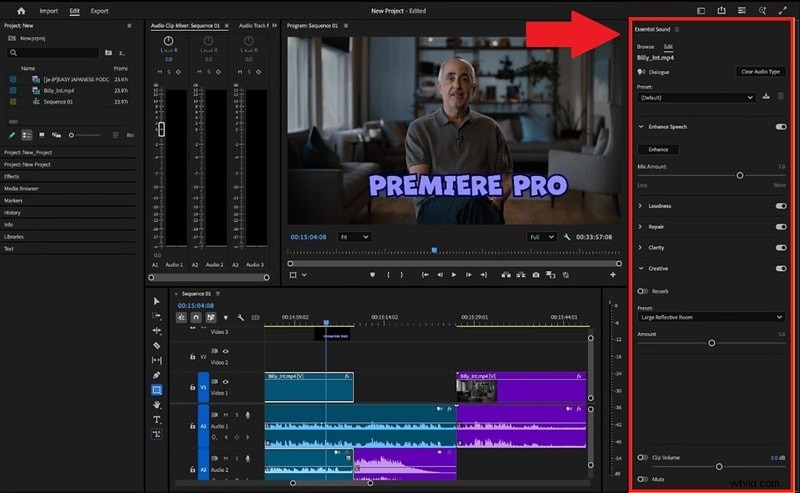
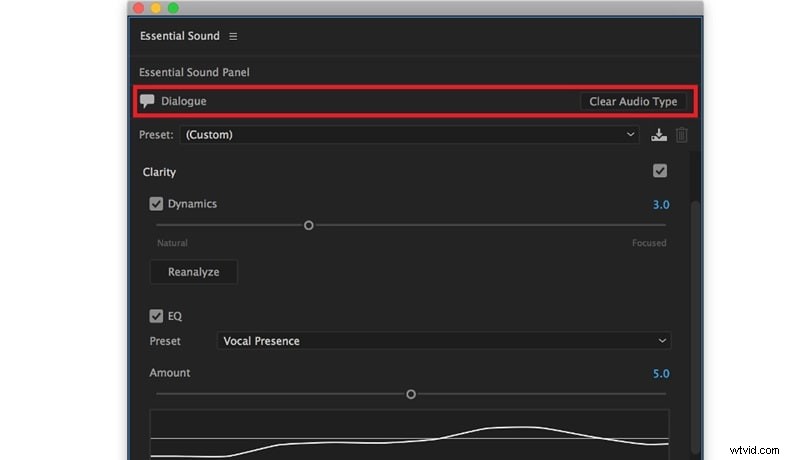
Paso 3:marca tu clip como Diálogo para desbloquear herramientas de reparación.
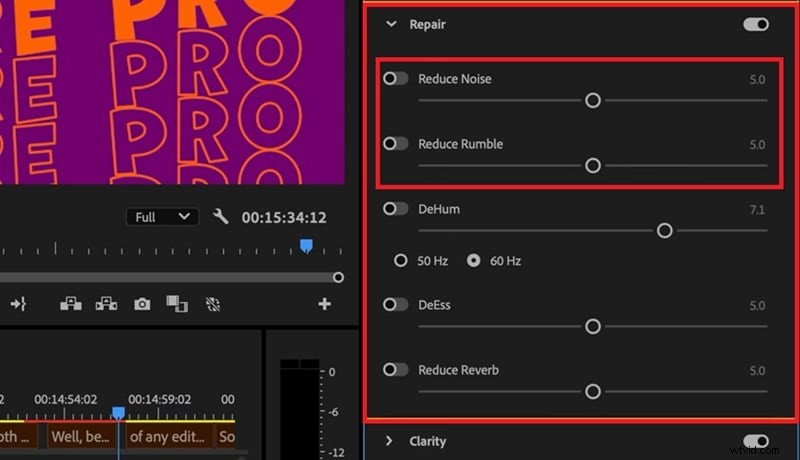
Paso 4:habilite Reducir ruido y deslícese hacia la derecha para cortar el viento constante.
Paso 5:activa Reducir ruido para eliminar sonidos de viento graves y profundos.
Opciones avanzadas (opcional)
Si su grabación tiene mucho viento y necesita correcciones más precisas, entonces usar el Premiere Pro incorporado para eliminar el ruido del viento puede no ser suficiente. En ese caso, aquí tienes un par de opciones de nivel profesional que puedes probar:
- Adobe Audition:este es el editor de audio dedicado de Adobe. Puedes utilizar funciones como la captura de impresión de ruido o la visualización de frecuencia espectral para detectar y eliminar el ruido del viento con mucha más precisión.
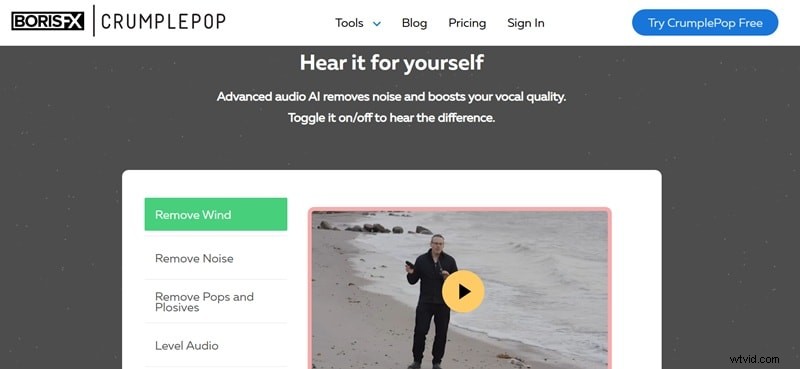
- Complementos de terceros:complementos como CrumplePop WindRemover están diseñados específicamente para limpiar el ruido del viento. Funcionan automáticamente y le ahorran tiempo si desea resultados rápidos y profesionales sin grandes ajustes.
- Consejo profesional:si un método no lo resuelve por completo, no temas combinarlos. Por ejemplo, utilice primero un filtro de paso alto, luego agregue DeNoise y, finalmente, pula con el panel Essential Sound.
Parte 2. Un atajo más inteligente:uso de AI Audio Denoise de Filmora
Después de probar diferentes formas de eliminar el ruido del viento en Premiere , notarás que, si bien la herramienta puede eliminar el ruido del viento, a menudo es necesario realizar algunos ajustes para hacerlo bien. Y si eres nuevo en la edición, los controles pueden resultar un poco abrumadores.
Si prefieres saltarte la prueba y el error y dejar que el software se encargue de las partes complicadas, Wondershare Filmora tiene una manera más rápida. Su función AI Audio Denoise está diseñada para reconocer y reducir el ruido del viento automáticamente, por lo que su audio suena limpio casi sin esfuerzo de su parte.
 Descarga segura
Por qué recurrir a Filmora para una rápida eliminación de ruido de audio
AI Audio Denoise de Filmora adopta un enfoque más ligero y simplifica la limpieza del ruido del viento, lo que puede ser una mejor opción si solo deseas un audio claro sin complicaciones adicionales. Para brindarle una imagen más clara, aquí le mostramos cómo se compara con la herramienta de reducción de ruido del viento de Premiere Pro.
| Categoría | Filmora | Estreno Pro | Notas |
| Facilidad de uso | Configuración con un solo clic, ideal para principiantes | Curva de aprendizaje más pronunciada, más prueba y error | Filmora es más rápido para principiantes |
| Cómo funciona | Herramienta impulsada por IA diseñada para detectar y eliminar el viento automáticamente | Efectos generales de reducción de ruido que necesitan ajustes manuales | Filmora simplifica el flujo de trabajo con IA |
| Pérdida por compresión | Las voces permanecen naturales y claras después de la limpieza | Riesgo de sonido procesado o robótico si se ajusta demasiado | El estreno requiere ajustes cuidadosos |
| Manejo de pistas | Limpia varias pistas (diálogos, música, efectos) de una sola vez | Cada pista necesita herramientas y configuraciones independientes | Filmora ahorra tiempo en proyectos multipista |
| Mejora de claridad | Mejora la claridad de la voz y reduce el ruido de fondo | Requiere EQ o ajustes adicionales | Filmora simplifica la mejora de la claridad |
| Soporte de plataforma | Windows, macOS, Android, iOS | Windows, MacOS | Filmora soporta más plataformas |
Paso a paso:eliminar el ruido del viento en Filmora
Para ver por ti mismo lo simple que es eliminar el ruido del viento usando AI Audio Denoise de Filmora, consulta la guía rápida a continuación:
1
Inicia Filmora y comienza un nuevo proyecto
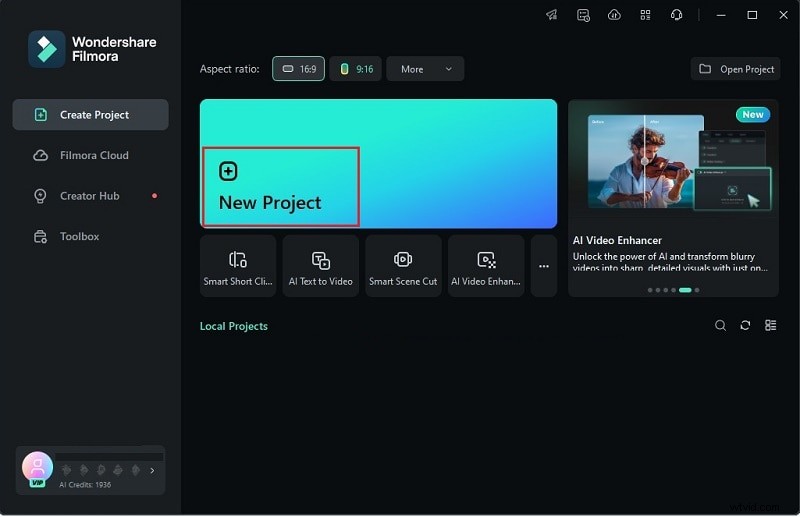
Comienza verificando que Filmora esté actualizado a la última versión en tu computadora. Después de eso, abra el programa y haga clic en "Nuevo proyecto" para ingresar al espacio de trabajo de edición principal.
Descarga segura
2
Sube tu clip
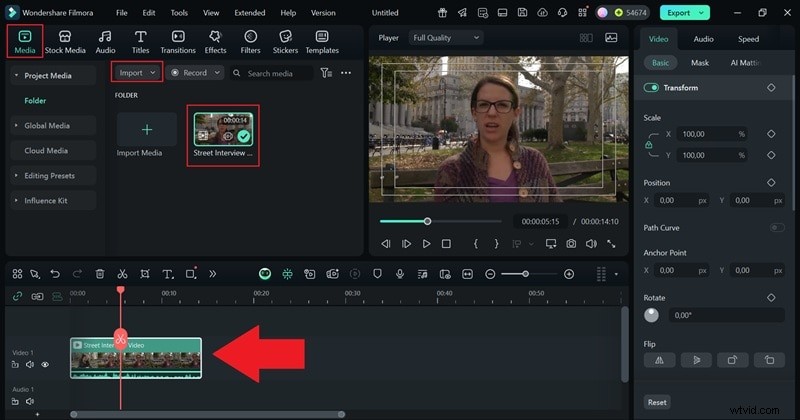
Luego, abra la pestaña "Medios" y elija "Importar" para importar su archivo de video o audio. Después de que aparezca en la biblioteca, simplemente arrástrelo hacia la línea de tiempo y estará listo para comenzar a editar.
3
Activa la función de eliminación de viento
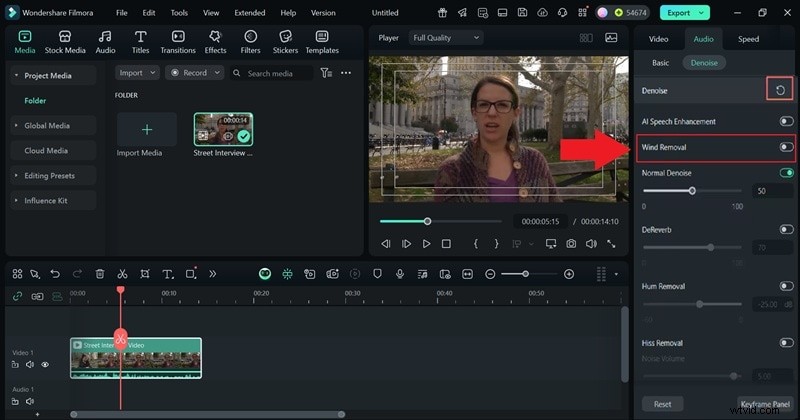
Haga clic en su clip en la línea de tiempo y abra el panel de propiedades a la derecha. En el menú "Audio", seleccione "Eliminar ruido" y luego active la opción "Eliminación de viento". Pulsa reproducir para escuchar y notar lo limpio que suena el audio.
4
Realice otras modificaciones si es necesario
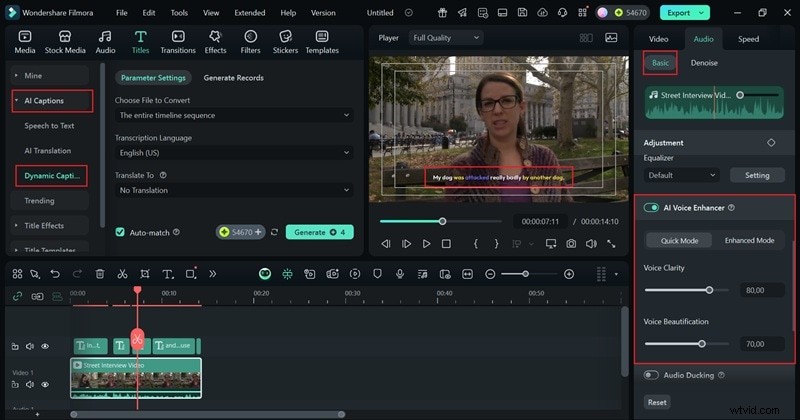
Una vez que el ruido del viento haya desaparecido y el audio suene limpio, puedes pasar a pulir el resto de tu proyecto. Filmora lo mantiene simple ya que todas las herramientas están ahí en un solo lugar. Por ejemplo, puedes usar AI Voice Enhancer de Filmora para hacer que las voces suenen más ricas y claras. También puedes aprovechar AI Caption de Filmora para agregar subtítulos precisos y hacer que tu video sea más fácil de seguir.
5
Exporta y guarda tu proyecto
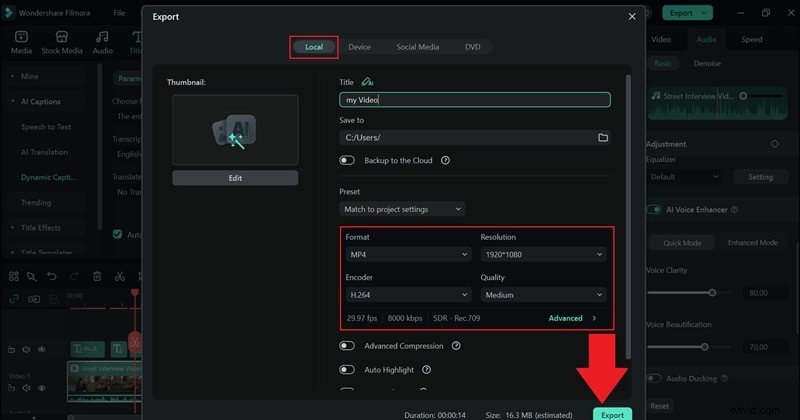
Cuando haya terminado de editar, haga clic en "Exportar" para finalizar todo. Puede elegir "Local" para guardar el archivo directamente en su computadora o elegir "Redes sociales" para cargarlo en línea de inmediato. Agregue un título, establezca el formato y la resolución que desee, elija dónde almacenar el archivo y presione "Exportar" nuevamente para completar el proceso.
Y así, ¡tu clip ahora está completamente mejorado! El audio es claro y las imágenes se pueden pulir con el mismo conjunto de herramientas. Al final, Reducción del ruido del viento Premiere Pro le brinda un control poderoso, pero lleva tiempo aprender. Filmora, por otro lado, lo hace rápido y fácil con herramientas impulsadas por IA que manejan el ruido del viento con solo unos pocos clics.
Ambas opciones pueden ayudarte a obtener un audio más limpio y profesional; solo depende de cuánto control desees y de qué tan rápido desees obtener resultados.
Parte 3. Más que solo ruido del viento:qué se puede hacer con herramientas de reducción de ruido
A estas alturas, ya aprendiste cómo eliminar el ruido del viento en Premiere Pro y probaste AI Audio Denoise de Filmora, y ya puedes ver qué tan limpio suena tu audio. Pero la diferencia con Filmora es que no se limita sólo a limpiar el ruido del viento.
La misma función de eliminación de ruido de audio puede manejar todo tipo de sonidos no deseados e incluso ayudar a pulir tu voz para que sea más clara. Aquí hay algunas cosas que puedes hacer con él:

- Elimina el zumbido:la eliminación de ruido de audio de Filmora se encarga de ese zumbido bajo que a veces obtienes de cables defectuosos o dispositivos electrónicos cercanos. Por ejemplo, si estás grabando una guitarra en casa y hay un leve zumbido de fondo, la herramienta lo limpia para que todo lo que escuches sea la música.
- Silencio del silbido:ese silbido agudo de los micrófonos más baratos puede hacer que el audio sea difícil de escuchar, pero esta función lo suaviza de inmediato. Entonces. Si estás grabando un vlog con un micrófono básico, tu voz seguirá sonando nítida sin ese silbido constante de fondo.
- Reduzca el tono del eco:grabar en una sala grande a menudo hace que todo suene hueco, pero la reducción de reverberación lo suaviza. Con esto, puedes grabar un vídeo en una sala vacía y terminar con un audio que parece grabado en un estudio acogedor.
- Haga avanzar la voz:cuando suceden demasiadas cosas a su alrededor, el aislamiento de la voz mantiene el foco en el hablante. Imagínate estar sentado en un café concurrido grabando una entrevista y Filmora hace que parezca que ustedes dos están hablando en un espacio tranquilo.

Filmora
Aplicación y software de edición de vídeo con IA
¡La mejor herramienta para crear vídeos en cualquier lugar para todos los creadores!
Tu primera edición de vídeo perfecta comienza aquí:no se necesita experiencia
Conclusión
Mucha gente quiere saber cómo deshacerse del ruido del viento en Premiere Pro , y tiene sentido ya que es uno de los editores más populares que existen. Entonces, analizamos diferentes formas de eliminar el ruido del viento en Premiere Pro, desde efectos de sonido integrados y el panel Essential Sound hasta herramientas más avanzadas como Adobe Audition o complementos de terceros.
Aun así, todos esos métodos de reducción del ruido del viento de Premiere Pro pueden resultar abrumadores si recién estás empezando. Si prefieres algo simple, Filmora es una excelente opción porque su función AI Audio Denoise tiene una eliminación de ruido del viento dedicada que aclara tu audio con un solo clic. Además de eso, Filmora también te ofrece herramientas de inteligencia artificial adicionales, como mejora de voz y subtítulos automáticos, lo que lo convierte en un paquete completo para edición de audio y video.